PC画面のスクショはどうやって撮る?私たちは日常生活や仕事で頻繁に必要とする機能です。特に情報を共有したり問題を報告したりする際には、スクリーンショットが非常に便利です。このブログでは、さまざまな方法と手順を解説し、PC画面のスクショを簡単に撮る方法をご紹介します。
操作が難しいと思われがちなスクリーンショットですが実はシンプルな手順で行えます。WindowsやMacなど異なるOSごとの具体的な方法も取り上げますのでどなたでも安心して実践できます。皆さんはどのようにして画像を保存し共有していますか?このガイドを参考にすれば、きっと役立つ情報が得られるでしょう。
PC画面のスクショはどうやって撮る?基本的な方法
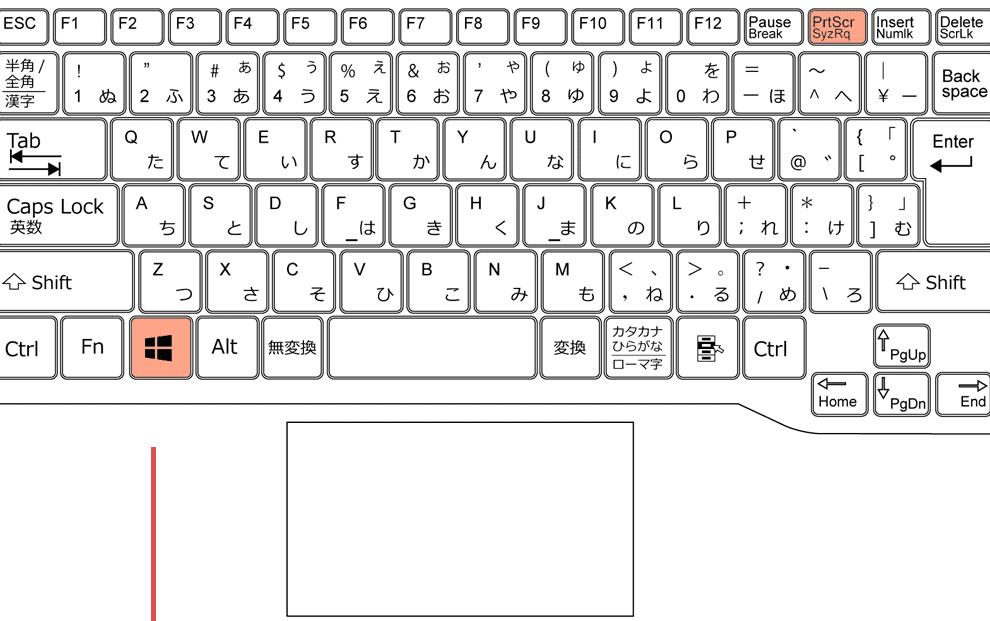
PC画面のスクショは、特に作業中や情報を共有したいときに非常に便利です。ここでは、簡単で基本的な方法をご紹介します。まず、私たちがよく使用するのは、キーボードの「Print Screen」キーです。このキーを利用すると、画面全体を簡単にキャプチャできます。
スクリーンショットを撮る方法
- Print Screen(PrtSc): このキーを押すことで、現在の画面全体がクリップボードにコピーされます。その後、画像編集ソフトやドキュメントにペーストして保存できます。
- Alt + Print Screen: アクティブウィンドウだけをキャプチャしたい場合、この組み合わせが有効です。これもクリップボードにコピーされるため、その後同様にペーストして利用します。
- Windows + Shift + S: Windows 10以降では、このショートカットキーでスクリーンショットツールが起動します。選択範囲を指定できるため、自分が必要な部分だけを切り取ることが可能です。
スクリーンショット保存先
撮影したスクリーンショットは、以下の方法で自動的に保存することもできます:
- Windows 10の場合: 「Windows + Print Screen」を押すと、自動的に「Pictures」→「Screenshots」フォルダー内に保存されます。
- Macの場合: 「Command + Shift + 3」で全画面、「Command + Shift + 4」で選択範囲の画像としてデスクトップ上に直接保存されます。
このような基本的な操作さえ知っておけば、「pc画面のスクショはどうやって撮る?」という疑問にはしっかりと応えることができるでしょう。我々はこの機能を活用して日常業務やプロジェクト報告など、多方面で役立てています。次のセクションでは、それぞれのOSでさらに詳細な手法について見ていきましょう。
Windowsでのスクリーンショットの撮り方
は、非常に簡単で便利です。ここでは、特に役立つ方法を解説します。多くのユーザーが利用するこれらの機能を知っておくことで、「pc画面のスクショはどうやって撮る?」という疑問にしっかりと答えることができるでしょう。
スクリーンショットを撮るための便利なキー操作
以下は、Windowsでスクリーンショットを撮影する際に役立ついくつかのキー操作です:
- Windows + Print Screen: この組み合わせを使用すると、全画面が自動的に「Pictures」フォルダー内の「Screenshots」サブフォルダーに保存されます。
- Alt + Print Screen: アクティブウィンドウのみをキャプチャしたい場合、この組み合わせが有効です。この画像もクリップボードにコピーされますので、必要な場所にペーストして保存できます。
- Windows + Shift + S: Windows 10以降では、このショートカットキーによって選択範囲キャプチャツールが起動します。マウスでドラッグして範囲を指定することで、自分が必要とする部分だけを切り取れます。
スクリーンショット保存先と管理方法
撮影したスクリーンショットは、そのまま自動的に保存させたり、手動で管理したりできます。以下はそれぞれの方法について説明します:
| 方法 | 詳細 |
|---|---|
| 自動保存(Windows 10) | “Windows + Print Screen” を押すことで、自動的に “Pictures” → “Screenshots” フォルダーへ保存されます。 |
| 手動保存(クリップボード経由) | “Print Screen” または “Alt + Print Screen” を使った後、任意の画像編集ソフトやドキュメントへペーストし、自分好みに名前付けて保存可能です。 |
| Sモードの場合(タッチデバイス) | Sモードでも同様な操作が可能ですが、一部機種では設定から変更が必要な場合があります。 |
このような基本的な操作法や管理方法さえ把握しておけば、自信を持って「pc画面のスクショはどうやって撮る?」という質問にも応じられるでしょう。それぞれ異なるシチュエーションによって最適な手法を選ぶことも重要です。次はMac環境でのキャプチャ手順について見ていきましょう。
Macでのキャプチャ手順
Macでのスクリーンショットを撮る手順はシンプルで、複数の方法があります。これらの手法を知っておくことで、「pc画面のスクショはどうやって撮る?」という疑問に対して、しっかりとした回答ができるでしょう。以下では、Mac環境特有のキャプチャ方法について詳しく解説します。
キーボードショートカットを活用する
Macでは、特定のキー操作を使って簡単にスクリーンショットを撮影できます。以下は主要なショートカットです:
- Command + Shift + 3: 画面全体のキャプチャが行われ、その画像はデスクトップに保存されます。
- Command + Shift + 4: マウスカーソルが十字型に変わり、ドラッグして指定した範囲だけを選択することができます。この場合も画像はデスクトップに保存されます。
- Command + Shift + 5: この組み合わせでキャプチャツールが起動し、オプションから全画面または部分的なキャプチャだけでなく、録画機能も利用可能です。
スクリーンショットの保存先と管理方法
Macでは、撮影されたスクリーンショットが自動的にデフォルトでデスクトップに保存されます。しかし、この設定は変更することも可能です。以下では、それぞれの方法について説明します:
| 方法 | 詳細 |
|---|---|
| 自動保存(デフォルト) | “Command + Shift + 3” または “Command + Shift + 4” を使用すると、自動的にデスクトップへ保存されます。 |
| Screenshotアプリによる管理 | Screenshotアプリを使用すれば、高度な設定やファイル形式の選択など、多様なオプションがあります。 |
| クリップボードへのコピー | “Control”キーを加えることで、直接クリップボードへコピーでき、その後貼り付けて任意の場所で編集可能です。 |
This way, each method mentioned allows us to capture and manage our screenshots effectively depending on the situation. Understanding these techniques will enable us to confidently answer the question of “pc画面のスクショはどうやって撮る?”. 次に進んで便利なスクリーンショットツールをご紹介しましょう。
便利なスクリーンショットツールの紹介
スクリーンショットを効率的に撮るための便利なツールがいくつか存在します。これらのツールを活用することで、私たちは「pc画面のスクショはどうやって撮る?」という問いに対し、より多様な選択肢と機能を持つことができます。ここでは、特におすすめのスクリーンショットツールをご紹介しましょう。
Snagit
Snagitは、高度な編集機能と直感的なインターフェースを備えた人気のあるスクリーンショットツールです。このソフトウェアでは、以下のような特徴があります:
- 多様なキャプチャオプション: 画面全体だけでなく、特定のウィンドウや領域も簡単にキャプチャ可能。
- 編集機能: キャプチャ後すぐに画像を編集し、注釈やハイライトを加えることができます。
- 共有機能: 作成したスクリーンショットを直接メールやSNSで共有できます。
Ashampoo Snap
Ashampoo Snapは、ユーザーフレンドリーでありながら高機能なスクリーンショットソフトです。このツールには次のような利点があります:
- 録画機能: スクリーン動画もキャプチャできるため、プレゼンテーションやチュートリアル作成にも最適。
- 豊富なテンプレート: スクリーンショットに使える各種テンプレートが用意されており、自分好みにカスタマイズ可能です。
- 自動保存設定: 定期的に自動保存する設定ができ、大量のキャプチャにも対応しています。
Greenshotは無料で利用できるオープンソースのスクリーンショットツールで、多くのユーザーから支持されています。主な特徴として:
- Cortanaとの統合: Windows環境ではCortanaと連携してスムーズに操作が可能です。
- Simplicidad de uso: ショートカットキーによって迅速かつ簡単にキャプチャできます.
- Editores integrados: 基本的な編集機能も内蔵されており、その場で加工することができます.
< /ul>これらの便利なスクリーンショットツールを活用することで、「pc画面のスクショはどうやって撮る?」という疑問への答えがより具体的になります。それぞれ異なる特徴がありますので、自分自身の日常業務やニーズに最適合したものを選ぶと良いでしょう。次には、撮影したスクローニングラフィックス(画像)について、その編集方法とポイントをご紹介いたします。
スクショを編集する方法とポイント
スクリーンショットを撮影した後、その画像を編集することで、さらに効果的な情報伝達が可能になります。私たちは、特定のポイントに注意しながら、効率よく編集作業を進めることが重要です。以下では、その方法と押さえておきたいポイントについて詳しく説明します。
スクリーンショットの基本的な編集手順
- トリミング: 不要な部分をカットして、必要な情報だけを強調します。これにより、視覚的にわかりやすい画像になります。
- 注釈の追加: 重要な点にはテキストや矢印などの注釈を加えましょう。これによって、見る人が意図するメッセージを明確に伝えることができます。
- ハイライト: 特定のエリアやデータを目立たせるために色付きのハイライト機能を使うと効果的です。この操作は情報への理解を促進します。
編集ツールで利用できる機能
多くのスクリーンショットツールには、多彩な編集機能があります。その中でも特に便利なものとして以下があります:
- フィルター・エフェクト: 色調や明るさを調整できるフィルター機能で、一層見栄え良く仕上げます。
- ステッカーとアイコン: デザイン要素として使えるステッカーやアイコンも活用すると良いでしょう。視覚的インパクトが増し、興味深い内容になります。
- 保存形式の選択肢: 編集後は適切なファイル形式(PNG, JPEGなど)で保存することも大切です。それぞれ利点がありますので、用途によって選びます。
効率よく編集するためのポイント
- 目的意識: どんな目的でそのスクリーンショットを使用するか明確にしましょう。それによって必要となる編集内容が異なるためです。
- 整理整頓されたレイアウト: 複雑になりすぎないよう心掛け、一貫したスタイルで仕上げることでプロフェッショナル感が生まれます。
- プレビュー確認: 最終調整時には必ずプレビュー機能で完成度を確認し、小さな修正も怠らないようにしましょう。
これらの方法とポイントに従うことで、「pc画面のスクショはどうやって撮る?」という疑問から一歩先へ進み、自分自身や他者へのメッセージ伝達力向上につながります。次回は実際にどんなシナリオで役立つか具体例をご紹介いたします。