チームでのコミュニケーションを円滑にするためには、メンションマークの使い方が重要です。チームズでメンションマークはどうやってつけるの?という疑問を持つ方も多いでしょう。本記事では簡単な方法と手順をご紹介しながら、効果的な活用法について考えてみます。
私たちが日常的に使用しているMicrosoft Teamsでは、メンション機能を活用することで特定のメンバーに直接通知を送ることができます。この機能はプロジェクト管理やチームミーティングにおいて大変役立ちます。さあ、一緒にこの便利なツールを最大限に活かす方法を学びませんか?あなたはもうメンションマークの使い方をご存知ですか?
チームズでメンションマークはどうやってつけるの?基本的な方法
チームズでメンションマークをつける方法は非常にシンプルですが、効果的です。私たちがこの機能を活用することで、特定のメンバーに注意を引くことができ、コミュニケーションが円滑になります。まずは基本的な手順から見ていきましょう。
ステップバイステップガイド
- チャットまたはチャンネルを開く
チームズのアプリケーションを起動し、メッセージを送信したいチャットやチャンネルに移動します。
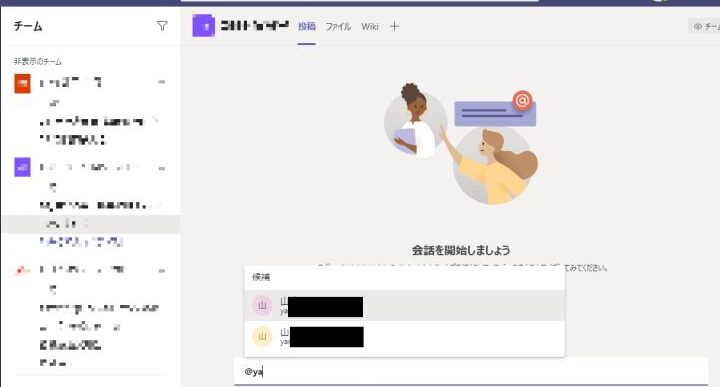
- @マークを入力
メッセージボックスに「@」記号を入力します。この時点で、メンションしたいユーザーの名前の一部を続けて書き始めます。
- 候補から選択
名前が表示されたら、その中から対象となるユーザーを選びます。一度選択すると、そのユーザー名が自動的にメッセージに挿入されます。
- メッセージを書く
メンションされたユーザーへの呼びかけとともに、必要な内容を書き加えます。例として、「@山田さん、この件についてどう思いますか?」と記述できます。
- 送信する
最後にエンターキーを押してメッセージを送信します。この時点で指定されたユーザーには通知が届き、その内容を見ることができます。
このような簡単な手順で、私たちは「チームズでメンションマーク」を使って特定の相手へ効果的にコミュニケーションできます。次のセクションでは、この機能の利点について詳しく説明します。
メンションマークを使うメリットとは
メンションマークを使用することには、さまざまな利点があります。特にチーム内のコミュニケーションを円滑にし、情報の流れをスムーズにするためには非常に有効です。この機能を活用することで、私たちは以下のようなメリットを享受できます。
- 注意喚起: メンションマークを使うことで、特定のメンバーに直接注意を促すことができるため、大事な情報が見逃されるリスクが減ります。
- 迅速なレスポンス: 指名されたユーザーは通知を受け取りやすくなるため、必要なフィードバックや回答が早く得られる可能性があります。
- 役割分担の明確化: チーム内で誰がどのタスクに関与しているかを明示的に伝えることができるので、責任範囲がクリアになります。
これらのメリットによって、私たちの仕事はより効率的になり、生産性も向上します。次に、このメンション機能を具体的に利用する手順について見ていきましょう。
特定のユーザーにメンションする手順
は、チームズで効果的なコミュニケーションを実現するために非常に重要です。この機能を使うことで、私たちは具体的なメンバーに直接情報を届けることができます。以下では、その手順について詳しく説明します。
メンションの基本操作
- テキストボックスに入力: チャットや会話のテキストボックスを開きます。
- @マークを使用: 特定のユーザーにメンションしたい場合、まず「@」マークを入力します。すると、利用可能なユーザーリストが表示されます。
- 名前の選択: リストからメンションしたい相手の名前をクリックするか、続けて名前を入力して絞り込みます。
- 送信: メンバー名が正しく表示されたら、そのままメッセージを書いて送信します。
メンション時の注意点
- 正確な名前: ユーザー名が間違っていると、不適切な相手に通知が行く可能性がありますので、十分確認しましょう。
- グループメンションも活用: 必要であれば、グループ全体や特定の役割(例:全員)にもメンションできます。この場合は、「@全員」などと入力してください。
これらのステップによって、私たちは迅速かつ的確なコミュニケーションが可能になります。他者への明確な指示や依頼も簡単になり、生産性向上につながります。次は、この機能を活用したコミュニケーション術について見ていきましょう。
メンション機能を活用したコミュニケーション術
私たちがチームズでメンションマークを活用する際、その効果的な使い方はコミュニケーションの質を向上させる鍵となります。特に、情報が多く飛び交う環境では、メンション機能を利用して必要な人にダイレクトにメッセージを伝えることが重要です。この機能によって、適切なタイミングで正確な情報を共有できるため、業務効率も大幅に向上します。
メンションの具体的な活用法
- 緊急性の強調: 重要なメッセージや急ぎの要件については、必ず相手にメンションして注意を引くよう心掛けましょう。これによって、優先順位が明確になり、迅速な対応が促進されます。
- フィードバックの促進: プロジェクトやタスクに関する意見や評価を求める際にも、有効です。「@名前」で特定のユーザーに直接尋ねることで、その人からの反応を得やすくなります。
- 役割分担の明示: チーム内で作業内容を整理する場合には、それぞれの担当者にメンションしながら指示を書くことが有効です。これによって責任範囲が明確になり、誤解や混乱を避けることにつながります。
このようにメンション機能は単なる通知手段ではなく、チーム全体のコラボレーションと生産性向上への架け橋とも言えます。次は、この機能使用時によくあるトラブルとその対処法について見ていきましょう。
よくあるトラブルとその対処法
私たちがチームズでメンションマークを利用する際、時にトラブルが発生することがあります。これらの問題を未然に防ぎ、スムーズなコミュニケーションを維持するためには、それぞれのトラブルに対して適切な対処法を知っておくことが重要です。以下では、よくあるトラブルとその解決策について詳しく見ていきます。
メンション通知が届かない
メンション機能は便利ですが、時折通知が届かないという問題があります。この場合の原因として考えられるのは:
- ユーザー設定: 通知設定でメンション通知がオフになっている可能性があります。
- アプリのバージョン: 使用しているアプリが古いと、不具合や通知遅延が生じることがあります。
対処法:
- 設定画面から通知設定を確認し、「@メンション」の項目をオンにします。
- チームズアプリを最新バージョンにアップデートし、動作確認を行います。
メンバーへのアクセス権限の問題
特定のユーザーにメンションしたにも関わらず、そのユーザーが内容を見ることができないという状況もあります。これは主にアクセス権限によるものです。
対処法:
- チャネルやチームの設定で、そのユーザーに必要な権限(閲覧または参加)を与えるよう管理者に依頼します。
- プライベートチャネルの場合、そのユーザーが招待されているか再確認します。
メッセージ送信エラー
時には、メッセージ送信中にエラー表示されることもあります。これにはネットワーク接続やアプリケーション自体の不具合など様々な要因があります。
対処法:
- インターネット接続状況を確認し、一度Wi-Fiやモバイルデータ通信を切り替えてみます。
- アプリケーション再起動後、再試行してみることでエラー解消につながる場合もあります。
このようなトラブルへの理解と適切な対応策は、日常的なコミュニケーション効率化だけでなく、チーム全体の業務推進にも寄与します。次回は、この機能活用によって得られるさらなるメリットについて探求していきましょう。