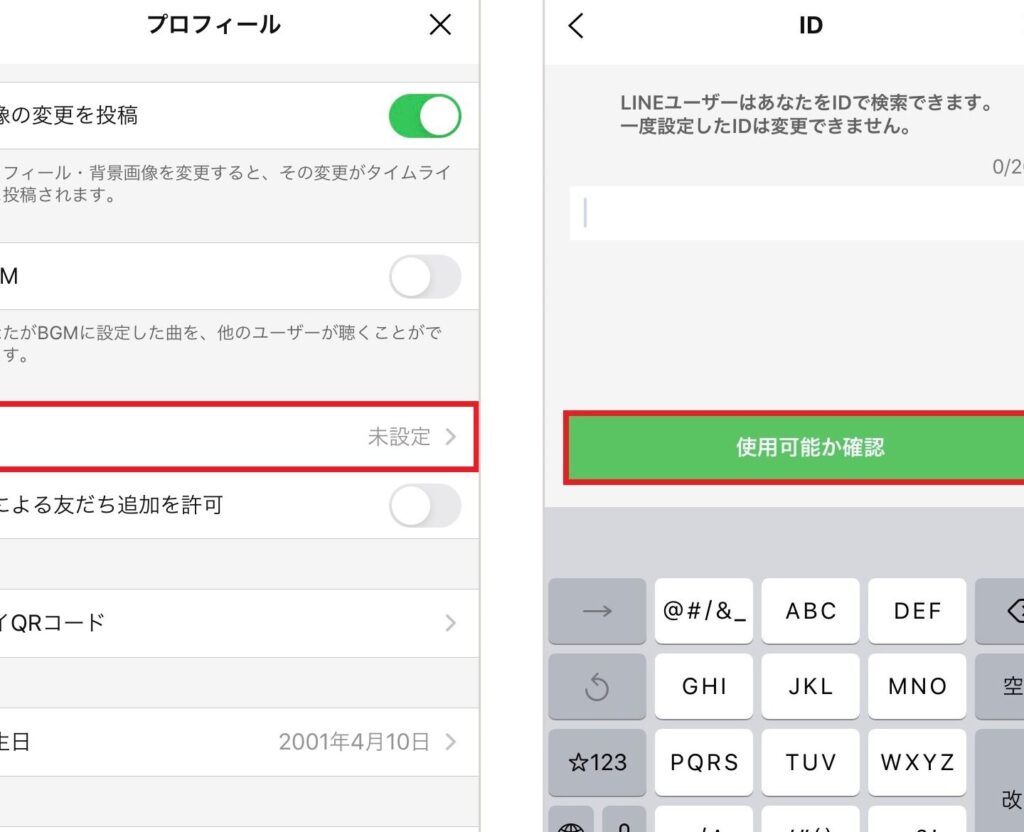
私たちは日常生活の中で様々なIDを使用していますが、自分のIDはどうやって調べるのか、疑問に思ったことはありませんか。自分のIDはどうやって調べるの?というテーマについて、私たちがどのように情報を見つけ出せるかを解説します。このプロセスを知ることで、必要なときにすぐにアクセスできるようになるでしょう。
この記事では、自分のIDを確認するための具体的な方法と手順をご紹介します。オンラインアカウントやサービスによって異なる場合がありますが、共通して役立つ情報を集めました。自分自身やデジタルライフをより良く管理するためには、この知識が欠かせません。私たちが一緒に学んでいきましょう!
それでは、自分のIDを確認する準備はできていますか?この知識を手に入れることで、新たな発見が待っていますよ。
自分のidはどうやって調べるの?基本的な方法
自分のIDを調べるためには、いくつかの基本的な方法があります。これらの方法は、特に初心者でも簡単に実行できるものばかりです。また、私たちが普段使用しているデバイスやアプリケーションを利用することで、迅速に確認できます。以下では、それぞれの方法について詳しく説明します。
オンラインサービスでの確認
オンラインで自分のIDを調べる場合、多くのサービスが提供されています。具体的には以下の手順で行うことができます。
- 公式サイトにアクセス: 使用しているサービス(例:ソーシャルメディアやオンラインバンキング)の公式サイトにアクセスします。
- ログイン: 自分のアカウント情報を入力し、ログインします。
- プロフィール設定へ移動: アカウントページ内から「プロフィール」や「設定」に進みます。
- IDを確認: プロフィール情報やアカウント詳細欄に、自分のIDが表示されている場合があります。
このような手順によって、多くの場合すぐに自分のIDを見つけることができるでしょう。
アプリケーションから取得
スマートフォンなどで使用しているアプリケーションでも、自分のIDを確認することが可能です。主なステップは次の通りです:
- アプリを開いた後、「マイページ」や「アカウント」のタブを選択します。
- そこから、「プロフィール編集」または「設定」をクリックし、自分の情報を見ることでIDをチェックすることができます。
このプロセスも非常にシンプルで、多くの場合数タップで完了します。また、一部のアプリでは直接通知される機能もありますので、その点にも注意してください。
注意事項
自分のIDは個人情報として扱われます。そのため、この情報は他人と共有しないよう十分注意しましょう。また、不明点や問題が発生した場合には、それぞれのサービス提供者への問い合わせも役立ちます。このような対策によって、安全かつ確実に自分自身を管理することが可能になります。
オンラインで自分のidを確認する手順
は、私たちが日常的に利用するサービスによって異なる場合がありますが、一般的には以下のステップに従うことができます。これらの方法はシンプルでアクセスしやすく、多くの場合、数分で完了します。
手順
- 公式サイトにアクセス: IDを確認したいサービスの公式ウェブサイトに行きます。例えば、SNSやオンラインショップなどです。
- ログイン: 自分のアカウント情報(ユーザー名やパスワード)を入力してログインします。この段階でセキュリティ対策として二段階認証が必要な場合もありますので注意してください。
- プロフィール設定へ移動: アカウントページ内から「マイページ」や「アカウント設定」を選択します。この部分はサービスごとに表現が異なることがありますが、大抵は目立つ場所にあります。
- IDを確認: プロフィールまたはアカウント詳細欄を見ると、自分のIDが記載されていることがあります。また、一部のサービスでは「ユーザー名」または「会員番号」として表示されることもあります。
このような手順によって、多くの場合すぐに自分のIDを見つけることができるでしょう。また、もし特定の情報が見当たらない場合には、「ヘルプ」セクションやFAQを参照すると有用です。
サービス別例
| サービス名 | 確認方法 |
|---|---|
| 設定 > 一般 > ユーザー名 | |
| プロフィール > 編集 > ユーザー名 | |
| Gmail | アカウント管理画面 > 基本? |
| 報 |
上記表ではいくつか一般的なオンラインサービスについて、自分のIDをどこで探せるかをご紹介しました。各サービスごとにわずかな違いがありますので、それぞれ適切な手順を踏むよう心掛けましょう。
スマートフォンを使ったid確認方法
私たちは、個々のIDを確認するために利用できるさまざまな手法について詳しく見ていきます。これらの方法は、各アプリケーションやサービスによって異なる場合がありますが、一般的な流れとしては以下のようになります。
方法1: 二段階認証
二段階認証は、多くのプラットフォームで推奨されるセキュリティ機能です。この機能を有効にすると、ログイン時にパスワードに加えて追加の確認コードが必要になります。このコードは通常、SMSや専用アプリ(例: Google Authenticator)を通じて送信されます。これにより、不正アクセスから個人情報を保護することができます。
方法2: 生体認証
最近では、生体認証技術も広く採用されています。指紋認証や顔認証などは、その代表的な例です。これらの方法は非常に安全性が高く、ユーザー自身だけが持つ特性を元にした確認手段です。そのため、市場でも人気を集めています。
方法3: セキュリティ質問
一部のサービスでは、ログイン時にセキュリティ質問への回答も求められます。この方法では、あらかじめ設定した質問に対して自分だけが知っている答えを入力します。もちろん、この手法単独では脆弱ですが、他の手法と組み合わせることで効果的な防御となります。
次のステップとして、それぞれの方法について更なる詳細や実際の適用事例をご紹介します。また、それぞれ方法ごとのメリット・デメリットについても考察し、安全性向上につながる情報をご提供いたします。
特定のサービスでのid検索手順
特定のサービスでは、IDを確認するための手順がそれぞれ異なる場合があります。一般的には、公式サイトやアプリにアクセスし、指示に従うことで自分のIDを見つけることができます。しかし、具体的な方法は以下のようになります。
方法1: SNSプラットフォームでのID検索
多くのSNSプラットフォームでは、自分のプロフィールページからIDを簡単に見つけることができます。例えば:
- Twitter: プロフィールページにアクセスし、URL末尾に表示される数字や文字列があなたのユーザーIDです。
- Facebook: 設定メニューから「一般」を選択すると、「ユーザー名」の横に自分のIDが表示されます。
方法2: オンラインストレージサービスでの確認
オンラインストレージサービスでも、自分のアカウント情報からIDを取得できます。例として:
- Google Drive: 自分のGoogleアカウント設定画面へ行き、「個人情報」セクションでメールアドレスとともに表示される情報が自身のIDとなります。
- Dropbox: アカウント設定内で「プロファイル」を選ぶと、自身のユニークな識別子を見ることができます。
方法3: ゲームプラットフォームで探す
ゲーム関連サービスでは、プレイヤー名やプロファイルセクションから自分のIDを確認できることがあります。具体例として:
- Xbox Live: プロフィール設定からゲーマータグ(ユーザー名)がそのままプレイヤーIDとなります。
- PlayStation Network (PSN): アカウント管理画面より「プロフィール」を開くと、そこに表示された名前があなたのお持ちです。
これらは一部ですが、多くの場合、それぞれ特有な手順がありますので、お使いになるサービスごとのガイドラインを参考にしてください。このような方法によって、自分自身を特定するためのお手伝いになるでしょう。
問題が発生した場合の対処法
問題が発生した場合、自分のIDを確認する際に困難を感じることがあります。そのような時にどのように対処すれば良いか、いくつかの方法をご紹介します。特定のサービスやアプリで問題が発生した場合は、以下のステップを試してみてください。
ステップ1: サポートセンターへの問い合わせ
多くのオンラインプラットフォームでは、技術的な問題についてサポートセンターが設けられています。以下の手順で問い合わせることができます。
- 公式サイトを訪問: 各サービスの公式ウェブサイトにアクセスし、「ヘルプ」や「サポート」のセクションを見つけます。
- 問い合わせフォーム記入: 問題内容を詳しく記入し、送信します。この際、自分のアカウント情報やエラーメッセージなども一緒に提供すると、より迅速な対応が期待できます。
ステップ2: FAQページを確認
多くの場合、よくある質問(FAQ)ページには一般的なトラブルシューティング情報があります。ここで同様の問題について解決策を探すことも有効です。
- キーワード検索: 自分が直面している具体的な問題についてキーワード検索し、関連する回答を見つけます。
- ガイドラインに従う: 提供されている手順やリンク先から正しい方法で自分のIDを再確認します。
ステップ3: コミュニティフォーラム利用
ユーザーコミュニティは貴重な情報源です。他者と経験を共有することで、新たな解決策やアイデアが得られることがあります。
- フォーラム参加: 利用しているサービス専用のフォーラムやSNSグループに参加し、自身と同じ問題について話し合います。
- 質問投稿: 他者から助言を受けたい場合は、自分自身でも質問を投稿し、多様な視点から答えを得ることが可能です。
これらの対処法によってトラブルシューティングがスムーズになるでしょう。そして最終的には、自分自身でID確認作業へと戻りやすくなると思います。それでも解決できない場合は、直接カスタマーサポートとの連絡が必要となりますので、その点も留意してください。