スマートフォンの普及に伴い私たちは日々多くのファイルを扱っています。しかし「ファイルをスマホからPCにどうやって転送する? 」という課題に直面することも少なくありません。デジタルデータの管理は重要であり適切な方法を知ることで効率的に作業が進められます。
この記事ではさまざまな方法を紹介しながら、簡単かつ効果的にファイルを移動できる手段をお伝えします。BluetoothやクラウドサービスUSBケーブルなど多様な選択肢がありますので自分に合った方法を見つけましょう。この情報は私たちの日常生活や仕事にも役立ちます。
便利さと効率性を求める私たちにはどれが最適なのでしょうか?次のセクションで詳しく見ていきましょう。
ファイルをスマホからPCにどうやって転送する?方法一覧
ファイルをスマホからPCに転送する方法は多岐にわたり、私たちのニーズや環境によって最適な手段が異なります。ここでは、一般的に利用されるいくつかの方法を一覧として紹介し、それぞれの特徴について詳しく説明します。
Wi-Fiを使ったファイル転送
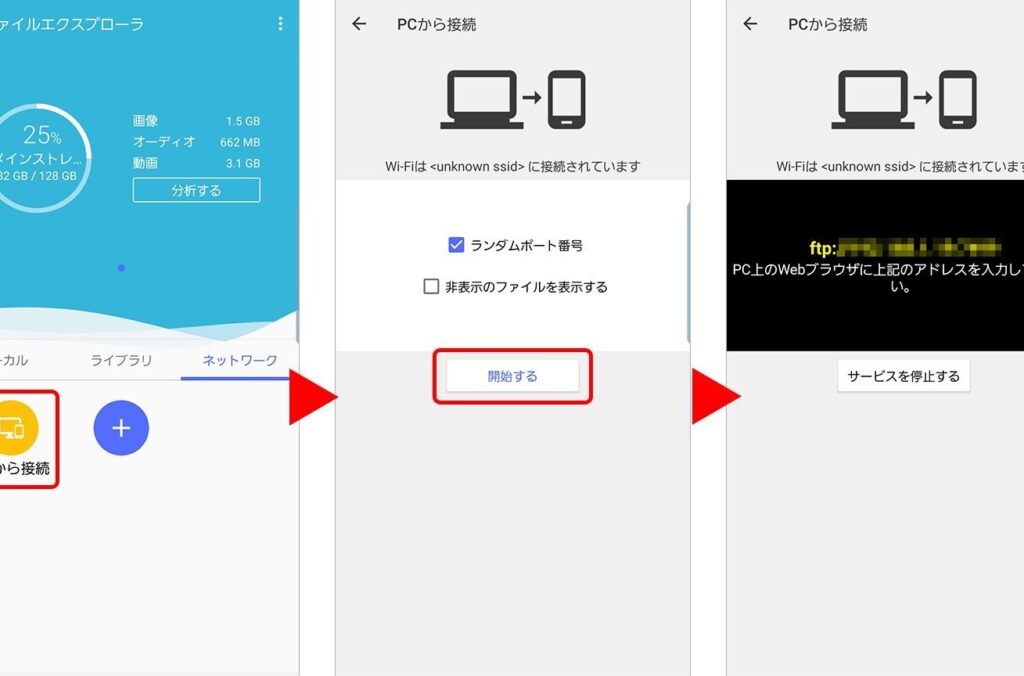
Wi-Fiネットワークを利用することで、高速で安定したファイル転送が可能です。この方法では、特別なアプリケーションやソフトウェアが必要になることがあります。例えば、以下のようなアプリが便利です:
AirDroid : スマホとPC間で簡単にファイルを共有できる。SHAREit : 大容量のファイルも迅速に転送できる。
これらのアプリは、同じWi-Fiネットワーク上で動作し、大きなデータ量でもスムーズに扱える利点があります。
USBケーブルでの接続とデータ移行
USBケーブルを用いる方法は、物理的な接続によって非常に安定したデータ移行が実現できます。この手法は特に大量のデータや大きなファイルを扱う際にはおすすめです。具体的には次のステップで進めます:
スマホとPCをUSBケーブルで接続します。
スマホ側で「データ転送」または「MTPモード」を選択します。
PC上でスマホ内のフォルダへアクセスし、必要なファイルをコピー・ペーストします。
このプロセスでは特別なソフトウェアは不要ですが、一部機種ではドライバーのインストールが必要になる場合があります。
クラウドサービスを利用したファイル管理
クラウドサービスも有効な手段として広く利用されています。Google DriveやDropboxなど、多くの人々が日常的に使用しているプラットフォームです。これらサービス活用するメリットには以下があります:
アクセス性 : どこからでもインターネット経由でアクセス可能。バックアップ機能 : データロス防止につながる安全性。
具体的には、スマートフォンからクラウドへアップロード後、PCから同じクラウドサービスにログインしてダウンロードすれば完了です。
Bluetoothによる簡単な転送方法
Bluetooth技術も軽量ファイル向けには優れた選択肢となります。ただし、大容量の場合は時間がかかるため、小さめの画像や文書など向けになります。この方式では以下の手順を踏みます:
スマホとPC両方ともBluetooth機能をONにします。
スマホ側からPCへの送信先として指定します。
転送ボタンを押すことで接続完了となります。
Bluetoothによる転送は設定さえ済ませれば比較的手軽ですが、その速度面について考慮する必要があります。
それぞれ異なる特徴とメリットがあるこれら4つの方法から、自分たちの日常生活や仕事スタイルに合ったものを選ぶことが重要です。それぞれ試してみて、自分たちのお気に入り的方法を見つけましょう。
Wi-Fiを使ったファイル転送の手順
Wi-Fiを使ったファイル転送は、スマートフォンとPC間でのデータ移動を非常にスムーズに行える手段です。この手法では、特定のアプリケーションや設定が必要になることがありますが、その分、高速で効率的な転送が可能になります。以下に具体的な手順をご紹介します。
必要なもの
同じWi-Fiネットワークへの接続
対応するアプリ(例: AirDroidやSHAREit)
スマートフォンとPC
ファイル転送の手順
アプリをインストール: スマートフォンとPC両方に選んだファイル転送アプリをインストールします。Wi-Fi接続: スマートフォンとPCが同じWi-Fiネットワークに接続されていることを確認します。アカウント作成またはログイン: 一部のアプリではユーザー登録やログインが必要です。ファイル選択: スマートフォン側で共有したいファイルを選びます。転送開始: PC上で受信準備をし、スマートフォンから指定した方法でファイル転送を開始します。完了確認: 転送後、PC上でファイルが無事に受信できたか確認します。
This method allows for flexible file management, as we can easily transfer multiple files or large data without the constraints of physical connections. Además, al usar Wi-Fi para la transferencia de archivos, se minimiza el riesgo de daños físicos en los dispositivos que pueden ocurrir con conexiones USB.
Troubleshooting y consejos
If you encounter issues during the transfer process, here are some tips to consider:
Nueva conexión Wi-Fi: Asegúrese de que ambos dispositivos estén conectados a la misma red Wi-Fi y que la señal sea estable.Ajustes de seguridad: A veces, las configuraciones del firewall o antivirus en tu PC pueden bloquear las conexiones entrantes. Revise estas configuraciones si no puede recibir archivos..
No.
Punto a revisar
1
Conexión a la misma red Wi-Fi
2 < td align = " left "> Configuración del firewall / antivirus Además, siempre es recomendable mantener actualizadas las aplicaciones utilizadas para garantizar un funcionamiento óptimo. La transferencia de archivos mediante Wi-Fi no solo es eficiente sino también cómoda, permitiéndonos gestionar nuestros datos con facilidad.
USBケーブルでの接続とデータ移行
USBケーブルを利用した接続とデータ移行は、スマートフォンからPCへのファイル転送において非常に信頼性の高い方法です。この手法では、物理的な接続が必要ですが、その分、安定した速度で大容量のデータもスムーズに転送できます。特に、大きなファイルや多数のファイルを一度に移動させたい場合には最適です。
必要なもの
USBケーブル(スマートフォンとPCを接続するため)
ドライバソフトウェア(必要な場合)
スマートフォンとPC
ファイル転送の手順
USB接続: スマートフォンをUSBケーブルでPCに接続します。デバイス設定: スマートフォンで「ファイル転送」または「MTPモード」を選択します。エクスプローラー起動: PC側でエクスプローラーを開き、スマートフォンが表示されるか確認します。ファイル選択: 転送したいファイルやフォルダを選びます。コピー&ペースト: 選んだアイテムをPCへコピーし、指定したフォルダにペーストします。完了確認: 転送後、PC上で無事に受信できたか確認します。
この方法では、高速かつ効率的なデータ移行が可能になるため、多くのユーザーから支持されています。また、USB経由でのデータ転送中はインターネット環境やWi-Fiネットワークの影響を受けないため、安全性も高まります。
Troubleshooting y consejos
If you encounter issues during the transfer process, here are some tips to consider:
Cable Check: Asegúrese de que el cable USB esté en buen estado y sea compatible con su dispositivo.MTP Driver Required: A veces, es necesario instalar controladores MTP para que el PC reconozca el dispositivo móvil correctamente.
No.
Punto a revisar
1
Verificar la conexión del cable USB
2 < td align = " left "> Confirmar si se necesita un controlador MTP
私たちが日常的に扱う多くのデータでも、この方法によって迅速かつ確実に管理することができます。
クラウドサービスを利用したファイル管理
は、スマートフォンからPCにファイルを転送する際に非常に便利な方法です。この手法では、インターネット接続があればどこでもデータへアクセスできるため、特に外出先での作業や複数のデバイス間での同期が求められる場合に重宝します。さらに、クラウドサービスを利用することで、大容量のファイルも簡単に保存・共有できる柔軟性があります。
主なクラウドサービス
以下は、私たちがよく使用する主要なクラウドストレージサービスです:
Google Drive : 無料プランでも15GBまで利用可能で、他のGoogleアプリとの連携が優れています。Dropbox : シンプルなインターフェースと共有機能が強力で、多くのユーザーから支持されています。OneDrive : Microsoft製品との統合が進んでおり、Office文書との連携もスムーズです。
これらのサービスを利用すれば、安全かつ効率的にファイルを管理できます。また、自動バックアップ機能を活用すれば、大切なデータも安心して保管できます。
ファイル転送の手順
具体的には、以下のステップでスマートフォンからPCへのファイル転送を行います:
アカウント作成: 各クラウドストレージサービスにサインアップし、アカウントを作成します。アプリダウンロード: スマートフォンとPCそれぞれに対応するアプリケーションをダウンロードしインストールします。ログイン: 作成したアカウント情報で各デバイスからログインします。ファイルアップロード: スマートフォン上で転送したいファイルを選び、それを選択したクラウドサービスへアップロードします。PCへのアクセス: PC側から同じアカウントでログインし、アップロードされたファイルへアクセスしてダウンロードします。
この方法は、多様なフォーマットやサイズのデータにも対応しているため、とても便利です。また、一度設定すれば、その後は直感的に操作できるので、多忙な時でもスムーズに作業できます。
セキュリティ対策
クラウドサービスを使用する際にはセキュリティにも注意が必要です。以下は安全性向上のためのポイントです:
二段階認証: アカウント乗っ取り防止として有効です。パスワード管理: 強固なパスワード設定と定期的な変更がおすすめです。暗号化オプション: 一部サービスでは重要なデータ専用の暗号化機能があります。
これらによって、安全かつ快適に「ファイルをスマホからPCにどうやって転送する?」という課題解決につながります。
Bluetoothによる簡単な転送方法
Bluetoothは、スマートフォンとPC間でファイルを簡単に転送するための非常に便利な方法です。この技術を利用すれば、特別なアプリケーションやインターネット接続がなくてもデータの送受信が可能です。特に小さなファイルや写真などを手軽に移動したい場合には最適な選択肢となります。
Bluetooth転送の手順
具体的には、以下のステップでBluetoothを使ったファイル転送を行います:
Bluetoothの有効化: スマートフォンとPC両方でBluetooth機能をオンにします。ペアリング: スマートフォンからPC名を検索し、表示されたら選択して接続します。必要に応じて確認コードが求められることがあります。ファイル選択: 転送したいファイルをスマートフォン上で選び、「共有」または「転送」を選択します。デバイス選択: Bluetooth経由で接続されているPC名を選びます。受信許可: PC側で受信リクエストを許可すると、ファイル転送が開始されます。
Bluetoothによる転送は直感的であり、一度設定すれば次回以降もスムーズに操作できます。また、大きなサイズのファイルについては時間がかかる場合もありますので、その点にも注意しましょう。しかし、小規模なデータ移動では十分に効果的です。
P2P接続時の注意事項
Bluetooth使用時には以下のポイントにも気をつけましょう:
距離制限: Bluetoothは通常10メートル以内でのみ機能するため、デバイス同士が近くにあることが必要です。干渉: 他の電子機器との干渉によって通信速度が遅くなることがありますので、周囲環境にも配慮してください。セキュリティ対策: 不明なデバイスからのアクセス防止として、不必要なタイミングではBluetooth機能をオフにしておくことがおすすめです。
Bluetoothによって「ファイルをスマホからPCにどうやって転送する?」という問題解決につながり、自分たちの日常業務や趣味活動でも役立つことでしょう。シンプルかつ便利なこの方法は、多様性と柔軟性も兼ね備えていますのでぜひ活用してみてください。