私たちの生活はますますデジタル化しており、位置情報を活用することが重要になっています。スマートフォンやアプリケーションを通じて、私たちは自分の位置を共有しながら便利さを享受しています。しかし、「位置情報のオンはどうやってする?」と疑問に思う方も多いでしょう。この設定方法を知ることで、地図アプリやソーシャルメディアでの体験が格段に向上します。
この記事では、様々なデバイスで位置情報を有効にする具体的な手順をご紹介します。初心者から上級者まで理解できるよう、簡潔かつ明確に解説します。また、安全性やプライバシーについても触れ、自分の位置情報をどのように管理すればよいか考えます。あなたもこの機会に「位置情報のオンはどうやってする?」という疑問を解消しませんか?
位置情報のオンはどうやってする?スマートフォンでの設定方法
スマートフォンで位置情報をオンにすることは、さまざまなアプリやサービスを利用するための基本的なステップです。私たちは、これらの設定が簡単にできることを理解し、必要に応じて適切に管理する方法について説明します。まずは、一般的な手順から見ていきましょう。
iOSデバイスの場合
- 設定アプリを開く: スマートフォンのホーム画面から「設定」アイコンをタップします。
- プライバシーを選択: 設定メニューの中から「プライバシー」を探してタップします。
- 位置情報サービスへアクセス: プライバシーメニュー内で「位置情報サービス」を選びます。
- 位置情報サービスを有効化: 最上部にあるスイッチを右にスライドさせてオンにします。この時点で、すべてのアプリが位置情報へのアクセス許可を求めるようになります。
Androidデバイスの場合
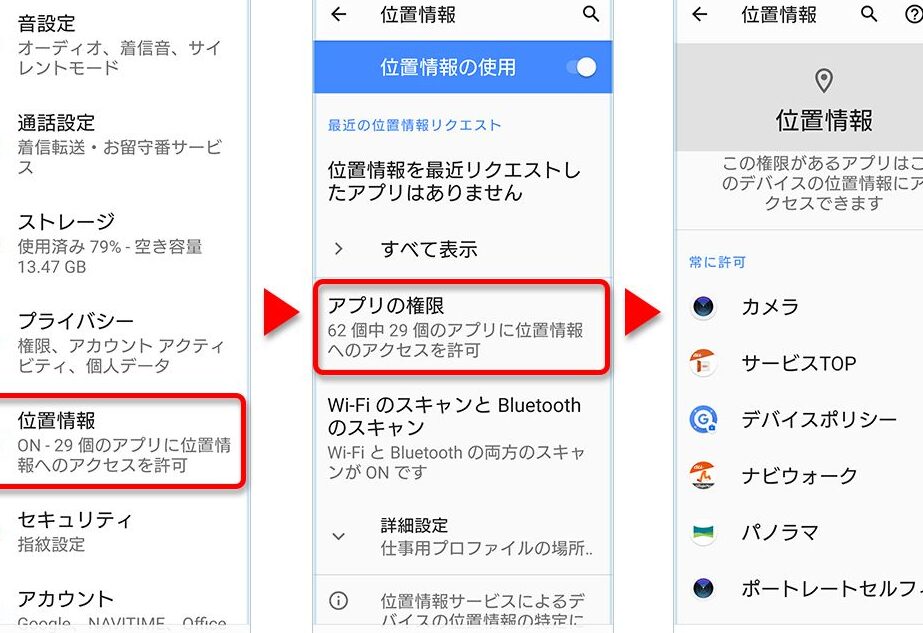
- 設定アプリを開く: ホーム画面またはアプリ一覧から「設定」を選択します。
- 場所(位置情報)オプションへ進む: 「接続」または「セキュリティとロケーション」メニュー内の「場所」をタップします。
- 位置情報機能の有効化: 「場所」のトグルスイッチがオフになっている場合は、それをタップしてオンに切り替えます。
このようにして、私たちが使用するデバイスによって異なる手順がありますが、基本的には非常に似ています。次回では、各デバイス別でさらに具体的な手順をご紹介しながら、それぞれのお役立ちポイントについて詳しく解説いたしましょう。
位置情報を有効にするためのアプリ設定
私たちがスマートフォンで位置情報を利用する際、アプリごとに設定が必要です。これにより、特定のアプリが位置情報にアクセスできるかどうかを管理できます。以下では、一般的なアプリ設定の手順を解説し、それぞれのデバイスでどのように行うかを見ていきましょう。
iOSデバイスの場合
- 設定アプリを開く: ホーム画面から「設定」アイコンをタップします。
- プライバシーを選択: 設定メニュー内の「プライバシー」を探してタップします。
- 位置情報サービスへアクセス: 「位置情報サービス」を選びます。
- 各アプリの許可設定: ここでは、インストールされているすべてのアプリが表示されます。それぞれのアプリについて、「このAppの位置情報使用」を選択し、「常に」、「使用中のみ」または「許可しない」のいずれかを選んで適切な権限を与えます。
Androidデバイスの場合
- 設定アプリを開く: ホーム画面またはアプリ一覧から「設定」を選択します。
- 場所(位置情報)オプションへ進む: 「接続」または「セキュリティとロケーション」メニュー内の「場所」をタップします。
- 位置情報機能へのアクセス: 「場所」のトグルスイッチがオンになっていることを確認した後、「最近使用したApp」に移動して個別に許可された位置情報利用状況を見ることができます。
- 各アプリごとの設定変更: 表示されたリストから特定のアプリ名をタップし、その中で具体的な権限(常時や一時的など)を調整します。
このような手続きを通じて、私たちはどのアプリが私たちの位置情報にアクセスできるか制御することが可能となります。これによって、自分自身やプライバシーへの配慮も同時に行えるため、安全性も高められるでしょう。次回は、iOSとAndroidそれぞれで具体的な操作方法についてさらに詳しく解説いたします。
iOSデバイスでの位置情報設定手順
私たちがiOSデバイスを使用する際の位置情報設定は、特にアプリごとに異なるため注意が必要です。以下では、iOSデバイスで位置情報を有効にするための具体的な手順を解説します。この設定によって、どのアプリが私たちの位置情報にアクセスできるかを管理し、安全性を高めることができます。
位置情報サービスの確認
まず最初に、iOSデバイス上で位置情報サービスが有効になっているかどうか確認しましょう。この設定は全体的な位置情報利用に影響しますので、重要なステップです。
- 設定アプリを開く: ホーム画面から「設定」アイコンをタップします。
- プライバシーを選択: 設定メニュー内の「プライバシー」を探してタップします。
- 位置情報サービスへアクセス: 「位置情報サービス」を選びます。
- トグルスイッチの確認: ここで「位置情報サービス」のスイッチがオンになっていることを確認してください。
各アプリへの個別設定
次に、それぞれのアプリについて具体的な権限を調整する方法をご紹介します。これによって、自分自身やプライバシーへの配慮も同時に行えます。
- 各アプリの許可設定: ここではインストールされているすべてのアプリが表示されます。それぞれのアプリについて、「このAppの位置情報使用」を選択します。
- 適切な権限を選ぶ:
- 「常に」:アプリは常時あなたの位置情報にアクセスできます。
- 「使用中のみ」:アプリは現在使用中の場合のみアクセス可能です。
- 「許可しない」:そのアプリには一切アクセスできません。
このような手続きを通じて、私たちはどのアプリが私たちの位置情報にアクセスできるか制御することが可能となります。自分自身やプライバシーへの配慮にもつながり、安全性も高められるでしょう。次回はAndroidデバイスで同様の操作方法について詳しく解説いたします。
Androidデバイスで位置情報をオンにする方法
Androidデバイスで位置情報を有効にすることは、私たちの生活において便利さをもたらしますが、その設定手順は少し異なる場合があります。ここでは、Androidデバイスで位置情報をオンにする具体的な方法をご紹介します。このプロセスを通じて、安全かつ効果的に位置情報サービスを利用できるようになります。
位置情報サービスの有効化
まず最初に、Androidデバイス上で位置情報サービスが正しく設定されているか確認しましょう。この設定は、アプリやサービスによって異なる場合があり、すべての機能が正常に動作するためには重要です。
- 設定アプリを開く: ホーム画面から「設定」アイコンをタップします。
- 位置情報メニューへアクセス: 設定メニュー内の「位置情報」または「セキュリティとロケーション」を探してタップします。
- トグルスイッチの確認: ここで「位置情報」のスイッチがオンになっていることを確認してください。
アプリごとの権限設定
次に、各アプリについて具体的な権限を調整する方法をご説明します。これによって、自分自身やプライバシーへの配慮も行えます。
- アプリの許可設定: インストールされているアプリ一覧から、それぞれのアプリについて「このAppの位置情報使用」を選択します。
- 適切な権限を選ぶ:
- 「常時」: アプリは常時あなたの位置情報にアクセスできます。
- 「使用中のみ」: アプリは現在使用中の場合のみアクセス可能です。
- 「許可しない」: そのアプリには一切アクセスできません。
これらの手続きを通じて、私たちはどのアプリが私たちの位置情報にアクセスできるか制御できます。プライバシー保護にもつながり、安全性も高められるでしょう。次回は、他社製品や特定条件下で必要となる追加的なオプションについて考察いたします。
位置情報サービスの利用メリットと注意点
私たちが位置情報サービスを利用することで得られるメリットは多岐にわたります。特に、日常生活やビジネスシーンでの利便性が向上し、さまざまなアプリケーションで活用されています。しかし、その一方でプライバシーやセキュリティに関する注意点も無視できません。ここでは、位置情報サービスの利点とともに、利用時に心掛けるべきポイントについて詳しく考察していきます。
位置情報サービスのメリット
- 便利なナビゲーション: 位置情報を使った地図アプリは、正確な経路案内を提供し、目的地までの最短ルートを示します。
- パーソナライズされた体験: ユーザーの現在地に基づいて、おすすめの飲食店や観光スポットを提案することで、より良い体験を提供します。
- 安全性向上: 緊急時には、自分の位置情報を共有することで迅速な支援が受けられます。例えば、防犯アプリや緊急連絡先機能などがあります。
利用時の注意点
- プライバシー保護: 自分の位置情報が他者と共有されることによって、個人情報が漏洩する危険性があります。そのため、不必要なアプリにはアクセス権限を与えないよう心掛けましょう。
- データ管理: 定期的に位置情報サービスへのアクセス履歴や設定状況を確認し、不審な動きがないかチェックしましょう。また、自身で許可したアプリ以外には不要な権限は付与しないことが重要です。
- バッテリー消耗: 位置情報機能はバッテリーを多く消費するため、使用しない際はオフにしておくことがおすすめです。
このように、私たちは位置情報サービスから多くの恩恵を受けつつも、それによるリスクにも十分注意して利用することが大切です。次回はさらに具体的なケーススタディとして、安全かつ効果的にこれらのツールを活用する方法について探ります。