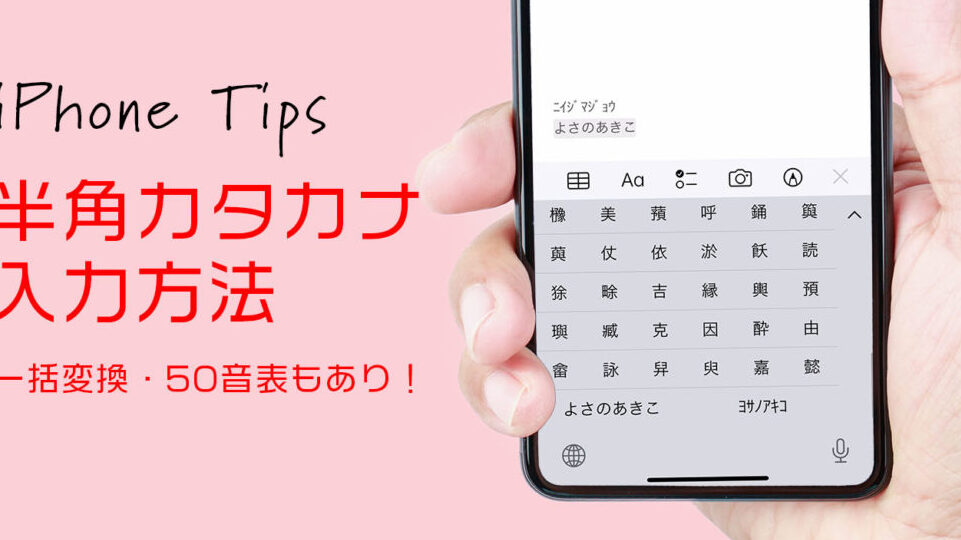
iPhoneを使っているとき、半角文字の入力方法に困ったことはありませんか? 私たちは多くのユーザーがこの問題に直面していることを理解しています。特に日本語入力では、全角と半角の切り替えが重要です。このブログ記事では、「iphone 半角 どうやる」かについて詳しく解説します。
私たちの目標は、手順をわかりやすく説明しながら、設定方法をマスターすることです。これから紹介する情報を参考にすれば、自信を持って半角文字を使えるようになるでしょう。iPhoneで簡単に設定できる方法をご紹介しますのでぜひ最後までご覧ください。
あなたもスムーズな入力体験を求めていませんか?この機会に一緒に学んでいきましょう。
iPhone 半角 どうやるの設定手順
iPhoneで半角入力を設定する手順は比較的簡単です。以下に、具体的なステップを示しますので、私たちと一緒に進めていきましょう。
ステップ1: 設定アプリを開く
まず、iPhoneのホーム画面から「設定」アプリを探してタップします。このアプリは通常、ギアのアイコンで表示されています。
ステップ2: 一般設定を選択
次に、「一般」というオプションを選びます。このセクションでは多くの基本的な設定が行えます。
ステップ3: キーボード設定へ移動
「一般」メニュー内で「キーボード」を見つけてタップしましょう。ここではキーボード関連の各種設定が行えます。
ステップ4: 半角入力の有効化
キーボード設定の中にある「言語と地域」を選択し、その後に「日本語」を追加または選択します。また、「半角英数字」を有効にするためには、使用する日本語キーボードが正しく選ばれていることを確認してください。
ステップ5: テスト入力
最後に、メッセージやメモなど任意のアプリを開いて、実際に半角文字が入力できるかどうか試してみましょう。これで「iphone 半角 どうやる」という疑問も解消されるはずです。
この手順通りに進めれば、私たちもスムーズに半角入力機能を利用できるようになります。他にも何か不明点があれば、お気軽に次のセクションをご覧ください。
半角入力を有効にする方法
半角入力を有効にするための具体的な手順は以下の通りです。このプロセスを正確に実行すれば、iPhoneで簡単に半角文字を入力できるようになります。特に、日本語キーボードを使用している場合は、設定が重要です。
ステップ1: 日本語キーボードを選択
まず、半角入力を有効にするためには、日本語のキーボードが必要です。設定アプリ内の「キーボード」オプションから、「新しいキーボードを追加」を選び、「日本語」を選択します。その後、表示されるオプションから「かな」または「ローマ字」を選んでください。
ステップ2: 半角英数字の設定確認
次に、「日本語」のキーボードが追加されたら、その中で「半角/全角」ボタンや関連するオプションが表示されます。このボタンを使うことで、簡単に半角文字と全角文字の切り替えが可能になります。また、この機能が正しく動作するかどうかも確認しましょう。
ステップ3: 入力テストと調整
最後に、任意のアプリ(メモやメッセージなど)を開いて実際に入力してみましょう。もし半角文字が正常に表示されない場合は、一度設定画面へ戻り再確認してください。また、この過程で何か問題点があれば、他の設定やアプリごとの調整方法も検討すると良いでしょう。
これらの手順に従って進めば、「iphone 半角 どうやる」という疑問も容易に解決できます。他にも何か不明点や困ったことがあれば、お気軽に次のセクションをご覧ください。
キーボード設定の確認と変更
私たちがiPhoneで半角文字を入力するためには、が不可欠です。特に、日本語キーボードを使用している場合は、正確な設定が求められます。このセクションでは、具体的な手順について詳しく解説しますので、安心して進めてください。
ステップ1: キーボードの設定メニューへアクセス
まずは、iPhoneの「設定」アプリを開き、「一般」を選択し、その後「キーボード」に進みます。この画面では追加したキーボードや言語オプションを確認できます。
ステップ2: 日本語キーボードの確認
次に、「キーボード」リストには日本語(かなまたはローマ字)が表示されている必要があります。もし表示されていない場合は、「新しいキーボードを追加」をタップし、日本語を選択してください。また、すでに追加されている場合でも、一度削除して再追加することで不具合が解消されることもあります。
ステップ3: 半角/全角切替ボタンの有効化
日本語キーボード内で「半角/全角」ボタンがあるかどうかも確認しましょう。このボタンが正常に機能することで、半角文字と全角文字をスムーズに切り替えられます。例えば、このボタンがグレーアウトしている場合は、何らかの設定ミスやバグが考えられるため、一度再起動やリセットも検討すると良いでしょう。
これらの手順に従って設定内容を見直せば、「iphone 半角 どうやる」という疑問にも自信を持って答えられるようになります。他にも気になる点や問題があれば、お気軽に次のセクションをご覧ください。
アプリごとの設定方法
特定のアプリで半角文字を使用するためには、それぞれのアプリに応じた設定が必要です。多くの場合、デフォルトのキーボード設定だけでは不十分であり、個々のアプリ内でも適切な調整が求められます。このセクションでは、人気のあるアプリごとの設定手順を詳しく解説しますので、自分に合った方法を見つけやすくなるでしょう。
ステップ1: メッセージングアプリ(LINEやWhatsApp)の設定
メッセージングアプリでは、半角文字を入力する際に特別な設定は必要ありませんが、以下の手順を確認しましょう。
– アプリ内でテキスト入力フィールドをタップ
– 日本語キーボードに切り替え
– 「半角/全角」ボタンを使い分け
これによって、スムーズに半角文字と全角文字を切り替えることができます。もし問題が発生した場合は、一度アプリを再起動してみてください。
ステップ2: SNSアプリ(TwitterやFacebook)の利用時
SNSアプリでも基本的な操作は同様ですが、一部の環境ではフォーマットが影響することがあります。具体的な手順としては:
1. 投稿またはコメント入力画面へ移動
2. スマートフォンの日本語キーボードに切り替え
3. 半角/全角ボタンで希望する形式に変更
このようにすることで、投稿内容が思い通りになるでしょう。また、SNSによって表示されるフォントやスタイルも異なるため、自分好みに調整できる点も魅力です。
ステップ3: 文書作成・編集系アプリ(Google Docsなど)
文書作成系のアプリでは特に注意が必要です。以下のポイントを押さえておきましょう。
– アプリアイコンからドキュメント新規作成または既存ファイル編集へ進む
– キーボード言語として日本語(かなまたはローマ字)選択
– 文章中で「半角/全角」ボタン使用
この流れで作業すれば、意図した通りの表現力豊かな文書作成が可能になります。さらに、多くの場合、このタイプのアプリには自動保存機能がありますので安心して使用できます。
それぞれのアプリ毎に簡単なチェックリストをご用意しましたので参考にしてください。このような設定方法によって、「iphone 半角 どうやる」という疑問にもより効果的かつ迅速に対処できるようになります。他にも気になる点について次へ進んでみましょう。
トラブルシューティングと解決策
特定のアプリで半角文字を使用する際に問題が発生した場合、いくつかのトラブルシューティング手順を試してみることが重要です。以下では、一般的な問題とその解決策について詳しく説明しますので、これらを参考にして迅速に対処しましょう。
問題1: 半角文字が入力できない
この問題は、多くの場合キーボード設定やアプリ内のオプションによって引き起こされます。次の手順を確認してください。
– 日本語キーボードが正しく選択されているか確認
– 「半角/全角」ボタンが適切に機能しているかテスト
– アプリの最新バージョンへの更新を行う
これらのチェックリストをクリアすると、多くの場合、半角文字が正常に入力できるようになります。
問題2: 特定のアプリで表示がおかしい
一部のアプリでは、フォントやスタイルによって半角文字が期待通りに表示されないことがあります。この場合には以下の点を見直しましょう:
1. アプリアイコンから設定メニューへ進む
2. フォント設定や表示オプションを調整
3. キャッシュデータをクリアし再起動する
これによって、よりスムーズな表示体験が得られるはずです。また、一時的な不具合も解消される可能性があります。
問題3: キーボード自体の不具合
もしキーボード全般で反応しない場合は、一度iPhone自体を再起動することがおすすめです。それでも改善しない場合には、以下も試してみましょう:
– 設定メニューから「一般」→「リセット」→「すべての設定」を選択(データは消えません)
– 外部キーボード利用時は接続状況と互換性もチェック
これらの方法で多くの場合、キーボード関連の不具合は解決できます。「iphone 半角 どうやる」という疑問にも、このようなトラブルシューティングによって効果的に対応できるでしょう。他にも気になる点についてさらに掘り下げていきましょう。