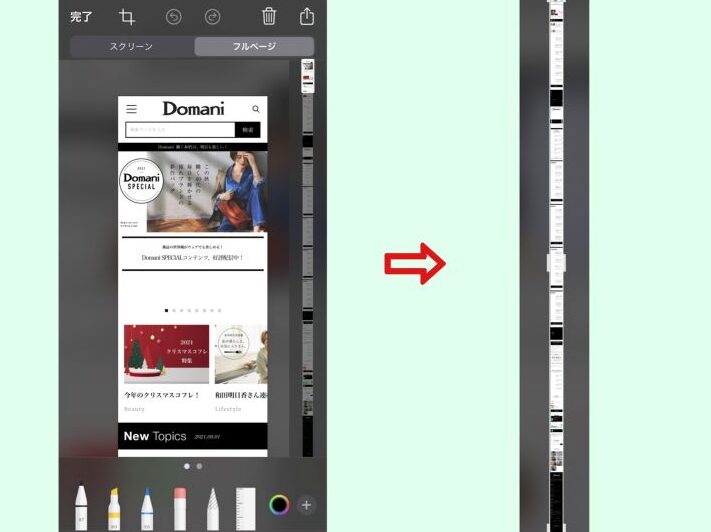
iPhoneを使っている私たちにとって、全スクロールのスクリーンショットは非常に便利な機能です。特に長いウェブページやチャット履歴を一度に保存したい時には欠かせません。しかし、「iphoneで全スクロールのスクショはどうやって撮る?」という疑問が浮かぶこともあるでしょう。この記事ではこの方法を詳しく解説します。
まずは基本的な操作から始めて、実際にどのように全画面をキャプチャできるのかをご紹介します。また他にも役立つテクニックや注意点についても触れますのでぜひ最後までお付き合いください。これらの情報を知ればあなたの日常がもっと便利になるはずです。さあ、一緒に学んでみましょう!あなたもこの機能を使いたくなりませんか?
全スクロールのスクショをiPhoneで撮る方法
は、非常に便利な機能ですが、多くの人がその手順を知らないかもしれません。私たちは、この機能を活用することで、長いウェブページやチャットの内容を簡単に保存できます。このセクションでは、具体的な手順について詳しく説明しますので、一緒に見ていきましょう。
スクリーンショットの基本操作
まずは、iPhoneで標準的なスクリーンショットを撮る方法からおさらいしましょう。以下は基本的な操作手順です:
- サイドボタンと音量アップボタンを同時に押す。
- 画面が一瞬フラッシュし、シャッター音が鳴ります。
- スクリーンショットがカメラロールに保存されます。
この基本操作をマスターしたら、次は全スクロールのキャプチャへ進みます。
全スクロールのキャプチャ手順
全スクロールのスクリーンショットは通常とは異なる手法で取得します。以下のステップで進めて下さい:
- ウェブページやアプリ内コンテンツを表示させながら、通常通りにスクリーンショットを撮影します。
- 撮影後、左下隅に表示されるサムネイルをタップします。
- 「フルページ」オプション(または「全ページ」)が表示されるので、それを選択します。
- 最後に、「完了」をタップし、「PDFとして保存」または「ファイルに保存」を選択すると、一つの連続した画像として保存されます。
これで、長いウェブページや会話なども一度でキャッチできるようになります。この機能をご利用いただければ、お気に入りの記事なども簡単に収集できますね。
iPhoneで長いウェブページをキャプチャする手順
長いウェブページをiPhoneでキャプチャする手順は、実際には非常にシンプルです。私たちがこれからご紹介する方法を利用すれば、特に情報量の多いウェブサイトやニュース記事なども一度の操作で簡単に記録できます。この機能を使うことで、後で確認したい内容を効率よく保存できるようになります。
フルページスクリーンショットの撮影手順
長いウェブページをキャプチャするためには、以下の手順に従って進めてください:
- 対象となるウェブページをSafariブラウザで開きます。
- 通常通りスクリーンショットを撮影します(サイドボタンと音量アップボタンを同時に押す)。
- 左下隅のサムネイルをタップして編集画面へ移動します。
- 「フルページ」オプションが表示されるので、それを選択します。
- 右上隅の「完了」ボタンをタップし、「PDFとして保存」または「ファイルに保存」を選んで保存先を指定します。
これらの手順によって、長いコンテンツでも一貫性ある形で保存することが可能です。また、この機能は特定の記事や資料だけでなく、自分自身の日常的なメモやアイデア集にも役立つでしょう。さまざまな用途に合わせて活用してみてください。
注意点とヒント
全スクロールのスクショ機能について知っておくべきポイントもあります:
- Safari以外では利用できない場合があります: 一部アプリではフルページキャプチャが制限されていますので、その点をご留意ください。
- A4サイズ以上の場合: 保存形式としてPDFファイルになるため、大きなデータ容量になることがあります。適宜管理してください。
- Screenshot Preview: 撮影後すぐにサムネイルが表示されますが、このタイミングで他の設定(マークアップなど)も行えます。
This will help you to efficiently manage your captured content and make the most of this useful feature.
便利なアプリを使ってスクリーンショットを撮る技術
スクリーンショットを撮る際に便利なアプリを利用することで、iPhoneで全スクロールのスクショをより効率的に行うことが可能です。これらのアプリは、標準機能では実現できない追加機能や編集ツールを提供し、ユーザー体験を向上させます。選択肢としては、長いウェブページや画像など、多様なコンテンツに対応できるアプリが数多く存在します。
おすすめのアプリ
以下は、私たちが特におすすめするスクリーンショット用のアプリです:
- Snagit: 画面キャプチャと編集機能が豊富で、特定の領域だけでなくフルページも簡単にキャプチャできます。
- Picsew: スクロールキャプチャ専用のアプリで、自動的に複数のスクリーンショットを結合して1つの画像として保存します。
- Long Screenshot: シンプルなインターフェースで使いやすく、長いウェブページもスムーズにキャプチャできます。
活用方法と特徴
これらのアプリには、それぞれ独自の特徴があります。たとえば、Snagitでは撮影した後すぐに注釈やマークアップが可能であり、自分なりに情報を整理しやすいです。一方、Picsewは自動結合機能によって手間なくストレスフリーでキャプチャ作業が行えます。また、このような便利なツールを使うことで、一度取得した情報を何度も見返す際にも役立ちます。
さらに、多くの場合これらのアプリにはクラウド保存機能も搭載されており、大切なデータを安全かつ簡単に管理できます。例えば、自分自身の日記や旅行記録など、大量になる可能性がある情報でも安心して保存しておけます。このように利便性と効率性を兼ね備えたツールは、私たちの日常生活にも大きく貢献しています。
撮影した全スクロールのスクショの活用法
撮影した全スクロールのスクショは、さまざまなシーンで非常に便利に活用できます。特に、長いウェブページや重要な情報が含まれる場合、通常のスクリーンショットでは収まりきれない内容を一つの画像としてまとめることができるため、視覚的にもわかりやすくなります。また、このようなキャプチャを利用することで、自分自身の情報整理やプレゼンテーション作成が効率化されます。
実際の使用例
以下は、撮影した全スクロールのスクショを活用する具体的な方法です:
- レポート作成: ウェブサイトから得た情報をもとにレポートを書く際、一つのビジュアルデータとしてまとめておくことで後から見返しやすくなります。
- ソーシャルメディア投稿: 面白い記事や役立つ情報を友人と共有するために、そのまま引用して投稿することが可能です。
- 学習資料: 講義ノートや研究資料として長文の記事を参考にする場合、簡単に閲覧できる形式で保存しておけます。
編集・カスタマイズによるさらなる利便性
多くのアプリでは、撮影した全スクロールのスクショに対して編集機能も提供しています。これによって、不必要な部分をトリミングしたり、注釈やハイライトを追加して視覚的効果を高めたりできます。例えば、自分が特に注目したい箇所には赤枠で囲んだり、コメントを書き込むことで後からその内容がより明確になります。
また、このようなカスタマイズされたデータはクラウドサービスと連携し、安全かつ簡単に管理できるため、大切な情報も安心して保存できます。このように、多様な活用法と便利さがあるため、私たちの日常生活だけでなく仕事にも役立てられるでしょう。
トラブルシューティング:うまくいかない場合の対処法
撮影した全スクロールのスクショがうまくいかない場合、いくつかのトラブルシューティング方法を試してみることが重要です。特に、設定やアプリの不具合が原因であることが多いため、これらを確認することで問題解決につながります。
一般的な問題とその対処法
- 保存されない: スクリーンショットを撮影したにも関わらず画像が保存されていない場合は、ストレージ容量を確認してください。ストレージがいっぱいの場合、新しいデータは保存できません。また、設定から「写真」の項目をチェックし、「iCloudフォトライブラリ」を利用している場合は同期状況も確認しましょう。
- アプリのクラッシュ: 特定のアプリで全スクロール機能が正常に動作しない場合、そのアプリのアップデート状況や再インストールを検討してください。最新バージョンに更新することで、不具合修正や新機能追加によって改善されることがあります。
- 操作方法の誤り: スクショを取得する際には正しい手順を踏んでいるかどうか再確認しましょう。「iphoneで全スクロールのスクショはどうやって撮る?」という基本的な操作手順に従っているか見直すことも重要です。
デバイス設定と環境
- 設定変更: 「設定」>「一般」>「アクセシビリティ」内にあるオプションも確認してみてください。一部のアクセシビリティオプションは、スクリーンショット機能に影響を与える可能性があります。
- ネットワーク接続: ウェブページからキャプチャする場合、安定したインターネット接続も必要です。不安定なネットワークでは読み込み中断などが発生し、結果として正常なキャプチャができないことがあります。
これらの対策を講じても解決しない場合は、Appleサポートへ問い合わせることで専門的なサポートを受けられます。適切なサポートによって迅速に問題解決できるでしょう。