私たちの日常生活では電話が欠かせない存在ですが時には留守電を聞く必要があります。iPhoneの留守電はどうやって聞くの?という疑問を持つ方も多いでしょう。この記事では、iPhoneでの留守番電話機能について詳しく解説します。
私たちはこの機能を利用することで大切なメッセージを逃さずに受け取ることができます。手順はシンプルで直感的ですので安心してください。iPhoneの留守電はどうやって聞くのかその具体的な方法とコツを紹介しながら、スムーズに操作できるようサポートいたします。
あなたも重要なメッセージを簡単に確認したいと思いませんか?それなら、ぜひ続きを読んでみてください。
留守電の確認方法について知ろう
留守電を確認する方法は、iPhoneを持っている私たちにとって非常に便利な機能です。特に、電話に出られなかった時や忙しい時には、この機能が役立ちます。ここでは、iPhoneの留守電を簡単に確認する手順について詳しく説明します。
留守電の確認手順
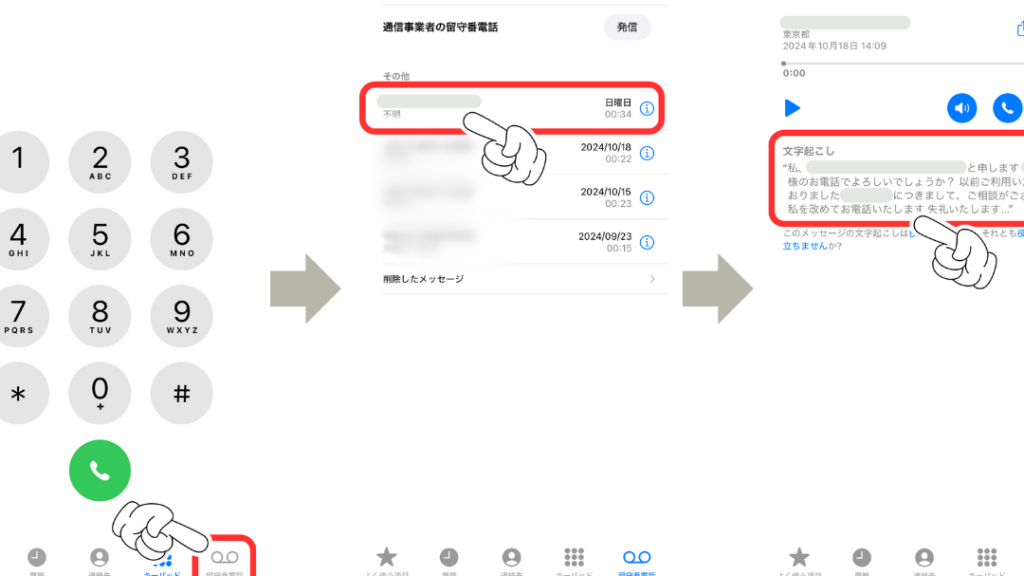
- 電話アプリを開く: iPhoneのホーム画面から「電話」アプリをタップします。
- 留守番電話タブへ移動: 画面下部にある「留守番電話」タブを選択します。このタブでは受信したメッセージが一覧表示されます。
- メッセージの再生: 聞きたいメッセージを選び、「再生」ボタン(▶️)を押して音声メッセージを聞きます。
メッセージ管理オプション
- 削除: 再生後、必要ない場合はメッセージを削除できます。
- 保存: 大事な内容の場合は、そのまま保存しておくことも可能です。
- 共有: 特定のメッセージは他者と共有することもできます。
このような手順で、私たちは簡単にiPhoneの留守電機能を利用し、重要な情報を逃さないようにしましょう。
iPhoneでの留守電の設定手順
iPhoneで留守電の設定を行うことは、非常にシンプルで直感的なプロセスです。この手順を正しく理解することで、私たちは重要なメッセージを逃すことなく、便利に利用できるようになります。以下に、を詳しく説明します。
留守電の設定方法
- 電話アプリを開く: ホーム画面から「電話」アプリをタップして起動します。
- 留守番電話タブへ移動: 画面下部にある「留守番電話」タブを選択し、次のステップへ進みます。
- 初期設定: 初めて使用する場合、「留守番電話」のセットアップが求められます。「セットアップ」を選んで指示に従います。通常、この過程ではパスワードの設定や挨拶メッセージの録音が含まれます。
- 挨拶メッセージの録音: 自分自身の声で挨拶メッセージを録音するために、「録音」をタップし、自分が話したい内容を述べます。完了したら「停止」を押して保存します。
設定後の確認
- テストコール: 設定が完了した後、自分自身に電話してみてください。これによって、実際に留守電機能が正しく作動しているかどうか確認できます。
- 変更・再設定: 必要があれば、同じ手順で挨拶メッセージやパスワードなども再設定できます。
このような簡単な手順で、お使いのiPhoneで留守電機能を簡単に設定できるようになります。これによって、大切な連絡先から残されたメッセージも見逃さず確認できるでしょう。
メッセージを再生するための操作ガイド
私たちがiPhoneの留守電を確認する際、録音されたメッセージを再生する操作はとても重要です。これにより、大切な連絡先からのメッセージを逃すことなく、必要な情報を迅速に得ることができます。以下では、メッセージを再生するための具体的な手順をご紹介します。
メッセージの再生手順
- 留守番電話タブを選択: 電話アプリ内で「留守番電話」タブを選びます。
- メッセージリストの表示: 留守電に残っているすべてのメッセージがリストで表示されます。
- 再生したいメッセージを選択: 再生したい特定のメッセージをタップします。この時、各メッセージには受信日時や発信者名が表示されていますので、どれか分かりやすくなっています。
- 再生ボタンを押す: 選択したメッセージの横にある「再生」ボタン(通常は三角形のアイコン)をタップすると、その留守電が流れ始めます。
メッセージ管理オプション
- 削除: 聞き終わった後は、「削除」ボタンで不要なメッセージを消去できます。
- 保存: 必要な場合には、「保存」オプションでそのまま保存しておくことも可能です。
- 共有: 特定の重要なメッセージについては、他者と共有する機能もあります。これにより、大切な情報を簡単に友人や家族と伝達できます。
このようにして、私たちはiPhone上で録音された留守電メッセージを簡単かつ効率的に管理しながら確認できるため、安心して大事な連絡事項への対応が可能になります。
録音されたメッセージの管理方法
私たちがiPhoneの留守電メッセージを管理する際には、録音されたメッセージの整理と活用が重要です。これにより、必要な情報を迅速に取得できるだけでなく、不要なメッセージをスムーズに削除することもできます。以下では、録音された留守電メッセージの管理方法について詳しく説明します。
メッセージの整理
私たちは多くの場合、大量の留守電メッセージを受け取ります。そのため、効果的に整理し、必要なものだけを残すことが求められます。以下は、そのための手順です。
- 優先順位をつける: 重要度や緊急性によってメッセージを分類しましょう。他者とのコミュニケーションやビジネス関連の連絡は特に注意が必要です。
- 定期的に確認する: メッセージボックスは定期的にチェックし、新しいメッセージへの対応や古いメッセージの削除を行います。
- フィルタリング機能利用: 一部のiPhoneでは、特定の発信者からのみメッセージを表示するフィルタリング機能があります。この機能で効率的に必要な情報へアクセスできます。
不要なメッセージの削除
不要になった留守電メッセージは早めに削除することで、ストレージスペースを確保できます。また、この作業によって新しい情報へのアクセスも容易になります。具体的な操作手順は以下です。
- 選択して削除: 聞き終わった後、不必要だと判断した場合には「削除」ボタンで一括または個別に消去します。
- 自動削除設定: 一部設定では、一定期間経過後自動で古い留守電が削除されるようにも設定可能ですので、有効活用しましょう。
このようにして録音された留守電メッセージを効果的に管理することで、大切な連絡事項への対応力が向上し、安全かつ快適な状態でiPhoneをご利用いただけます。
iPhoneの留守電機能を便利に使うコツ
私たちがiPhoneの留守電機能をより便利に活用するためには、いくつかのコツを押さえておくことが重要です。これにより、メッセージの確認や管理がスムーズになり、大切な情報を見逃すリスクも減少します。以下では、効果的な使い方について詳しく説明します。
自動応答設定の活用
自動応答機能を設定することで、留守中でも相手に適切なメッセージを伝えることが可能です。この機能は特にビジネスシーンで役立ちます。具体的には次のような利点があります。
- 業務連絡への迅速対応: ビジネス関連の場合、自動応答で「ただいま不在ですが、折り返しご連絡いたします。」といったメッセージを送信できます。
- プライバシー保護: 特定の発信者からのみ受け取るよう設定することで、不必要な問い合わせを減らせます。
留守番電話アプリの利用
Apple Storeには様々な留守番電話アプリがあり、これらを活用することでさらに便利になります。一部の人気アプリは以下の通りです。
- Google Voice: メッセージ転送やメール通知など、多彩な機能があります。
- YouMail: ボイスメールのカスタマイズや音声認識によるテキスト化が特徴です。
音声メモとの連携
iPhoneでは音声メモと留守電機能と組み合わせて使用することで、さらなる効率性が得られます。例えば、
- 重要なメッセージの録音: 留守電で受け取った大事な内容は即座に音声メモとして保存し、いつでも確認できるようにしましょう。
- 整理整頓: 録音した音声メモは日付ごとに整理しておき、不明瞭にならないよう管理します。
このようにiPhoneの留守電機能を上手く使うコツを押さえておけば、大切な連絡事項への対応力も向上し、日常生活やビジネスシーンで役立つでしょう。