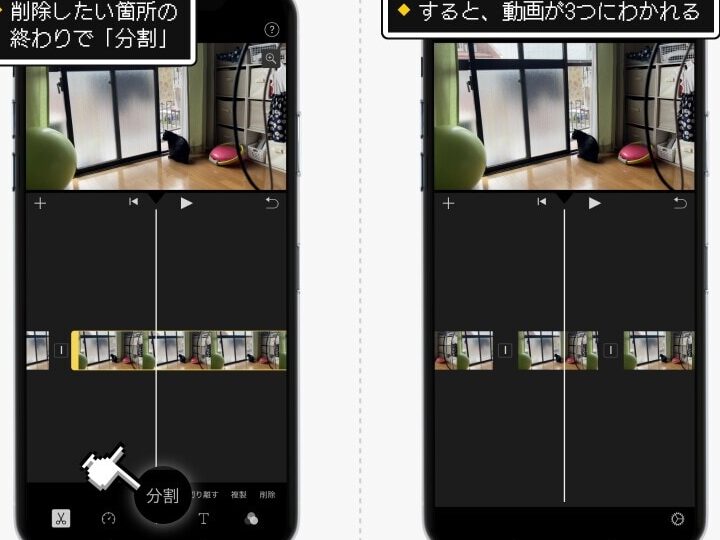
私たちのiPhoneは素晴らしい動画撮影機能を持っていますが時にはその中から特定の部分だけを切り取る必要があります。「iPhoneで動画をどうやって切り取る?」という疑問にお答えしつつ簡単な方法をご紹介します。これにより私たちは不要な部分を削除し好きなシーンだけを残すことができます。
動画編集は難しいと思われがちですが実際にはとてもシンプルです。私たちはこのプロセスを手軽に行える方法としていくつかのステップをご提案します。あなたも自分の思い出をより美しく残したいと思いませんか?さあ一緒に、iPhoneで簡単に動画を切り取る方法を学びましょう!
iPhoneで動画をどうやって切り取る?基本的な手順
動画を切り取る手順は、iPhoneを使って簡単に行えます。私たちは、このプロセスを以下のステップで説明します。これにより、必要な部分だけを残し、不要な部分を削除することができますので、ぜひ参考にしてください。
手順1: 動画の選択
まず最初に、切り取りたい動画を選びます。以下の方法で進めましょう。
- 写真アプリを開く
iPhoneのホーム画面から「写真」アプリをタップします。
- 動画アルバムへ移動
下部メニューから「アルバム」を選択し、「ビデオ」アルバムに移動します。
- 編集したい動画を探す
アルバム内から対象の動画を見つけてタップします。
手順2: 編集モードへのアクセス
動画が表示されたら、次は編集モードに入ります。
- 画面右上隅の「編集」ボタンをタップすると、自動的に編集モードになります。この時点でタイムラインが表示されるので、自分が切り取りたいスタート地点とエンド地点を見ることができます。
手順3: 切り取り範囲の設定
ここでは具体的な切り取り操作について説明します。
- タイムラインの両端には、それぞれスライダーがあります。このスライダーを左右にドラッグして、残したい部分だけがハイライトされるよう調整しましょう。
- 動画プレビューで確認しながら位置調整できるため、とても便利です。また、再生ボタンで実際にどの部分になるかもチェックできます。
手順4: 編集内容の保存
最後に、切り取った後は必ず変更内容を保存する必要があります。
- 完了ボタン
設定が終わったら、「完了」ボタン(またはチェックマーク)をタップして変更内容を確定させます。
- 元動画との比較
必要なら、一度元々の動画と新しい編集済み版と比較してみましょう。元データは自動的には削除されないため安心です。ただし、新しいファイルとして保存されますので注意してください。
このような手順で簡単にiPhoneで動画をどうやって切り取る?という疑問にもお応えできるでしょう。この基本的な流れさえ理解すれば、多様なシーンや状況でも迅速かつ効果的な編集が可能になります。
動画を編集するためのアプリ紹介
私たちが動画を切り取る際に便利なアプリについて紹介します。iPhoneで簡単に動画編集ができるアプリは数多く存在し、それぞれ異なる機能や特長があります。ここでは、特におすすめのアプリをいくつかピックアップして、その魅力をご紹介しましょう。
- iMovie
Appleが提供する公式の動画編集アプリで、直感的なインターフェースと豊富な機能が特徴です。カット、トリミング、エフェクト追加など基本的な編集作業に加え、高品質なテンプレートも利用できます。
- InShot
動画だけでなく写真編集にも対応した人気のアプリです。シンプルで使いやすく、音楽の追加やテキスト挿入も可能です。また、自分好みにフィルターを調整できる点も魅力です。
- Adobe Premiere Rush
プロ仕様の機能を手軽に使用できるアプリです。複数のデバイス間でプロジェクトを同期させられるため、スムーズに編集作業が進められます。また、多彩なエフェクトやオーディオツールも備わっています。
これらのアプリはどれも、高度な技術がなくても扱いやすいため、初心者でも安心して使用できます。それぞれ自分のニーズやスタイルに合ったものを選ぶことで、より楽しみながら動画編集が行えるでしょう。次はさらに具体的な編集機能について見ていきます。
初心者でも簡単に使える編集機能
私たちが動画を編集する際、特に初心者の方には使いやすい機能が求められます。ここでは、iPhoneで利用できる簡単な編集機能について詳しく見ていきましょう。基本的な操作が直感的に行えるため、初めての方でも安心して動画を切り取ることができます。
直感的なインターフェース
多くの動画編集アプリは、ユーザーが迷わずに操作できるよう設計されています。例えば、iMovieではタイムライン上で直接クリップをドラッグ&ドロップすることで、簡単にカットやトリミングが可能です。このシンプルさは初心者にとって大きな利点となります。
基本的な編集機能
以下は主な基本機能です:
- カット・トリミング: 必要ない部分を削除し、自分好みの長さに調整できます。
- 音楽追加: 動画に背景音楽や効果音を追加することでより魅力的になります。
- テキスト挿入: キャプションやタイトルなどテキストエレメントを簡単に加えられます。
これらの機能はどれも非常にアクセスしやすく設計されており、一度使い方を覚えてしまえばスムーズに作業を進めることができます。
エフェクトとフィルター
また、多くのアプリには様々なエフェクトやフィルターも搭載されています。これによって、自分のスタイルに合わせた演出が可能になります。特有の雰囲気を持つ動画作成にも役立ちますので、お試しください。
このような初心者向けの編集機能は、私たちの日常生活で撮影した映像もよりプロフェッショナルな仕上がりへと導いてくれるでしょう。それでは次回は、iPhoneの写真アプリで実際に切り取り方法についてご紹介します。
iPhoneの写真アプリでの切り取り方法
私たちがiPhoneで動画を切り取る際、写真アプリを利用するのは非常に便利です。このアプリには直感的なインターフェースがあり、簡単に必要な部分だけを残すことができます。以下では、具体的な手順について詳しく説明します。
動画の選択
まず最初に、iPhoneの写真アプリを開きます。そして、「アルバム」タブから「動画」フォルダを選択し、編集したい動画を見つけてタップします。この時点で、自分がどの動画を切り取りたいか明確にしておくとスムーズです。
切り取り機能の使用
動画を表示したら、画面下部にある「編集」ボタンをタップします。すると、新しいインターフェースが表示されます。その中から、「トリミング」アイコン(通常は四角形のような形)を選択します。この機能によって、必要ない部分を簡単に削除することができます。
トリミング操作
トリミングモードでは、タイムライン上で青いバーが現れます。このバーの両端にはハンドルがありますので、それぞれドラッグしてカットしたい開始点と終了点を設定します。設定後は再生ボタンで確認できるので、自分の希望通りになっているかチェックしましょう。
編集内容の保存
最後に、「完了」をタップし、新しい長さに調整された動画が保存されます。また、この時点でオリジナルの動画も保持されているため、安全性も確保されています。これらの手順によって、iPhone内蔵の写真アプリでも素早く効果的に動画を切り取ることが可能です。
この方法は特別なアプリや技術知識なしでも行えるため、多くの場合初心者にも適しています。次回は、そのまま保存した動画について他人と共有する方法をご紹介いたします。
保存した動画の共有方法
保存した動画を他の人と共有することは、iPhoneで編集した成果を楽しむために非常に重要です。私たちは、簡単な手順でこのプロセスを実現できます。以下では、さまざまな方法で動画を共有する方法をご紹介します。
メッセージアプリを使用して共有
- メッセージアプリを開く: ホーム画面から「メッセージ」アプリを選択します。
- 新しいメッセージ作成: 画面右上の「新規作成」アイコンをタップします。
- 受取人の選択: 動画を送りたい相手の連絡先を入力または選びます。
- 動画添付: テキストボックス左側のカメラアイコン(または写真アルバムアイコン)をタップし、「フォトライブラリ」を選択。保存した動画から送信したいものを選びます。
- 送信: 動画が追加されたら、「送信」ボタン(青い矢印)をタップして完了です。
SNSでシェア
- iPhoneでは、各種SNSプラットフォームへの直接的な共有も可能です。例えば:
- 「Instagram」や「Facebook」に投稿することで、多くの友達と簡単に動画を分かち合えます。
- プラットフォームごとの操作は似ていますが、基本的には以下の流れになります:
- アプリ内で「投稿」や「アップロード」のオプションを見る
- 保存済み動画ライブラリから該当する動画ファイルを選択
- キャプションやタグなど必要事項を書く
- 最後に「投稿」ボタンで公開
AirDropによる近距離共有
AirDrop機能は、同じWi-Fiネットワーク下にいる他のAppleデバイスと素早くファイル交換できる便利なツールです。この機能利用時には:
- 相手方がAirDrop受信設定が有効になっていることをご確認ください。
- 動画再生画面からシェアアイコン(四角形と上向き矢印)をタップし、「AirDrop」を選択。その後表示されるデバイスリストから相手方のデバイス名へタップすれば完了です。
これらの方法によって、iPhoneで切り取った動画も簡単に友人や家族と共有でき、自分だけのお気に入り瞬間として楽しむことができます。