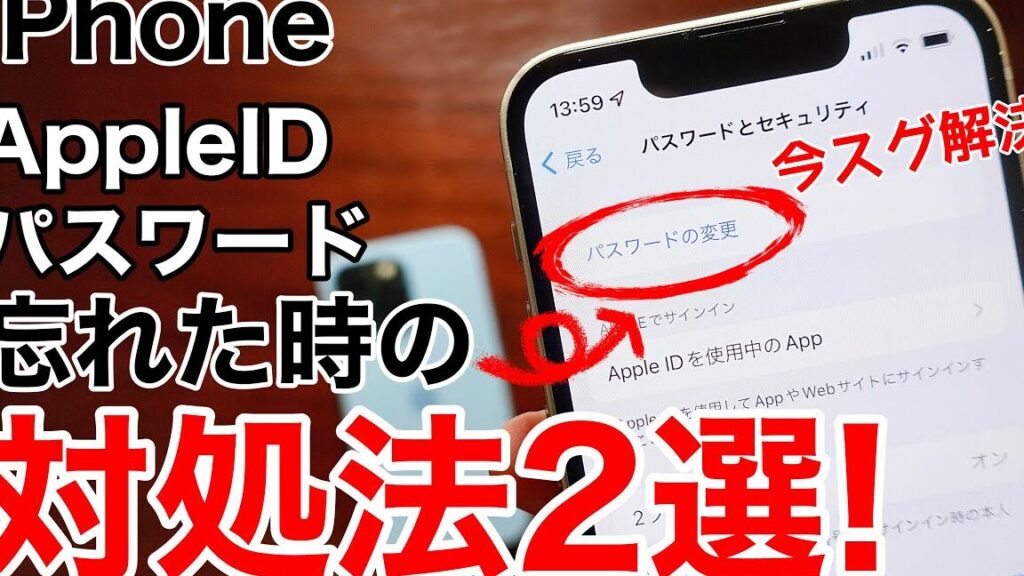
Apple IDを安全に保つためには、apple idのパスワードはどうやって変更する?という疑問が重要です。私たちの個人情報を守るためには定期的なパスワードの変更が不可欠です。このプロセスは簡単で迅速ですが、正しい手順を知っていることが大切です。
この記事では、apple idのパスワードを変更する方法について詳しく説明します。具体的な手順や注意点を解説し、安心して作業できるようサポートします。また、パスワード管理に役立つヒントもご紹介しますのでぜひ参考にしてください。
皆さんも自分のApple IDを守りたくありませんか?次の段落では具体的な変更手順をご紹介しますので楽しみにしていてください。
Apple IDのパスワードはどうやって変更する?手順を確認しよう
Apple IDのパスワードを変更する手順は非常にシンプルですが、正確に行うことが重要です。私たちは以下の方法で、各ステップを丁寧に確認していきましょう。
ステップ1: Apple IDアカウントページへのアクセス
まずは、Appleの公式サイトにアクセスします。ログインするためには、自分のApple IDと現在のパスワードが必要です。
ステップ2: セキュリティ設定を開く
ログイン後、「セキュリティ」セクションを見つけてクリックします。この部分では、パスワードや二段階認証など、安全性に関わる設定ができます。
ステップ3: パスワード変更オプションを選択
「パスワードを変更」と書かれたリンクやボタンがありますので、それをクリックします。ここで新しいパスワードを入力するフィールドが表示されます。
ステップ4: 新しいパスワードの入力
新しいパスワードには以下の条件があります。
- 8文字以上であること
- 大文字、小文字、数字そして記号(例:!@#$%^&*)を含めること
これらの条件を満たすような強力なパスワードを考え、自分だけが知っているものにしましょう。
ステップ5: 確認と保存
新しいパスワードを入力したら、再度同じものを書き込むことで確認します。そして「保存」ボタンを押すことで、新しい設定が完了します。これでApple IDのパスワードは無事に変更されました!
このプロセスは少し手間かもしれませんが、大切な情報やプライバシーを守るためには欠かせないステップです。我々自身も、この手順に従って安全性向上につ努めています。
Apple IDのパスワード変更に必要な情報とは
Apple IDのパスワードを変更する際には、いくつかの重要な情報が必要です。これらの情報を事前に確認しておくことで、手続きがスムーズに進むでしょう。特に、セキュリティ上の理由から、正確な情報を用意することが非常に大切です。
まずは以下の項目を把握しておきましょう。
- 現在のApple IDとパスワード: これはログイン時に必要です。
- 新しいパスワード: 強力で安全なものを選びましょう。
- 二段階認証設定: 二段階認証を有効にしている場合、認証コードが求められます。
- リカバリー用メールアドレスまたは電話番号: パスワード変更時に追加の確認がある場合があります。
このような情報を準備し、手順通り進めることで、安全かつ効果的にApple IDのパスワード変更が可能になります。また、新しいパスワードは他のアカウントとは異なるものにし、自分だけが知っている内容としましょう。
iPhoneから簡単にパスワードを変更する方法
iPhoneを使用してApple IDのパスワードを変更するのは、非常に簡単で便利な方法です。以下の手順に従うことで、迅速かつ安全に新しいパスワードを設定できます。
まず、iPhoneの「設定」アプリを開きます。その後、画面上部に表示されている自分の名前をタップします。このページでは、自分のApple ID情報が確認できるため、「パスワードとセキュリティ」を選択してください。
次に、「パスワードを変更」をタップします。ここで現在のパスワードと、新しいパスワードを入力する必要があります。新しいパスワードは強力であることが重要ですので、大文字、小文字、数字、および記号を組み合わせたものを推奨します。また、他のアカウントとは異なるものにしましょう。
二段階認証が有効化されている場合は、一時的な認証コードが求められますので、そのコードも準備しておいてください。すべての情報を正しく入力したら、「完了」をタップし、新しいパスワードへの変更が完了します。
このようにして、iPhoneから直接Apple IDのパスワード変更が行えるため、とても便利です。さらに、この手続きは数分で完了するため、時間も節約できます。
Webブラウザを使ったパスワード変更手順
Webブラウザを使用してApple IDのパスワードを変更する手順は、非常にシンプルでアクセスしやすいです。以下に示すステップに従うことで、自宅や外出先でも容易に新しいパスワードを設定できます。
まず、信頼できるWebブラウザを開き、Appleの公式サイト(apple.com)にアクセスします。その後、画面右上の「サインイン」をクリックし、自分のApple IDと現在のパスワードでログインしてください。ログインが完了したら、アカウント設定ページに移動します。
パスワード変更手順
- アカウントセクションへ移動: ログイン後、「アカウント」または「セキュリティ」タブを探してクリックします。
- パスワード変更オプション: 「パスワードを変更する」リンクを見つけて選択します。
- 必要情報の入力:
- 現在のパスワード
- 新しいパスワード(強力なものをご用意ください)
- 新しいパスワードの確認
- 二段階認証について: 二段階認証が有効になっている場合、一時的なコードが求められますので、そのコードも用意しておいてください。
- 完了ボタンのクリック: すべて正しく入力したら、「完了」または「保存」をクリックし、新しいパスワードへの変更が確定されます。
このように、Webブラウザからも簡単にApple IDのパスワードを変更できるため、とても便利です。また、この手続きには特別なツールは必要なく、どこでも行えるため、多忙な私たちにも最適です。
よくある問題とその解決策
多くのユーザーがApple IDのパスワードを変更する際に直面する問題があります。ここでは、よくあるトラブルとその解決策について詳しく説明します。
パスワードリセットのメールが届かない
パスワードを忘れた場合、Appleからのリセットメールが必要ですが、時折メールが届かないことがあります。この問題を解決するためには、以下の手順を試してみてください。
- 迷惑メールフォルダ: まずは迷惑メールフォルダを確認しましょう。正規のメールも誤って振り分けられることがあります。
- 別のメールアドレス: Apple IDに登録した別のメールアドレスもチェックし、それでも見つからない場合は再度リクエストしてください。
二段階認証で困る
二段階認証を設定している場合、一時的なコードが必要です。このコードが受信できないと、パスワード変更が進まなくなります。その対策としては次のような方法があります。
- 電話番号確認: 登録された電話番号に間違いがないか確認しましょう。もし変更したい場合は、サポートに連絡する必要があります。
- 信頼できるデバイス: 他の信頼できるデバイス(iPhoneやiPad)でコードを受け取れる可能性もありますので、その端末を使ってみてください。
新しいパスワードが受け入れられない
新しいパスワードを入力した際、「条件に合わない」と表示されることがあります。この場合は以下をご確認ください。
- 強度要件: Appleでは新しいパスワードには特定の強度要件(大文字、小文字、数字、特殊文字)が求められます。それら全て満たすようにしてください。
- 過去使用済みパスワード: 最近使用したパスワードと同じ内容では変更できませんので、新たな組み合わせで考えてみましょう。
これらよくある問題への対処法を知っておけば、私たち自身も安心してApple IDの管理やセキュリティ向上につながります。