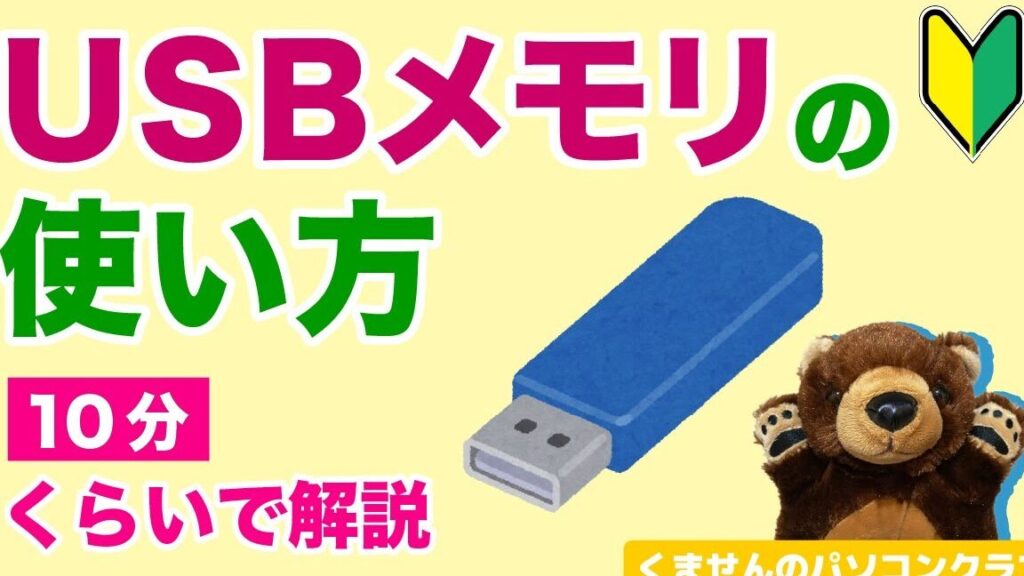
私たちの日常生活に欠かせないUSB。USB どうやって使うのかご存知ですか?この便利な接続方式はデータ転送や充電に広く利用されています。しかしその基本的な使い方を理解している人は意外と少ないのが現実です。この記事では、USBの基本的な使用方法について詳しく解説します。
まずはUSBの種類や用途について学びましょう。そして接続方法やトラブルシューティングも紹介します。これによって私たちは日常的に直面する問題をスムーズに解決できるようになるでしょう。USB どうやって使うかを知ることで、より効率的なデジタルライフが実現できます。興味津々でしょ?さあ一緒に探求していきましょう!
USB どうやって使う?基本的な接続方法
USBデバイスを正しく接続することは、私たちのデジタルライフにおいて非常に重要です。ここでは、USBがどのように使われるか、基本的な接続方法について詳しく説明します。これを理解することで、さまざまなデバイスとの連携がスムーズになります。
USBケーブルの種類
USBケーブルには複数の種類があります。それぞれ異なる用途や特徴を持っていますので、自分が使用するデバイスに適したケーブルを選ぶことが大切です。主な種類は以下の通りです:
- USB Type-A: 最も一般的な形状で、多くのパソコンや充電器に使用されています。
- USB Type-B: プリンターや外付けハードディスクなど、一部の周辺機器で多く見られます。
- Micro USB: スマートフォンやタブレットなど、小型デバイスによく使われています。
- USB-C: 最新技術を搭載しており、高速データ転送と急速充電が可能です。
接続手順
- 対象デバイスを確認する
まず、接続したいデバイス(パソコン、スマートフォン、外付けハードディスクなど)を確認します。
- 適切なUSBポートを選択する
デバイスには通常複数のUSBポートがあります。その中から最も適したポート(Type-A, Type-B, Micro USBまたはUSB-C)を選びます。
- ケーブルを挿入する
ケーブルの端子部分を、それぞれ対応するポートにしっかりと挿入します。この時、無理に押し込むと破損の原因となるため注意してください。
- 認識されるまで待つ
接続後、自動的にドライバーがインストールされる場合があります。このプロセスには数秒かかることがありますので、その間待ちます。
- 利用開始
デバイスが正常に認識されたら、それぞれ特定の操作(ファイル転送や充電など)が可能になります。
注意点
- 必ず正しい向きで挿入してください。不適切な接続は故障につながります。
- ケーブルやポートが汚れている場合は、清掃してから使用しましょう。
- 使用中は無理な力で引っ張らないよう心掛けてください。
このように、「usb どうやって使う」ためには基本的な手順と注意点を守ることが大切です。次回では、「USBデバイスの種類と特徴」についてさらに深堀りしていきます。
USB デバイスの種類と特徴
私たちが日常的に使用するUSBデバイスは多岐にわたり、それぞれ特有の機能や特徴を持っています。これらのデバイスを理解することで、より効果的に活用できるようになります。一般的なUSBデバイスには以下のようなものがあります。
- USBメモリ: データの保存と移動が容易で、小型軽量です。プラグアンドプレイで使えるため、手軽に利用できます。
- 外付けハードディスク: 大容量のストレージを提供し、バックアップやデータ転送に便利です。USB接続で簡単に使用できます。
- プリンター: USB経由でパソコンと接続し、高品質な印刷が可能です。特定のドライバーが必要になることがあります。
- スキャナー: ドキュメントや画像をデジタル化するためのデバイスで、USB接続によって簡単に情報を取り込むことができます。
- ゲームコントローラー: PCゲームやコンソールゲームで使用される入力デバイスとして、多くの場合USB接続されます。
- カメラおよびウェブカメラ: 撮影した映像や写真をパソコンに転送するためにも使われます。ライブストリーミングなどにも対応しています。
それぞれのデバイスは異なる用途や目的を持っているため、選ぶ際には自分自身のニーズに合ったものを検討することが重要です。また、新しい技術も導入されており、例えば最新のUSB-C規格では、高速な充電とデータ転送が可能となっています。このような進化は私たちの日常生活にも大きな影響を与えています。
次回は、これらのUSBデバイスとの具体的な接続方法について詳しく説明していきますので、お楽しみにしてください。
データ転送の手順と注意点
データ転送を行う際には、いくつかの手順と注意点があります。これらを理解することで、スムーズに情報を移動させることができ、トラブルを避けることができます。以下では、USBデバイス間でのデータ転送に関する基本的な流れと重要事項について詳しく説明します。
データ転送の手順
- 接続: 最初に、USBケーブルまたはUSBメモリを使用してデバイス同士を接続します。この時、正しいポートにしっかりと差し込むことが重要です。
- 認識確認: 接続後、パソコンなどのホストデバイスがUSBデバイスを認識するまで待ちます。通常、このプロセスは数秒で完了します。
- ファイル選択: 転送したいファイルやフォルダを選択します。複数のファイルを一度に選ぶ場合は、「Shift」キーや「Ctrl」キーを使います。
- コピーまたは移動: 選択したアイテムを右クリックし、「コピー」または「移動」を選びます。その後、目的地となるフォルダで右クリックして「貼り付け」を実行します。
- 完了確認: 転送が終了したら、必ず安全な取り外し手続きを行ってからUSBデバイスを抜きましょう。
注意点
- 電源供給: 外付けハードディスクなど、大きなエネルギー消費するデバイスの場合は、自前の電源も必要になることがあります。このような場合には事前に確認してください。
- 互換性チェック: 使用するUSB規格(例:USB 2.0, USB 3.0)によって速度や互換性が異なるため、自分の機器との適合性について調査しておく必要があります。
- ウイルス対策: 特に公共のパソコンで作業する場合、ウイルス感染防止策として最新のアンチウイルスソフトウェアを更新し、不明なファイルには慎重になるべきです。
これらの手順と注意点を踏まえることで、安全かつ効率的にデータ転送が可能になります。次回は、USBポートの役割と機能についてさらに掘り下げていきますので、お楽しみにしてください。
USB ポートの役割と機能
USBポートは、デバイス間でデータを転送するだけでなく、電源供給や周辺機器の接続にも重要な役割を果たします。私たちが日常的に使用するさまざまなデバイス-例えば、プリンター、スキャナー、外付けハードディスクなど-は、このポートを介して簡単に接続できるのです。そのため、USBポートの理解は、「usb どうやって使う」という基本的な質問に対する答えを深める上でも非常に重要です。
USBポートの主な機能
- データ転送: USBポートは、高速かつ効率的にデータを転送できるため、多くの場面で利用されています。特にUSB 3.0以降では、その転送速度が大幅に向上しています。
- 電源供給: 多くのUSBポートは、接続されたデバイスへの電力供給も行います。これによって、小型の電子機器や周辺機器がその場で充電されることが可能です。
- ホットプラグ対応: USB技術はホットプラグ(熱挿入)をサポートしており、コンピュータや他のホストデバイスが稼働中でも、新しいデバイスを接続したり取り外したりできます。この利便性が、多くのユーザーから高く評価されています。
よく知られているUSB規格
異なる用途や要求される性能によっていくつかのUSB規格があります。以下は一般的なものです:
| 規格 | 最大転送速度 | 主な特徴 |
|---|---|---|
| USB 2.0 | 480 Mbps | 広範囲でサポートされている。 |
| USB 3.0 | 5 Gbps | 従来よりも高速な転送能力。 |
| USB 3.1/3.2 | 最大20 Gbps (3.2 Gen 2×2) | さらに高速化し、新しいコネクタ形状(Type-C)も普及。 |
| Thunderbolt 3/4 | 最大40 Gbps | Daisy chainingと高解像度出力が可能。 |
これらの規格について知識を持つことで、自分自身のニーズに最適な選択肢を見極められるようになります。また、それぞれ異なる速度と互換性がありますので、自身が使用する機器との適合性もしっかり確認しましょう。
このように、USBポートには多様な役割と機能があります。それぞれを理解することで、「usb どうやって使う」についてさらに深い知識を得られるでしょう。次回はトラブルシューティングについて詳しく扱いますので、お楽しみにしてください。
トラブルシューティング:よくある問題と解決策
私たちがUSBデバイスを使用する際には、時折問題に直面することがあります。これらのトラブルは様々な原因によって引き起こされることがあり、その解決策を知っておくことでスムーズに作業を進めることができます。以下では、一般的なトラブルとその対処法について詳しく説明します。
USBデバイスが認識されない
- 接続不良の確認: デバイスとポートの接続状態を確認してください。ケーブルやポートが正しく接続されていない場合、認識されないことがあります。
- 別のポートまたはデバイスでテスト: 他のUSBポートや異なるデバイスで試してみることで、問題の特定につながります。
- ドライバーの更新: パソコンやデバイスに必要なドライバーが最新であるかどうか確認し、必要に応じてアップデートしましょう。
データ転送速度が遅い
- USB規格の確認: 使用しているUSBケーブルやポートが対応している規格(例:USB 2.0 vs USB 3.0)を確認してください。より新しい規格ほど高速です。
- 他のアプリケーションとの干渉: 大量のデータを転送するときは、他のアプリケーションを閉じることでパフォーマンス向上につながります。
- ウイルススキャン: ウイルスやマルウェアによってパフォーマンスが低下する場合もあるため、定期的なウイルスチェックも重要です。
電源供給に関する問題
- 電源供給状況のチェック: 一部のUSBポートは十分な電力供給ができない場合があります。このような場合は別途電源アダプター付きハブを使用することを検討しましょう。
- 周辺機器との互換性: 接続した周辺機器自体に問題がある可能性もあります。他機器との交換などで動作状況を確かめます。
これらのトラブルシューティング手順を実施することで、「usb どうやって使う」という疑問への理解も深まります。また、この情報によってより快適にUSBデバイスをご利用いただけるでしょう。次回の記事ではさらに詳細なヒントをご紹介しますので、お楽しみにください。