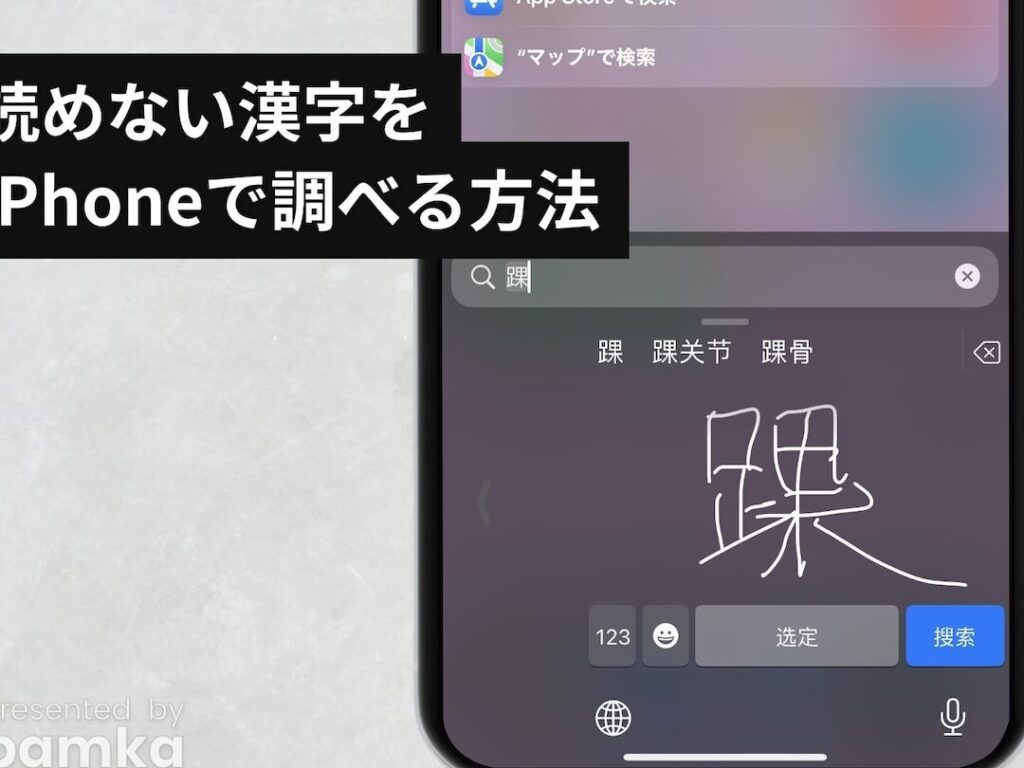
私たちの生活の中で、漢字に出会うことは日常茶飯事です。しかし時には意味が分からない漢字に遭遇することもあります。iPhoneで分からない漢字をどうやって調べる?この疑問は多くの人々が抱える悩みです。この記事では、iPhoneを使って簡単かつ迅速に漢字を調べる方法と手順をご紹介します。
さまざまなアプリや機能を駆使すれば、知らない漢字にもすぐにアクセスできます。これらのテクニックを活用することで、語彙力を向上させたり日本語学習をさらに深めたりするチャンスが広がります。私たちと一緒に、効果的な検索方法について見ていきましょう。
あなたも知らない漢字に困った経験がありますよね?その解決策はここにあります。興味津々でしょうか?それでは次のステップへ進んでいきます!
iPhoneで分からない漢字をどうやって調べる?基本的な方法
私たちがiPhoneで分からない漢字を調べる方法には、いくつかの基本的な手段があります。これらの方法は、特に日常生活や仕事でよく遭遇する漢字に対処する際に役立ちます。以下では、具体的な手順や機能について詳しく説明します。
辞書アプリを活用する
iPhoneには標準で辞書アプリが搭載されており、非常に便利です。このアプリを使って漢字を調べる手順は以下の通りです。
- 辞書アプリを開く: ホーム画面から「辞書」アイコンをタップして起動します。
- 検索バーに入力: 調べたい漢字を直接入力します。または、知っている読み方(ひらがな)で入力することも可能です。
- 結果を見る: 検索結果として関連情報が表示されます。この中には意味や使い方などが含まれています。
さらに、この辞書アプリでは複数の辞書データベースから情報を引き出すこともできるため、より多面的に理解する助けになります。
手書き入力機能の利用
iPhoneには手書き識別機能も備わっています。この機能によって、自分自身で漢字を書くことで調べることができます。手順は次の通りです:
- メモ帳またはメッセージアプリを開く: 任意のテキスト作成アプリケーションを選びます。
- キーボード切替え: キーボード左下の「地球儀」アイコンまたは「ABC」ボタンを長押しし、「手書き」を選択します。
- 漢字を書く: 画面上に直接漢字を書いてみてください。正確な文字として認識されれば、その文字候補が表示されます。
このように、手書き機能によって視覚的にも認識しやすくなるため、不明な漢字への対応力が向上します。
スポットライト検索
もう一つ便利なのは、iPhone内蔵のスポットライト検索機能です。この機能は迅速かつ効率的に情報へアクセスできる点が特徴です。具体的な使用方法は以下となります:
- ホーム画面から下方向へスワイプ: スポットライト検索バーが現れます。
- 調べたい漢字やフレーズを入力: 入力後、関連した情報やウェブサイトなどへのリンクも表示されます。
- 結果一覧から選ぶ: 表示された項目から必要な情報源へ移動できます。
この方法では、一度見た内容でも再度簡単に確認できるため、大変便利です。
辞書アプリを使った漢字の検索手順
辞書アプリを利用した漢字の検索は、iPhoneで分からない漢字をどうやって調べるかの中でも特に効率的な方法です。ここでは、具体的な操作手順をご紹介しますので、ぜひ参考にしてください。
検索手順
- アプリを起動する: ホーム画面から「辞書」アイコンを探しタップして開きます。
- 入力方法の選択: 調べたい漢字がわかればそのまま入力します。もし読み方しか知らない場合は、ひらがなで入力することも可能です。
- 結果の確認: 表示された検索結果の中から該当する情報を選びます。この際、意味や使用例などが表示されるため理解が深まります。
さらに、辞書アプリでは複数のデータベースから情報を引き出せるため、一つの漢字について多角的に学ぶことができます。また、自分に合った使い方を見つけて活用することで、よりスムーズに調べ物ができるようになります。
音声入力機能の利用
最近のiPhoneには音声入力機能も搭載されています。この機能を使えば、自分で読み上げた漢字やフレーズを簡単に検索できます。手順は次の通りです:
- 辞書アプリ内で音声ボタンをタップ: キーボード上部または画面下部にあるマイクアイコンを押します。
- 発話する: 知りたい漢字や言葉をハッキリと発音します。
- 結果を見る: 検索結果として表示された内容から必要な情報へアクセスします。
このように音声入力機能も取り入れることで、自分自身で調べる際にも新たな視点が得られます。特に忙しい時や手がふさがっている時には非常に便利です。
他言語への翻訳機能との併用
Iphone辞書アプリには他言語への翻訳機能も備わっています。この機能と組み合わせて使用すれば、日本語以外の言語でも同じ漢字やフレーズについて確認できるため、多国籍な環境でも役立ちます。具体的には:
| ステップ | 説明 |
|---|---|
| Email / メモ作成など任意選択 | 他言語への翻訳オプションも含めつつメモ作成等行います. |
| 翻訳オプション選択 | 日本語以外へ変換し、お好きな表現形式で保存. |
| 共有・転送 < td >友人・同僚とも簡単共有, スムーズコミュニケーション促進. |
Iphone辞書アプリによって提供されるこれら全ての利点は、「iPhoneで分からない漢字をどうやって調べる?」という疑問解決につながりますので、積極的に活用しましょう!
カメラ機能を利用した漢字の認識と調査
iPhoneのカメラ機能を活用することで、分からない漢字を簡単に認識し調査することができます。特に、手元に辞書がない場合や急いでいる時には、この方法は非常に便利です。このセクションでは、カメラ機能を使用して漢字を認識し、その情報を得るための手順をご紹介します。
カメラによる漢字認識
まずは、iPhoneのカメラ機能を利用した漢字の認識方法について説明します。この機能は「ライブテキスト」と呼ばれ、iOS 15以降で利用可能です。具体的な手順は以下の通りです:
- カメラアプリを起動: ホーム画面から「カメラ」アイコンをタップして開きます。
- 対象物に焦点を合わせる: 認識したい漢字が書かれている文書や看板などにカメラを向けます。
- テキストオプションを選択: カメラビュー内で表示されるテキストボックスアイコン(通常右下)をタップします。
- 漢字情報を見る: 表示された文字列から必要なものを選択し、「辞書」アプリなどでさらに調べることができます。
スキャンした漢字の保存と共有
また、一度認識した漢字は簡単に保存・共有することも可能です。例えば、友人に送信したり、自分自身のノートとして残すことができます。以下のステップで行えます:
| ステップ | 説明 |
|---|---|
| コピー | 認識したテキスト部分を長押ししてコピーします。 |
| ノートアプリへペースト | 任意のノートアプリやメールなどへペーストします. |
| 共有 | < td >SNSやメールなどで他者と共有することもできます.
このように、iPhoneのカメラ機能によって、「iPhoneで分からない漢字をどうやって調べる?」という疑問にも迅速かつ効率的に応えることができるので、多くの場合非常に役立ちます。また、新たな言語学習ツールとしてもぜひ活用してみてください。
オンラインリソースでの漢字学習法
私たちは、iPhoneを活用して分からない漢字を調べる際に、オンラインリソースを利用することが非常に効果的であると認識しています。特に、インターネットには多くの便利なツールやウェブサイトが存在し、これらを駆使することで漢字の理解を深めることができます。このセクションでは、について詳しく説明します。
漢字学習に役立つウェブサイト
以下は、漢字を効率的に学ぶためのおすすめのウェブサイトです:
- WaniKani: 漢字と語彙をフラッシュカード形式で学べるプラットフォーム。進捗管理もでき、自分に合ったペースで学習可能です。
- Jisho.org: 英語対応の日本語辞書で、多くの情報(読み方、意味、例文など)を提供しています。特定の漢字や単語について詳細な情報が得られます。
- Kanji Study: アプリとしても提供されており、自分好みにカスタマイズした学習方法が選べます。問題集機能もあり実践的です。
オンラインフォーラムとコミュニティ
また、自分だけでは解決できない疑問がある場合には、オンラインフォーラムやコミュニティへの参加がおすすめです。例えば:
- Reddit (r/LearnJapanese): 日本語学習者向けのサブレディットで、多くの経験者からアドバイスやヒントが得られます。
- HelloTalk: 世界中の言語パートナーと交流できるアプリケーション。ネイティブスピーカーとの会話を通じて自然な表現や発音を学ぶことが可能です。
学び方とテクニック
オンラインリソースを活用する際にはいくつかのコツがあります:
- 目標設定: どんな漢字やテーマについて学びたいか明確にしましょう。
- インタラクティブなコンテンツ利用: ゲーム感覚で楽しみながら覚えられるコンテンツやクイズ形式を取り入れることで記憶が定着しやすくなります。
- 定期的な復習: 学んだ内容は忘れやすいため、小まめに復習して知識を強化しましょう。
このようにオンラインリソースは、「iPhoneで分からない漢字をどうやって調べる?」という問いにも答えながら、新しい知識とスキル獲得につながります。それぞれ自分自身に合った方法で効果的に活用し、日本語能力向上につなげていきましょう。
音声入力による漢字の確認方法
音声入力を活用することで、分からない漢字の確認が手軽に行えます。iPhoneには音声入力機能が搭載されており、これを利用すれば、手間なく漢字を調べることが可能です。このセクションでは、その具体的な方法と利点について詳しく説明します。
まず、音声入力を使う際の基本的な手順は以下の通りです:
- キーボード設定: iPhoneの「設定」アプリから「一般」→「キーボード」を選択し、「音声入力」を有効にします。
- メッセージアプリやメモ帳を開く: 音声で漢字を確認したい場合は、任意のテキストエリア(例えばメッセージアプリやメモ帳)を開きます。
- マイクボタンをタップ: キーボード上部にあるマイクアイコンをタップして、話し始めます。自分が知りたい漢字やその読み方などを口に出すだけで、自動的に文字に変換されます。
この方法にはいくつかの利点があります。特に言語習得中の場合、自分の発音やイントネーションが正しいかどうかも確認できるため、一石二鳥です。また、タイピングによる疲労感も軽減されるため、長時間の学習でも快適さが保たれます。
音声入力時のポイント
- 明瞭な発音: 漢字や単語は明確に発音することが重要です。不明瞭な場合、誤認識される可能性があります。
- 短いフレーズで試す: 長い文章よりも短いフレーズで試すことで、より正確な結果が得られる場合があります。
- 確認と修正: 自動変換された内容は必ず確認しましょう。間違った漢字になっていることもあるため、自信がない場合は他のリソースとも照らし合わせると良いでしょう。
これらのポイントを押さえておけば、「iPhoneで分からない漢字をどうやって調べる?」という質問にもスムーズに対応できます。私たち自身も、この機能のおかげで多くの新しい知識とスキル獲得につながっていますので、ぜひ活用してみてください。