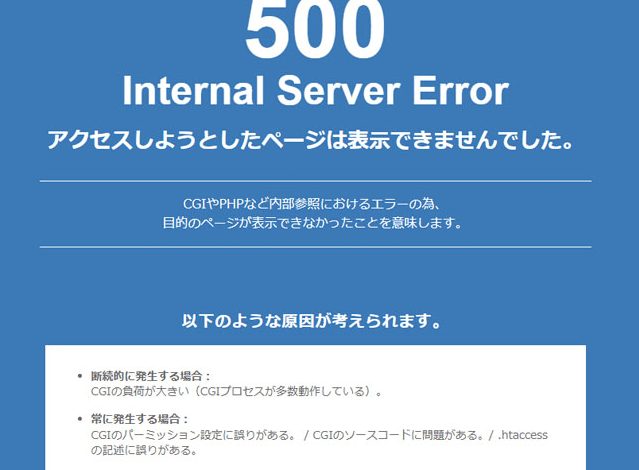
ウェブサイトを運営しているときに遭遇する可能性がある「500エラー」は、非常に厄介な問題です。このエラーはサーバー内部の問題を示しており、訪問者にとっても私たちにとってもストレスの原因となります。私たちはこの500エラーはどうやって解消するかを理解し対処法を知ることが重要です。
この記事では、具体的な対処法や解決策について詳しく紹介します。サーバーログの確認から設定ファイルの見直しまで多岐にわたる方法を取り上げ、実践的なアドバイスをご提供します。500エラーはどうやって解消する?その答えがここにあります。
これまで何度もこのエラーで頭を悩ませてきた方々へ、私たちの経験から得た知識を共有したいと思います。このトラブルシューティングガイドであなたの疑問は解消されるでしょうか?
500エラーは、サーバー内部で発生した問題を示す一般的なエラーメッセージです。このエラーが表示された場合、私たちは迅速に対処する必要があります。具体的には、以下の方法を試してみることが重要です。
サーバーの再起動
まず最初に試すべきは、サーバーの再起動です。多くの場合、一時的な問題や設定ミスによって500エラーが発生することがあります。再起動によって、それらの問題が解消される可能性があります。
設定ファイルの確認
次に重要なのは、設定ファイルの確認です。不適切な設定や誤ったコードが原因で500エラーが発生しますので、設定ファイル(例:.htaccessやweb.config)を見直しましょう。特に以下の点に注意してください:
- ルールやディレクティブに誤りがないか。
- 必要なモジュールが正しく有効化されているか。
- 認証情報(ユーザー名やパスワード)が正しいかどうか。
プログラムコードのデバッグ
プログラムコード自体にも問題が潜んでいる場合があります。そのため、デバッグツールを活用してコードを調査することも効果的です。例えば、
- エラーログを詳細に分析し、不具合箇所を特定する。
- 開発環境でテストし、挙動を確認する。
これらによって根本的な原因を突き止める手助けになります。
キャッシュとCookieのクリア
ブラウザ側でもキャッシュやCookieによって予期せぬ問題が引き起こされることがあります。このため、新しいリクエストとしてページを読み込むためにも、ブラウザキャッシュとCookieのクリアも忘れず行いましょう。
ホスティングプロバイダーへの連絡
上記の対策でも解決しない場合は、自分だけでは判断できない複雑な問題も考えられます。その際には、ホスティングサービス提供者へ連絡し、技術サポートを受けることが大切です。彼らはより詳しい情報とトラブルシューティング手順を提供してくれるでしょう。
このように様々な方法から500エラーへのアプローチ法をご紹介しました。それぞれの状況によりますので、自身でできる対処法から始めてみてください。
500エラーの原因とは何か
500エラーは、サーバー内部での問題を示すため、その原因は多岐にわたります。私たちがこのエラーに直面した際、まず理解しておくべきことは、問題が何によって引き起こされるかを特定することです。以下では、一般的な原因について詳しく見ていきます。
サーバーの設定ミス
1つ目の主要な原因として考えられるのは、サーバーの設定ミスです。特に、新しいドメインやアプリケーションをデプロイしたときには、不適切な設定が発生しやすくなります。これには以下が含まれます:
- .htaccessファイルやweb.configファイルの誤った記述
- 必須モジュールまたは拡張機能の未インストールまたは無効化
- アクセス権限やディレクトリ設定の不一致
プログラムコード内のバグ
プログラムコード内に潜むバグも500エラーを引き起こす要因となります。特に動的コンテンツを生成するサイトでは、このような問題が頻繁に見受けられます。例えば:
- 無限ループなどによる処理オーバーヘッド
- NginxやApacheとの互換性問題
- データベース接続時のエラー(例:接続タイムアウト)
外部サービスとの連携不良
SaaS(Software as a Service)など外部サービスとの連携にも注意が必要です。APIコールの失敗や応答時間超過など、外部要因によっても500エラーが発生します。この場合、次の点を確認しましょう:
- APIキーや認証情報が正しいかどうか。
- 依存先サービスが正常に稼働しているかどうか。
- CORSポリシーなどセキュリティ関連設定に問題がないか。
wこれらさまざまな要因から500エラーへとつながる可能性がありますので、一つ一つ丁寧にチェックしていくことが重要です。次回は、具体的な対策を講じるためにも「サーバーログの確認方法」について探りましょう。
サーバーログの確認方法
サーバーログは、500エラーの詳細を理解するための貴重な情報源です。これらのログを確認することで、サーバー内部で何が起こっているかを把握し、問題解決に向けた具体的な手がかりを得ることができます。以下では、について詳しく説明します。
ログファイルの場所
まず最初に考慮すべきは、ログファイルがどこに保存されているかです。一般的には次のような場所にあります:
- Apacheの場合:
/var/log/apache2/error.log- Nginxの場合:
/var/log/nginx/error.log- Windows環境の場合:
C:Program FilesApache GroupApache2logserror.log
これらのパスは環境によって異なる場合がありますので、自分のサーバー設定を確認することが重要です。
ログ内容の解析
ログファイルには様々なエラーメッセージやトレース情報が記録されています。特に注目すべきポイントは以下です:
- エラーメッセージ: 具体的なエラーコードやメッセージが含まれています。
- タイムスタンプ: エラー発生時間を確認することで、その前後で行った操作と関連付けることが可能です。
- リクエスト情報: 問題となったリクエストURLやHTTPメソッドも記載されています。
これらの情報を元に、どこで問題が発生しているかを特定できます。
よくあるログメッセージ例
以下はよく見られる500エラー関連のログメッセージ例です:
| メッセージ | 説明 |
|---|---|
| “Internal Server Error” | サーバー? |
| で予期しない状? | |
| ?が発生したことを示します。 | |
| “Permission denied” | アクセス権限に関する問題があります。 |
| “Script not found” | 指定されたスクリプトファイルが見つからない場合に表示されます。 |
このようなメッセージからヒントを得て、次に取るべきアクションへと繋げることができます。
私たちはこれまで述べた方法でサーバーログを確認し、不具合解消への道筋を探ります。このプロセスによって、多くの場合500エラーは解消できるでしょう。その後、「設定ファイルの見直しポイント」に進み、更なる対策について考えていきましょう。
設定ファイルの見直しポイント
è¨å®ãã¡ã¬¤ãƒ«ã�®è¦ç´ã�ï¼500)
私たちがウェブサイトを運営する際、500エラーは非常に厄介な問題です。このエラーは、サーバー内部で何かがうまく機能していないことを示しています。したがって、私たちはこの問題を迅速に特定し解決するための手段を持つ必要があります。以下では、このエラーの視覚化に役立つ方法やツールについて詳しく説明します。
重要なログファイルの確認
まず最初に、サーバーのログファイルをチェックすることが重要です。以下は代表的なサーバー環境でのログファイルの場所です:
- Apacheの場合:
/var/log/apache2/error.log
- Nginxの場合:
/var/log/nginx/error.log
- Windows環境の場合:
C:Program FilesApache GroupApache2logserror.log
これらのログファイルには、エラー発生時の詳細情報が記録されているため、問題解決への第一歩となります。
エラーメッセージとその内容
次に注意すべき点として、具体的なエラーメッセージがあります。例えば、
| メッセージ | 説明 |
|---|---|
| “Internal Server Error” | サーバー内部で不具合が発生しています。 |
| “Permission denied” | 必要な権限が不足しています。 |
| “Script not found” | 指定されたスクリプトが見つかりません。 |
これらのメッセージから何が原因か推測しやすくなるため、それぞれについて調査し適切な対策を講じることが求められます。
トラブルシューティング手法
また、根本的な原因を特定するためには、一連のトラブルシューティング手法も活用できます。例えば:
- 設定ファイルの再確認: サーバー設定ファイル(.htaccessなど)に誤りがないか検証します。
- プラグインやモジュールの無効化: 最近追加したプラグインやモジュールによって引き起こされている可能性もあるため、一時的に無効化してみます。
- リソース制限: サーバー上で利用可能なリソース(メモリやCPU)が制約されていないか確認します。
これら一連の対策によって、おそらく500エラーは解消されるでしょう。私たちは常にこのような事例への備えを持ち続ける必要があります。
デバッグツールを活用した問題解決
500エラーを解消するためには、デバッグツールの活用が非常に効果的です。これらのツールは、エラーの原因を特定する手助けをしてくれるため、迅速な問題解決につながります。特に、サーバーの状態やアプリケーションの挙動をリアルタイムで監視できることから、多くの情報を得ることができます。
代表的なデバッグツール
以下は、私たちが利用できる代表的なデバッグツールです:
- Xdebug: PHP環境で使用される強力なデバッグツールで、ステップ実行やトレース機能があります。
- Firebug: Firefoxブラウザ用の開発者向けアドオンであり、JavaScriptやCSSなどの問題を簡単に検出できます。
- Chrome DevTools: Google Chromeに組み込まれた開発者向けツール群で、ウェブサイトのパフォーマンス分析にも役立ちます。
エラーログと連携した調査方法
デバッグツールとサーバーログファイルを組み合わせて使用することで、一層効果的に500エラーを解析できます。例えば:
- Xdebugによるトレースログ: Xdebugは詳細なトレースログを生成し、それによってどこで処理が停止したか明確になります。
- Chrome DevToolsによるネットワーク分析: ネットワークタブではリクエストとレスポンスを見ることができ、不正な応答コードも確認可能です。
- Error Reporting設定: PHPの場合、自動的にエラーレポートを表示させる設定が有効だと、その場で問題点がわかります。
これらの方法を駆使すれば、500エラーも迅速に解消へと導くことが期待できます。適切な情報収集と分析によって、本質的な問題への理解が深まり、その結果として改善策も見つかりやすくなるでしょう。
ホスティングサービスへの問い合わせ手順
500エラーが解消できない場合、ホスティングサービスへの問い合わせが必要になることがあります。特に、サーバーの設定や環境に問題があると考えられる場合は、専門的なサポートを受けることで迅速に解決する可能性が高まります。そのためには、効果的な問い合わせ手順を知っておくことが重要です。
問い合わせ前の準備
まずは、ホスティングサービスに連絡する前に以下の情報を整理しておきましょう:
- エラーメッセージ: 500エラー発生時の具体的なメッセージや状況を記録します。
- 発生日時: エラーが発生した日時や頻度も重要です。
- 試した対処法: 自分で行ったトラブルシューティングの内容も説明できるようにしておきます。
適切な連絡方法
次に、ホスティングサービスへの連絡方法について考えます。多くの場合、以下のいずれかの方法でコンタクトできます:
- Emailサポート: サポートチームへ詳細を記載したメールを送信します。
- チャットサポート: リアルタイムで対応してもらえるチャット機能を利用します。
- TELサポート: 緊急の場合は電話で直接相談することも選択できます。
SLA(サービスレベルアグリーメント)の確認
また、ホスティングサービスとの間で結ばれているSLAにも注意しましょう。これには応答時間や解決までの目安などが含まれていますので、自分たちの期待値と照らし合わせて確認すると良いでしょう。もしも契約内容通りの対応が得られない場合、それについても指摘する材料になります。
A以上のポイントを踏まえて問い合わせることで、より効率よく問題解決につながります。正確な情報と適切な手段でアプローチすれば、おそらく迅速なレスポンスとともに、有意義な助言が得られるでしょう。