パソコンを使っているときに、特定の画面を保存したいと思ったことはありませんか?私たちは日常的にパソコンのスクリーンショットはどうやってやるのか知りたくなります。 スクリーンショットは情報共有や問題解決に非常に便利です。このブログでは、簡単で効果的な方法をいくつか紹介します。
様々なオペレーティングシステムやデバイスによってスクリーンショットの取り方は異なりますが、基本的なテクニックを理解すれば誰でもできるようになります。私たちが探求する内容にはWindowsやMacでの具体的な手順も含まれています。 あなたもこの技術をマスターして、より効率的に作業しましょう。
さて、あなたはどれだけ簡単にスクリーンショットが取れるか気になりませんか?次のセクションで詳しく見てみましょう!
パソコンのスクリーンショットはどうやってやるの?基本的な方法
パソコンでのスクリーンショットを取得する方法は、実際には非常にシンプルです。私たちは日常的に利用している機能ですが、その具体的な手順について詳しく見ていきましょう。基本的な方法を理解することで、必要な情報を素早くキャプチャし、効率よく作業を進めることができます。
Windowsの場合
Windowsでは、以下のような方法でスクリーンショットを取得できます。
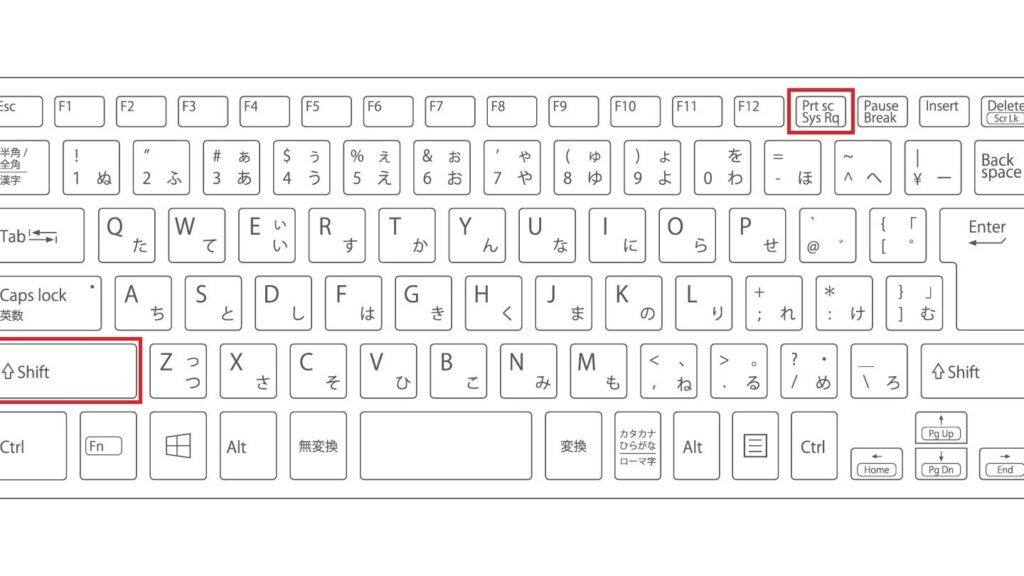
- Print Screenキー: キーボードの「PrtScn」または「Print Screen」ボタンを押すことで画面全体のキャプチャが可能です。この画像はクリップボードに保存されますので、ペイントなどのアプリケーションに貼り付けて保存します。
- Alt + Print Screen: アクティブウィンドウのみをキャプチャしたい場合、この組み合わせを使用します。同様にクリップボードに保存されます。
- Windows + Shift + S: スニッピングツールが起動し、特定の範囲だけを選択してキャプチャすることができます。この方法では選択した部分のみがクリップボードに保存されます。
Macの場合
Macでも簡単にスクリーンショットが取れます。主な方法は次の通りです:
- Command + Shift + 3: 画面全体をキャプチャし、自動的にデスクトップに保存します。
- Command + Shift + 4: 選択した範囲だけをキャプチャできるモードになります。マウスでドラッグして範囲指定すると、その部分だけが画像として保存されます。
これらの基本的な操作を覚えておくと、必要な情報ややり取りする内容を迅速かつ確実に記録できるため、大変便利です。また、それぞれの環境によって使える機能も異なるため、自分自身の日常生活や仕事スタイルに合った方法を見つけましょう。
Windowsでのスクリーンショットの取り方
Windowsでは、さまざまな方法でスクリーンショットを取得できます。これにより、私たちは必要な情報を簡単にキャプチャし、効率的に作業を進めることが可能です。以下では、代表的な手段について詳しく説明します。
Print Screenキーの利用
最も基本的な方法は、キーボードの「PrtScn」または「Print Screen」ボタンを押すことです。この操作によって画面全体がキャプチャされ、その画像はクリップボードに保存されます。ペイントなどのアプリケーションを開き、「貼り付け」を行うことで画像を保存できます。
アクティブウィンドウのみのキャプチャ
特定のウィンドウだけをキャプチャしたい場合には、「Alt + Print Screen」の組み合わせが有効です。この方法でも画像はクリップボードに保存されるため、同様にペイントなどに貼り付けて使用します。この機能を活用することで、不要な部分を省いたスムーズな作業が実現します。
Snipping ToolやSnip & Sketchの使用
Windows 10以降では、「Windows + Shift + S」を使ってスニッピングツール(またはSnip & Sketch)が起動します。この機能では画面上で選択した範囲だけをキャプチャすることができ、その部分のみがクリップボードに保存されます。直感的な操作で特定の情報だけを迅速に取得できるため、大変便利です。
これらの方法をご理解いただくことで、「パソコンのスクリーンショットはどうやってやるの?」という疑問にもお答えできるでしょう。また、それぞれ自分の日常生活や仕事スタイルによって最適な手法を見つけて活用していくことが重要です。
Macでのスクリーンショットの取得方法
Macでは、スクリーンショットを取得するためのさまざまな方法が用意されています。これにより、必要な情報を迅速にキャプチャし、効率的に作業を進めることが可能です。以下では、代表的な手段について詳しく説明します。
全画面のスクリーンショット
最も簡単な方法は、「Command + Shift + 3」のショートカットキーを使用することです。この操作で画面全体がキャプチャされ、自動的にデスクトップに保存されます。特別な設定なしで素早く画像を取得できるため、非常に便利です。
選択範囲のスクリーンショット
特定の部分だけをキャプチャしたい場合には、「Command + Shift + 4」を使います。この組み合わせを押すと、カーソルが十字形になり、ドラッグして選択した範囲のみがキャプチャされます。選択後、その画像もデスクトップに自動的に保存されますので、必要な部分だけを簡単に取得できます。
ウィンドウのスクリーンショット
特定のウィンドウだけをキャプチャする場合は、「Command + Shift + 4」を押した後、空白バーキー(スペースバー)を押します。するとカーソルがカメラアイコンになりますので、キャプチャしたいウィンドウ上でクリックすれば、そのウィンドウだけが保存されます。この機能はプレゼンテーションや資料作成時にも役立つでしょう。
これらの方法をご理解いただくことで、「パソコンのスクリーンショットはどうやってやるの?」という疑問にもお答えできるでしょう。また、それぞれ自分の日常生活や仕事スタイルによって最適な手法を見つけて活用していくことが重要です。
特定の範囲を選択してキャプチャする技術
は、私たちが必要な情報を効率的に取得するための便利な方法です。この機能を活用すれば、画面全体ではなく、重要な部分だけを素早くキャプチャすることができます。特にプレゼンテーションやレポート作成時には、必要なデータのみを集めることで時間を節約できるでしょう。
スクリーンショットの取得手順
この技術を使用する際には、以下の手順に従うとスムーズです:
- ショートカットキーを押す: 「Command + Shift + 4」を同時に押します。
- カーソルが変わる: カーソルが十字形に変化しますので、そのままマウスボタンを押し続けます。
- 範囲をドラッグ: 必要な領域までドラッグして選択します。
- 画像保存: マウスボタンを離すと、自動的にデスクトップに画像として保存されます。
より高度なオプション
特定の範囲だけでなく、さらに精密なキャプチャも可能です。以下の機能も併せて覚えておくと良いでしょう:
- 選択した範囲以外のキャンセル: ドラッグ中に「Esc」キーを押すことで、選択操作をキャンセルできます。
- クリップボードへのコピー: 選択後、「Control」キーも同時に押しながらマウスボタンを放すと、キャプチャした画像がクリップボードにもコピーされます。この方法であれば、直接他のアプリケーションへ貼り付けることもできます。
これらの技術によって、「パソコンのスクリーンショットはどうやってやるの?」という疑問にも確実に応えることができ、自分自身の日常業務や学習スタイルに合わせて最適化された方法で作業が進められるようになります。
スクリーンショットを編集・保存するためのツール紹介
私たちがスクリーンショットを取得した後、次に必要なのはそれを編集し、適切な形式で保存することです。幸いにも、多くの便利なツールが存在しており、それぞれのニーズに合った機能を提供しています。ここでは、私たちが選ぶべき代表的なツールをいくつか紹介します。
1. Snagit
Snagitは、高度な編集機能と直感的なインターフェースで知られるツールです。このソフトウェアでは、以下のような利点があります:
- 多彩な編集オプション: テキストや図形の追加、ぼかし効果など。
- 簡単な共有機能: キャプチャした画像を直接メールやSNSに送信可能。
- 動画キャプチャ機能: スクリーン録画もできるため、プレゼンテーション作成時にも役立ちます。
2. Lightshot
Lightshotは軽量ながら使いやすい無料ツールとして人気があります。このアプリケーションには以下の特徴があります:
- 迅速なキャプチャ: ショートカットキー一発で素早く画面をキャプチャできます。
- シンプルな編集機能: 基本的な注釈や図形の追加が簡単に行えます。
- クラウド保存オプション: キャプチャした画像をオンラインで保存し、リンクとして共有することも可能です。
3. Greenshot
Greenshotはオープンソースのスクリーンショットツールで、多様性と安定性に優れています。その主な特徴には次のようなものがあります:
- 豊富な出力フォーマット: PNG, JPEG, BMPなど多様な形式で保存できます。
- OCR機能搭載: スクリーンショット内のテキストを抽出することができるため、情報管理がスムーズになります。
- **カスタマイズ可能* *:ホットキー設定やエディタ機能も充実しており、自分好みに調整できます。
これらのツールによって、「パソコンのスクリーンショットはどうやってやるの?」という疑問への対応だけではなく、その後の編集・保存プロセスも効率化されます。それぞれ独自の特長がありますので、自分自身の日常業務やプロジェクトに最適と思われるものを試してみてください。