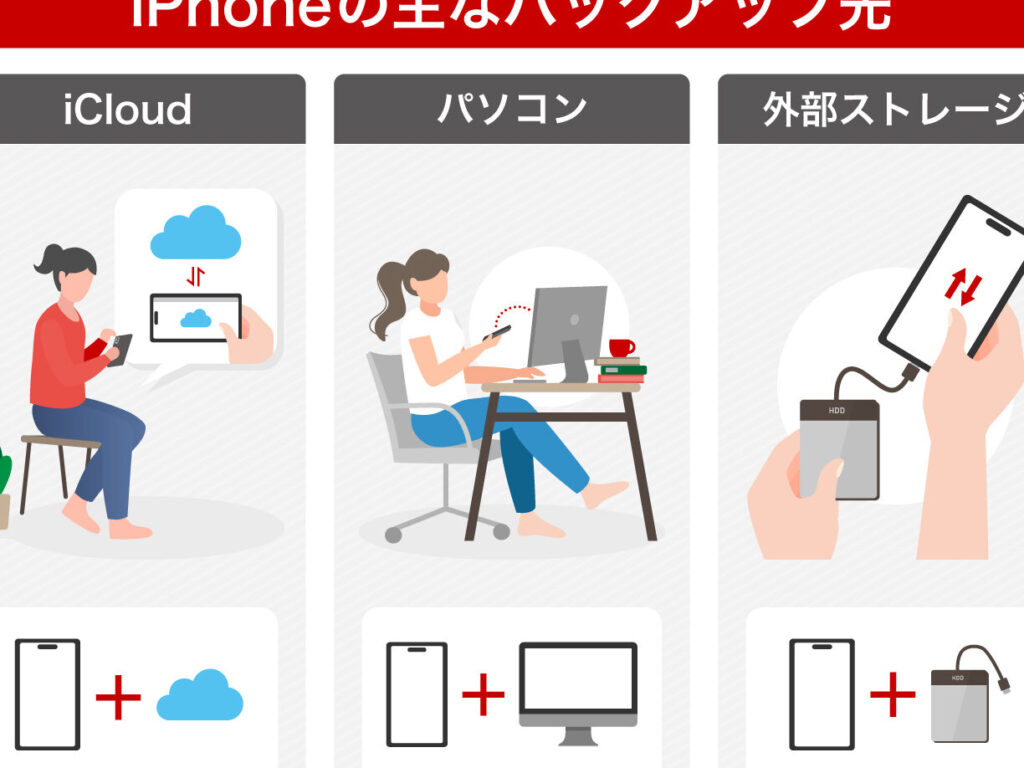
私たちのiPhoneは、日々の生活に欠かせないパートナーです。しかしデータが失われるリスクも常に存在します。iPhoneのバックアップはどうやってやるの? この疑問を解決するために、私たちは簡単で効果的なバックアップ方法を紹介します。
この記事では、iCloudとiTunesを使用した2つの主要なバックアップ手法について詳しく解説します。どちらも便利ですがそれぞれ特徴がありますので、自分に合った方法を見つけることが大切です。さらにこのプロセスを通じて、大切な写真や連絡先を保護することができます。
「あなたは大切なデータを守りたいと思いませんか?」私たちと一緒に、最適なバックアップ方法を学びましょう。この知識があれば、安心してiPhoneをご利用いただけます。
iPhoneのバックアップはどうやってやるの?基本的な手順
iPhoneのバックアップは、データを安全に保管するために非常に重要です。私たちは、iPhoneのバックアップを行う基本的な手順を理解し、実際に操作できるようになりましょう。以下では、主にiTunesとiCloudを利用したバックアップ方法について詳しく解説します。
iTunesによるバックアップ
- PCまたはMacでiTunesを起動: 最新版のiTunesがインストールされていることを確認してください。
- iPhoneを接続: USBケーブルでパソコンにiPhoneを接続します。
- デバイスの選択: iTunes上部左側のアイコンから自分のデバイス(iPhone)を選びます。
- バックアップオプション:
- 「今すぐバックアップ」をクリックして手動でバックアップ開始。
- 自動的なバックアップ設定も可能です。この場合は「このコンピュータ」を選択しましょう。
- 暗号化オプション: セキュリティ向上のためには、「ローカルバックアップ」の暗号化オプションも検討してみてください。
iCloudによるバックアップ
- Wi-Fi接続: バックアップ前にWi-Fiネットワークに接続してください。
- 設定アプリを開く: ホーム画面から「設定」アプリを開きます。
- Apple ID選択: 一番上に表示されている自分の名前(Apple ID)をタップします。
- iCloud設定へ移動: 「iCloud」を選んで次へ進みます。
- バックアップ機能の有効化:
- 「iCloudバックアップ」をタップし、「この○○(端末名) のバックアップ」をオンにします。
- 手動でのバックアップ開始: 「今すぐバックアップ作成」をタップすると、その時点で最新の状態が保存されます。
これら基本的な手順さえ覚えておけば、私たちは安心して日々使っているデータや情報を守ることができます。また、定期的な確認と更新も忘れず行いましょう。
iTunesを使ったバックアップ方法
は、私たちがiPhoneのデータを安全に保管するための信頼できる手段です。この方法では、コンピュータ上に直接データを保存することができるため、インターネット接続が不要であり、高速なバックアップが可能です。以下に、具体的な手順をご紹介します。
バックアップ手順
- iTunesの起動: PCまたはMacで最新バージョンのiTunesを開きます。
- iPhoneを接続: USBケーブルを使用してコンピュータにiPhoneを接続します。
- デバイスの選択: iTunes画面左上に表示されるデバイスアイコンから、自分のiPhoneを選びます。
- バックアップオプション:
- 「今すぐバックアップ」をクリック: 手動で即座にバックアップを開始できます。
- 自動バックアップ設定: 定期的な自動バックアップも可能です。その場合、「このコンピュータ」を選択しましょう。
- 暗号化オプション: セキュリティ強化のため、「ローカルバックアップ」の暗号化機能も利用すると良いでしょう。この機能では、パスワード保護された状態でデータが保存されます。
トラブルシューティング
時には、iTunesによるバックアップ中に問題が発生することがあります。その際は以下の点を確認してください:
- USBケーブルやポート: 正常に接続されているか確認し、必要ならば別のポートやケーブルを試してみましょう。
- ソフトウェア更新: iTunesやOSが最新であるか確認し、それぞれ更新してください。
- 空き容量: バックアップ先となるコンピュータ内に十分なストレージ容量があるかチェックします。
これらの手順と注意点さえ押さえておけば、”iphoneのバックアップはどうやってやるの?”という疑問にも自信を持って答えることができます。また、定期的なバックアップ実施も忘れず行いましょう。
iCloudでのデータ保存と利点
iCloudは、私たちがiPhoneのデータをクラウドに保存するための便利で効率的な方法です。このサービスを利用することで、デバイスのストレージに依存せず、どこからでもアクセスできるという利点があります。特にデータ損失や故障への備えとして、非常に重要な役割を果たします。
iCloudバックアップの特徴
- 自動バックアップ: iCloudは、自動的にデータをバックアップする機能があります。この設定を有効にすると、Wi-Fi接続時に定期的に最新の状態が保存されます。
- 複数デバイス対応: 同じApple IDでログインしているすべてのApple製品から、iCloud内のデータへアクセスできます。これによって、一つのアカウントで家族全員が共有できる便利さがあります。
- 安全性とプライバシー: iCloudでは、高度な暗号化技術が使用されており、大切な情報は安全に保護されています。また、個人情報も厳重に管理されています。
ストレージオプション
次の表は、iCloudストレージオプションとその料金について示しています。
| プラン | ストレージ容量 | 月額料金 |
|---|---|---|
| 無料プラン | 5GB | 無料 |
| 50GBプラン | 50GB | 130円 |
| 200GBプラン | 200GB | 400円 |
| 2TBプラン | 2TB | 1300円 |
このような柔軟性によって、自分たちのニーズや予算に応じた選択が可能となります。
バックアッププロセス
iCloudでのバックアッププロセスも比較的簡単です。以下は基本的な手順です:
- 設定アプリを開き、「[あなたの名前]」をタップします。
- 「iCloud」を選択し、「iCloudバックアップ」をタップします。
- 「今すぐバックアップ」を選ぶか、自動バックアップ設定を行います。
これらを実施することで、「iphoneのバックアップはどうやってやるの?」という疑問にも明確な答えが得られます。常日頃から定期的なバックアップを心掛け、安全対策として活用しましょう。
バックアップに必要なストレージ容量について
私たちがiPhoneのバックアップを行う際、ストレージ容量は非常に重要な要素です。特にiCloudを利用する場合、どれだけのデータを保存するかによって、適切なプラン選びが必要になります。ここでは、詳しく解説します。
バックアップに必要な容量
iPhoneには多くのデータが保存されており、それぞれのユーザーによって異なるため、一概には言えません。しかし、一般的には以下の点を考慮することが重要です。
- アプリとそのデータ: 使用しているアプリやゲームによって、大きなストレージを消費することがあります。
- 写真と動画: 特に高解像度で撮影した写真や4K動画は、多くのストレージ容量を占めます。
- メッセージ履歴: テキストメッセージや添付ファイルも意外とサイズが大きくなる可能性があります。
これらの要素を踏まえると、自分自身の使用状況から判断して必要なストレージ量を見積もることができます。
ストレージプランの選択
先ほどご紹介したiCloudのストレージオプションから、自分たちに合ったプランを選ぶ際には、以下のポイントにも注意しましょう。
- 将来性: 現在は少ないデータでも、今後新しいアプリや大量の写真・動画が増える可能性があります。このため、一つ上のプランを検討する価値があります。
- 家族共有機能: もし家族で同じApple IDを使っている場合、一緒に利用できる200GBまたは2TBプランも有効です。このようにすれば個々人で別々に契約するより経済的です。
このような観点から、自分たちの記事内容にも関連させながら、「iphoneのバックアップはどうやってやるの?」という問いへの理解が深まります。最適なストレージ選びは、安全かつスムーズなバックアッププロセスへと繋がります。
失敗しないための注意点とトラブルシューティング
私たちがiPhoneのバックアップを行う際、いくつかの注意点を考慮することで、トラブルを未然に防ぐことができます。特に、データ損失やバックアップエラーは避けたいものです。ここでは、失敗しないためのポイントと問題解決方法について詳しく説明します。
バックアップ前の確認事項
- 最新のソフトウェア: iPhoneや使用しているソフトウェア(iTunesまたはFinder)が最新バージョンであることを確認しましょう。古いバージョンでは互換性の問題が発生する可能性があります。
- 十分なストレージ: iCloudやコンピュータ上に十分なストレージ空間があるかも確認してください。不足している場合、バックアッププロセスが中断されることがあります。
- インターネット接続: iCloudによるバックアップの場合、安定したインターネット接続が必要です。接続不良はデータ転送エラーにつながります。
よくあるトラブルと対処法
- バックアップができない
- ストレージ容量不足やインターネット接続不良などをチェックし、それでも解決しない場合は再起動してみてください。また、別のWi-Fiネットワークへの切り替えも有効です。
- 一部データが消失する
- バックアップ時には全データが正しく保存されるわけではありません。一部アプリや設定は異なる条件下でしか保存できないため、その旨を事前に把握しておきましょう。
- エラーメッセージ表示
- エラーメッセージが表示された場合、その内容によって対処法が異なります。具体的なエラーコードで検索すると、多くの場合公式サイトから解決策を見つけられます。
- 復元プロセス中の問題
- 復元中に問題が発生した場合、一度プロセスを中断し再試行することで改善されることがあります。それでも解決しない際には、Appleサポートへの問い合わせも検討してください。
これらの注意点とトラブルシューティング方法を押さえておくことで、「iphoneのバックアップはどうやってやるの?」という問いにも自信を持って答えられるでしょう。安全で円滑なバックアップ体験につながります。