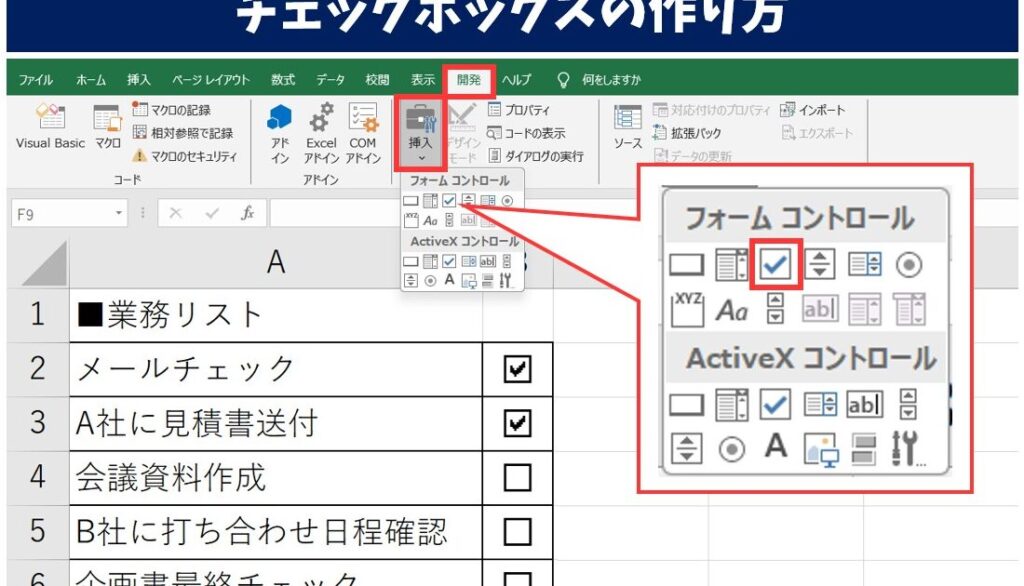
私たちは日々の業務やプロジェクト管理において、エクセルでチェックマークの☑はどうやって出す?という疑問を抱くことがあるでしょう。チェックマークはタスクの完了を示したり、選択肢を明確にするために非常に便利です。このブログ記事では、エクセルで簡単にチェックマークを挿入する方法について詳しく解説します。
まず初めにエクセルでチェックマークの☑はどうやって出す?というテーマを深掘りし、さまざまな手法をご紹介します。特別なスキルがなくても挑戦できる内容ですので安心してください。私たちと一緒に、このシンプルながら重要なテクニックを習得してみませんか?あなたも効率的なデータ管理を実現しましょう。
エクセルでチェックマークを出す方法については、いくつかのアプローチがあります。これにより、我々は効果的な管理やタスクの進捗確認を行うことができます。以下では、具体的な手順や便利な機能を紹介しますので、ぜひ参考にしてください。
チェックマークの挿入方法
まずは基本的なチェックマークの挿入方法から見ていきましょう。エクセルには、特定の記号としてチェックマークが用意されています。次の手順で簡単に挿入できます。
- セルを選択: チェックマークを表示させたいセルをクリックします。
- 「挿入」タブへ移動: 上部メニューから「挿入」を選択します。
- シンボルを選択: 「記号」または「シンボル」をクリックし、新しいウィンドウが開きます。
- フォントの選択: フォントリストから「Wingdings」など適切なフォントを選びます。
- チェックマークの選択: 表示された中からチェックマーク(☑)を探してクリックし、「挿入」ボタンを押します。
このようにして簡単にチェックマークを追加することができるため、多くの場面で活用可能です。
ショートカットキーによる入力
さらに迅速に作業したい場合には、ショートカットキーも有効です。例えば、「Alt + 0252」とキーボードで入力すると、自動的にチェックマークが表示される設定になります。この技術は特に大量データ処理時に役立ちます。
利用目的と応用
私たちの日常業務やプロジェクト管理では、この機能が非常に役立ちます。以下はその一例です:
- タスクリスト管理: 完了した項目にはチェックマークを付けて視覚的に確認。
- アンケート結果分析: 回答済み項目への印付けとして利用。
- 進捗報告書作成: プロジェクトごとの進行状況表示など。
このように、エクセルでチェックマークの☑はどうやって出すかという問いには、多様な解決策があります。我々自身も日常業務で積極的に取り入れ、有効活用していますので、その利点をご理解いただければ幸いです。
チェックマークを挿入するためのショートカットキー
エクセルでチェックマークの☑はどうやって出すかについて、ショートカットキーを使う方法は特に便利です。この手法を利用すると、迅速かつ効率的にチェックマークを挿入できるため、大量のデータ処理やタスク管理において非常に役立ちます。以下では、いくつかの主要なショートカットキーを紹介します。
- Alt + 0252: この組み合わせを使用すると、直接チェックマークが入力されます。Numeric Keypad(テンキー)を使用する必要がありますのでご注意ください。
- Ctrl + Shift + U: このショートカットは「Unicode」を有効化し、その後「2713」と入力してからEnterキーを押すことでチェックマークが挿入されます。
- 自作ショートカット設定: エクセルのオプションから独自のショートカットキーを設定することも可能です。これにより、自分自身のニーズに合わせた便利な操作が実現できます。
このようなショートカットキーは、日常業務で頻繁に行う作業において時間短縮につながります。また、これらの技術を駆使することで、エクセルでチェックマークの☑はどうやって出すかという問いに対して素早く対応できるようになります。次回はセルへのチェックマーク表示させる具体的な設定手順について詳しく見ていきましょう。
セルにチェックマークを表示させる設定手順
エクセルでセルにチェックマークを表示させるための設定手順は、非常にシンプルです。このプロセスを理解することで、私たちはタスク管理やデータ整理の際に効率的に作業を進められるようになります。以下では、具体的な手順について説明します。
チェックマーク表示の設定手順
- セルの選択: 最初に、チェックマークを表示させたいセルを選択します。
- フォントの変更: 次に、「ホーム」タブから「フォント」グループ内のドロップダウンメニューを開きます。ここで「Wingdings」を選択します。このフォントにはチェックマークが含まれています。
- チェックマーク入力:
- セル内で
Altキーを押しながら数字キーで0252を入力(テンキー使用)。これで ☑ が挿入されます。 - または、「Wingdings」フォントを使っている状態で
Pを入力すると、同様にチェックマークが表示されます。
- サイズと色調整: 必要に応じて、文字サイズや色も変更できます。「ホーム」タブから適切なオプションを選び、自分好みにカスタマイズしましょう。
- 複数セルへのコピー: 入力したチェックマークが気に入った場合、そのセルをコピーし、他の必要なセルにも貼り付けることが可能です。これによって、一括してチェックリストなどを簡単に作成できます。
このような設定手順によって、エクセルでチェックマークの☑はどうやって出すかという疑問にも効果的に対処できるようになります。また、この方法は視覚的にもわかりやすく、多くの場合で役立つでしょう。次は、「フォントを使ったチェックマークの作成方法」について詳しく見ていきましょう。
フォントを使ったチェックマークの作成方法
私たちがエクセルでチェックマークの☑を作成する際、フォントを活用する方法は非常に便利です。この手法を使えば、視覚的にわかりやすいチェックリストを簡単に作成できます。以下では、具体的な手順とポイントについて詳しく説明します。
フォント設定の手順
- フォントの選択: チェックマークを表示させたいセルを選択した後、「ホーム」タブに移動し、「フォント」を変更します。「Wingdings」または「Webdings」といった特定のフォントにはチェックマークが含まれています。
- 入力方法:
- 「Wingdings」や「Webdings」の状態で文字
Pを入力すると ☑ が表示されます。 - または、チェックマークとして利用できる記号コード(例えば、
Alt + 0252)を使用することも可能です。この場合は、テンキーから数字を打ち込みます。
- スタイル調整: チェックマークが挿入されたら、必要に応じてそのサイズや色も調整できます。これには「ホーム」タブから各種オプションを選ぶことで、自分好みに仕上げることができます。
- 複数セルへの適用: 一度フォーマットしたセルから他のセルへコピー&ペーストすることで、一括して同様のスタイルでチェックマーク付きリストなども簡単に作成できます。これによって私たちは効率よくデータ管理が可能になります。
このような方法でフォントを利用してチェックマークの☑を作成すれば、エクセルで効率的にタスク管理やデータ整理が行えるでしょう。次は、「条件付き書式を利用したチェックリストの作成」に進んでいきます。
条件付き書式を利用したチェックリストの作成
私たちがエクセルでチェックマークの☑を作成する際、条件付き書式を利用する方法は非常に効果的です。この手法では、特定の条件に基づいてセルの表示形式を自動的に変更できるため、チェックリストを簡単に管理できます。次に、その具体的な手順とポイントについて説明します。
条件付き書式設定の手順
- 対象セクションの選択: チェックリストとして使用したいセル範囲を選択します。
- 条件付き書式メニューへ移動: メニューバーから「ホーム」タブを選び、「条件付き書式」をクリックします。
- 新しいルールの作成: 「新しいルール」を選択し、「数式を使用して、書式設定するセルを決定」をクリックします。
- 数式の入力:
- 例えば、セルが「TRUE」または「1」に等しい場合にチェックマーク☑ を表示させたい場合は、数式として
=A1=TRUEと入力します(A1 は最初のセル)。 - 書式設定:
- 数式が成立した場合に適用されるフォントや色などのスタイルを設定します。「フォント」タブで「Wingdings」を選びます。これによって、条件が満たされたときには自動的に☑ が表示されます。
実践例
以下は、実際にどのようなデータでこの機能が役立つか示す表です。
| タスク | 完了 |
|---|---|
| プロジェクト計画 | |
| 資料作成 | |
| プレゼンテーション準備 |
このようなチュートリアルを通じて、自分自身やチーム全体で効率よくタスク管理ができるようになります。条件付き書式によるチェックリスト作成は、視覚的にもわかりやすく、多くの場合エクセルで業務効率化につながります。