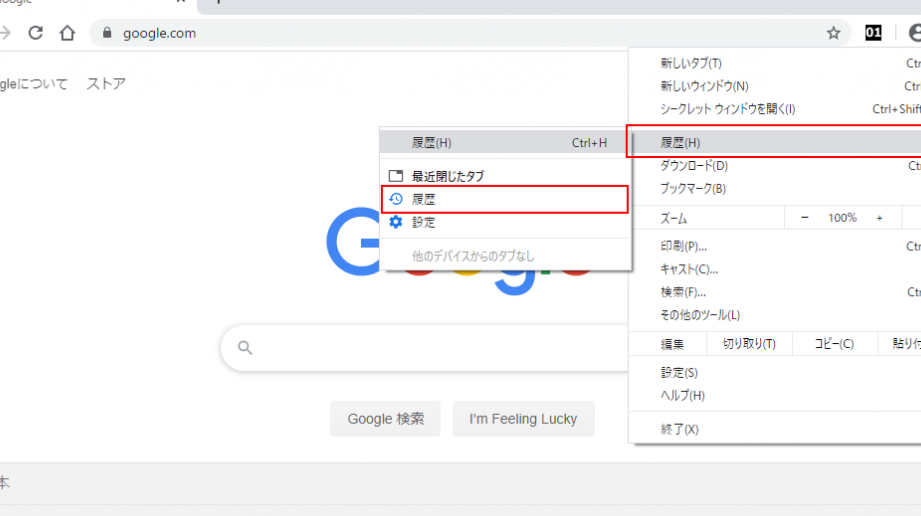
私たちの日常生活に欠かせない存在であるGoogleですが、その便利さの裏には自分自身の検索履歴が隠れています。googleの検索履歴はどうやって表示する?これは、多くの人が知りたい情報です。検索履歴を確認することで、過去に興味を持った内容や調べたことを振り返ることができます。
本記事では、Googleの検索履歴を簡単に表示する手順と方法について詳しく解説します。私たちは誰でも、自分自身がどんな情報を求めていたかを再確認したいと思う瞬間があります。このプロセスは意外とシンプルであり、ほんの数ステップで完了します。あなたも自分の検索履歴を見てみませんか?この機会にぜひチェックしてみましょう。
Googleの検索履歴はどうやって表示する?手順の概要
Googleの検索履歴は、私たちが日常的に使用する情報を管理するために非常に便利な機能です。このセクションでは、「googleの検索履歴はどうやって表示する?」という疑問にお答えします。具体的には、検索履歴を表示するための手順を簡潔にまとめていきます。
まず、検索履歴を確認するためには、以下の手順を踏む必要があります。
- Googleアカウントにログイン: 自分のGoogleアカウントにサインインします。
- 「マイアクティビティ」にアクセス: Googleのサービスメニューから「マイアクティビティ」を選択し、過去の活動記録が表示されるページに移動します。
- フィルター設定: 必要に応じて日付や種類でフィルタリングし、特定の検索履歴を絞り込みます。
- 結果を見る: フィルター適用後、自分が行った検索内容が一覧で表示されます。
次に、この手順について詳しく見ていきましょう。私たちはこれらのステップを実際に試すことで、より具体的な理解を深めることができます。
検索履歴を表示するための必要な設定
検索履歴を表示するためには、いくつかの必要な設定を行うことが求められます。これにより、私たちは過去の検索データに簡単にアクセスできるようになります。まずは、以下のポイントを確認し、それぞれの設定を適切に行っていきましょう。
- アカウント設定の確認: Googleアカウントで「マイアクティビティ」機能が有効になっていることを確認します。
- 履歴保存設定: 検索履歴が自動的に保存されるよう、プライバシー設定で「ウェブとアプリの活動」をオンにしておく必要があります。
- デバイスごとの同期: スマートフォンやPCなど、複数のデバイスで同じGoogleアカウントを使用している場合、それらすべてで同期が取れていることも重要です。
これらの基本的な設定が整った後、次は具体的な手順としてどのように検索履歴へアクセスするかについて詳しく見ていきましょう。この準備があれば、「googleの検索履歴はどうやって表示する?」という疑問にもスムーズに答えられるでしょう。
スマートフォンでの検索履歴の確認方法
スマートフォンを使ってGoogleの検索履歴を確認する方法は非常に簡単です。私たちは、アプリやブラウザを通じて手軽に過去の検索記録にアクセスできます。以下では、具体的なステップを説明しますので、一緒に進めていきましょう。
Google アプリからの確認方法
- Google アプリを開く: スマートフォンでGoogleアプリを起動します。
- プロフィールアイコンをタップ: 右上隅にあるプロフィールアイコンをクリックし、「マイアクティビティ」を選択します。
- 検索履歴を見る: 「ウェブとアプリの活動」のセクションで、自分の検索履歴が表示されます。
ブラウザからの確認方法
- ブラウザを開く: Chromeなどのお好みのブラウザでGoogleにアクセスします。
- ログインする: 自分のGoogleアカウントでログインしていることを確認します。
- 「マイアクティビティ」へ行く: URLバーに「myactivity.google.com」と入力し、エンターキーを押してください。
- フィルター機能利用: 検索履歴だけを見るためには、「フィルタリング」を使用して、「検索」というオプションを選びます。
これらの手順によって、スマートフォンでも簡単に自分の過去の検索履歴が確認できるようになります。この機能は特定の日付や期間で絞り込むことも可能なので、自分が興味ある情報へ素早くアクセスできます。また、この操作もプライバシー設定が適切に行われている場合のみ有効ですので、その点にもご注意ください。
PCからアクセスする際のステップバイステップガイド
PCからGoogleの検索履歴にアクセスする方法も非常に簡単です。パソコンを使用しているときでも、すぐに自分の過去の検索記録を確認できます。以下では、具体的な手順をご紹介しますので、一緒に進めていきましょう。
ブラウザを通じての確認
- ブラウザを開く: お好みのウェブブラウザ(ChromeやFirefoxなど)を起動します。
- Google アカウントでログイン: 既にログインしている場合は、そのままで大丈夫です。まだの場合は、自分のGoogleアカウントでログインしてください。
- 「マイアクティビティ」ページへ移動: アドレスバーに「myactivity.google.com」と入力し、エンターキーを押します。
- 検索履歴セクションを見る: ページが表示されたら、「ウェブとアプリの活動」の下にある自分の検索履歴が一覧として表示されます。
フィルタリング機能の活用
PC版では、特定の日付や期間で絞り込むことも可能です。この機能を利用することで、自分が興味ある情報へ迅速にアクセスできます。操作方法は次の通りです。
- フィルターボタンをクリック: 「フィルタリング」を選択し、必要なオプション(例:日付や項目タイプ)を設定します。
- 結果を見る: 設定した条件に基づいて、関連する検索履歴が再表示されます。
このような手順によって、私たちはパソコンからでも容易に過去の検索履歴を管理できるようになります。また、この操作もプライバシー設定が適切になされている場合のみ有効であるため、その点にもご注意ください。
過去の検索履歴を管理する方法と注意点
私たちは、Googleの検索履歴を管理することができる機能を持っています。この機能を活用することで、自分の興味やニーズに応じて過去の検索結果を簡単に見直したり整理したりできます。しかし、適切に管理しないと、プライバシーやセキュリティのリスクも伴うため、注意が必要です。以下では、過去の検索履歴を効果的に管理する方法と、その際の注意点について詳しく説明します。
検索履歴の削除
特定の情報が不要になった場合は、その部分だけ削除することができます。以下はその手順です:
- 「マイアクティビティ」ページへ移動: 先ほどアクセスしたmyactivity.google.comから再度入りましょう。
- 削除したい項目を選択: 各検索履歴アイテムには、「ゴミ箱」アイコンがありますので、それをクリックします。
- 確認メッセージへの対応: 削除確認メッセージが表示されるので、「削除」を選択して完了です。
これによって、私たちは必要な情報だけを残し、不必要なデータは簡単に消去できます。
定期的な見直し
検索履歴は時間とともに蓄積されます。そのため、定期的に見直すことが重要です。具体的には以下のポイントがあります:
- 月ごとのチェック: 毎月、自分がどんな情報を調べていたか振り返りましょう。
- 不適切な内容への対応: 不快な内容や個人情報につながるものは即座に削除します。
このようにして、自身の検索履歴を常日頃から意識しておくことで、安全性やプライバシーを確保できます。
プライバシー設定
最後に重要なのは、プライバシー設定です。Googleでは自分自身でプライバシー設定をカスタマイズできるオプションがあります。具体的には次のような方法で行います:
- アカウント設定へアクセス: Google アカウントから「データとプライバシー」を選択します。
- 活動管理への移動: 「ウェブとアプリの活動」の項目で、自分自身のみ閲覧可能な状態になるよう調整します。
- 通知設定: 新しい情報や変更について通知受け取るかどうかも決められます。
これら全てが整うことで、より安心して自分の日々の活動記録としてGoogle の検索履歴を見ることができるでしょう。