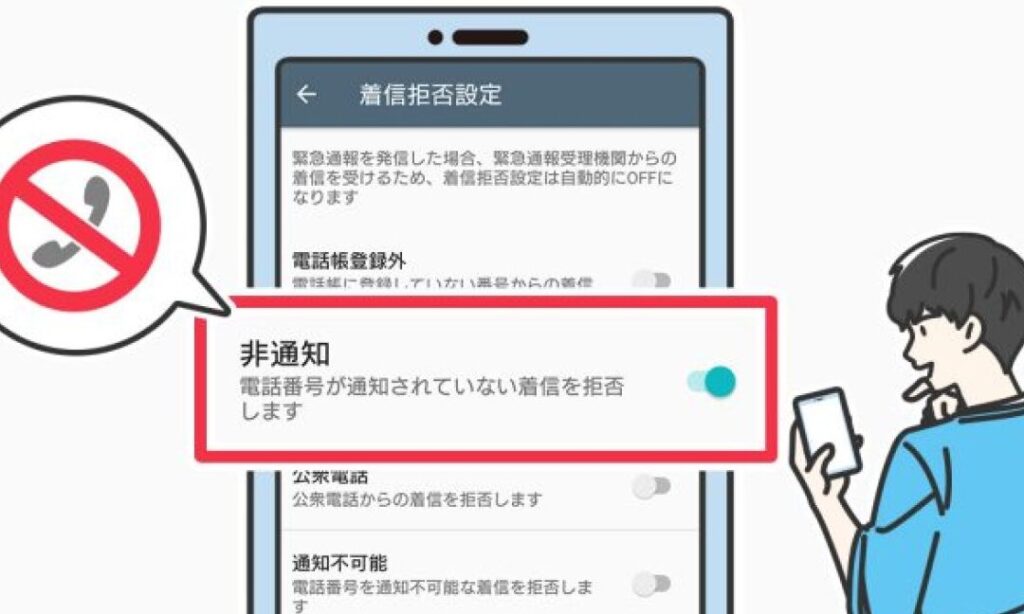
私たちは、日常生活でスマートフォンを使う際にプライバシーを守ることが重要だと考えています。非通知設定はどうやるの?という疑問を持つ方も多いでしょう。この設定を活用することで、自分の電話番号を隠して安心して通話できます。この記事では、主要なスマートフォン別に具体的な手順をご紹介します。
各種スマホにはそれぞれ異なる方法がありますが、心配はいりません。私たちが分かりやすく解説し、一緒に進めていきましょう。これからご紹介する情報を参考にすることで、簡単に非通知設定はどうやるの?という悩みが解消されます。あなたもこの便利な機能をマスターしたくありませんか?さあ一緒に見ていきましょう!
非通知設定を行う手順は、スマートフォンの種類によって異なります。私たちは、主要なスマートフォンでの具体的な設定方法を詳しく解説しますので、各機種に応じた手順を確認して、自分に合った方法で設定を進めましょう。
iPhoneでの非通知設定方法
iPhoneでは、非通知設定は比較的簡単に行えます。以下の手順に従いましょう。
- 電話アプリを開きます。
- 画面下部の「履歴」タブを選択します。
- 非通知でかけたい相手の番号が表示されている場合、その番号をタップし、詳細画面へ進みます。
- 「情報」アイコン(iマーク)をタップします。
- スクロールダウンし、「連絡先として登録」を選びます。この時点で名前と番号を入力できます。
この操作によって、その連絡先から電話がかかる際には自動的に非通知として扱われるようになります。もし全体的に非通知設定したい場合は、以下も参考です。
- 設定アプリから「電話」に進み、「着信拒否リスト」や「発信者ID」を調整することで対応可能です。
Androidスマホにおける設定手順
Android端末でも同様に非通知設定が可能ですが、その操作は機種によって異なる場合があります。一般的な流れをご紹介します。
- 電話アプリを起動します。
- メニュー(通常3つの点または線)から「設定」へアクセスします。
- 「通話管理」または「発信者ID」という項目を探します。
- 「発信者ID」のオプションで、「非公開」を選択することで、以後すべての通話が非通知となります。
一部のAndroidデバイスでは、個別の連絡先ごとにも指定できる機能があります。その際には各連絡先編集画面から直接変更してください。また、この方法もキャリアによって若干異なることがありますので注意が必要です。
次章では、各キャリア別にさらに具体的なガイドラインをご紹介いたします。
iPhoneでの非通知設定方法
iPhoneでは、非通知設定は比較的簡単に行えます。私たちは、特定の手順に従うことでこの設定がどのようにできるかを解説します。まずは基本的な操作から始めましょう。
- 電話アプリを開きます。
- 画面下部の「履歴」タブを選択します。
- 非通知でかけたい相手の番号が表示されている場合、その番号をタップし、詳細画面へ進みます。
- 「情報」アイコン(iマーク)をタップします。
- スクロールダウンし、「連絡先として登録」を選びます。この時点で名前と番号を入力できます。
この操作によって、その連絡先から電話がかかる際には自動的に非通知として扱われるようになります。しかし、全体的に非通知設定したい場合は以下の方法も有効です。
- 設定アプリから「電話」に進み、「着信拒否リスト」や「発信者ID」を調整することで対応可能です。
また、一部のユーザーは特定の状況下でさらに高度な設定ができることがあります。そのため、必要に応じて各種オプションやキャリアごとのガイドラインも参照してください。次章ではAndroidスマホにおける具体的な設定手順について紹介いたします。
Androidスマホにおける設定手順
Androidスマホでの非通知設定は、機種によって手順が若干異なる場合がありますが、基本的な流れは共通しています。以下に示す手順を参考にして、簡単に設定を行いましょう。
- 電話アプリを開きます。
- 画面上部または下部のメニューから「設定」を選択します。
- 「着信」または「発信者ID」のオプションを探します。この項目名は機種によって異なることがありますので注意してください。
- 「非通知設定」やそれに類似する選択肢を見つけてタップします。
このプロセスでは、特定の番号からの通話を非通知として表示させることができます。また全体的に非通知でかけたい場合も同様なステップで対応可能です。ただし、一部のAndroid端末では、キャリアによって提供される追加オプションや制限があるため、それらも確認する必要があります。
各機種別の具体例
- Samsungの場合
- 設定アプリ内で「通話」を選び、「高度な設定」に進みます。その後、「発信者ID」をタップし、「自分の番号」を隠すオプションを有効にします。
- Sonyの場合
- 通話アプリから直接設定メニューへアクセスし、「その他」の中から「発信者ID」を選ぶことで、非通知モードへ切り替えることができます。
これらの手順は一般的ですが、ご使用中のスマホモデルによって細かな操作方法が異なることがあります。次章では各キャリア別に具体的な非通知設定ガイドをご紹介いたします。
各キャリア別の非通知設定ガイド
私たちは、主要なキャリアにおける非通知設定の手順を詳しく解説します。各キャリアによって手続きが異なる場合がありますので、以下のガイドを参考にして、自分に合った方法で設定を行いましょう。
NTTドコモ
- 「電話」アプリを開きます。
- メニューから「設定」を選択します。
- 「発信者ID」のオプションを探し、タップします。
- 「自分の番号を隠す」または同様の選択肢をオンにします。
au(KDDI)
- 電話アプリを起動します。
- 画面下部のメニューから「設定」へ進みます。
- 「通話設定」内で、「発信者ID」を選択します。
- 「非通知」にするオプションを有効にすることで、発信時に番号が表示されなくなります。
ソフトバンク
- タッチパネルでまずは電話アプリを開きます。
- メニューから直接設定アイコンへアクセスしてください。
- 表示されたオプションから、発信者ID関連の項目へ進みます。
- 自分の番号を隠すためのスイッチがあれば、それをオンに切り替えます。
これらは各キャリアごとの基本的な手順ですが、一部機種やOSバージョンによっては若干異なることがありますので、ご注意ください。また、特定の場合にはキャリア提供のお知らせやマニュアルも役立つため、一度確認してみると良いでしょう。
トラブルシューティング:設定後の確認事項
設定を行った後は、正しく非通知設定が機能しているか確認することが重要です。以下のポイントに注意しながら、問題が発生していないかチェックしましょう。
確認事項
- 発信者IDの表示: 他の電話に自分からかけた際、自分の番号が非表示になっていることを確認します。もし番号が表示される場合は、再度設定を見直す必要があります。
- キャリアのサービス状況: 一部のキャリアでは、特定のプランやサービス内容によって非通知設定が適用されない場合があります。契約内容を確認してください。
- 端末固有の制限: 特定のスマートフォンモデルやOSバージョンによっては、この機能に制限がある場合がありますので、メーカーサイトで情報を調べると良いでしょう。
問題解決
万が一非通知設定に関して問題が発生した場合には、以下の手順でトラブルシューティングを試みてください。
- 設定画面で「発信者ID」のオプションを再度オン・オフ切り替えします。
- スマートフォンを再起動してみます。この基本的な操作で多くの場合、問題が解決します。
- それでも解決しない場合は、お使いのキャリアへお問い合わせいただき、サポートを受けることも選択肢です。
これらのステップを通じて、我々は安心して非通知設定をご利用いただけるよう努めています。何か不明な点やさらなる質問があれば、お気軽にお尋ねください。