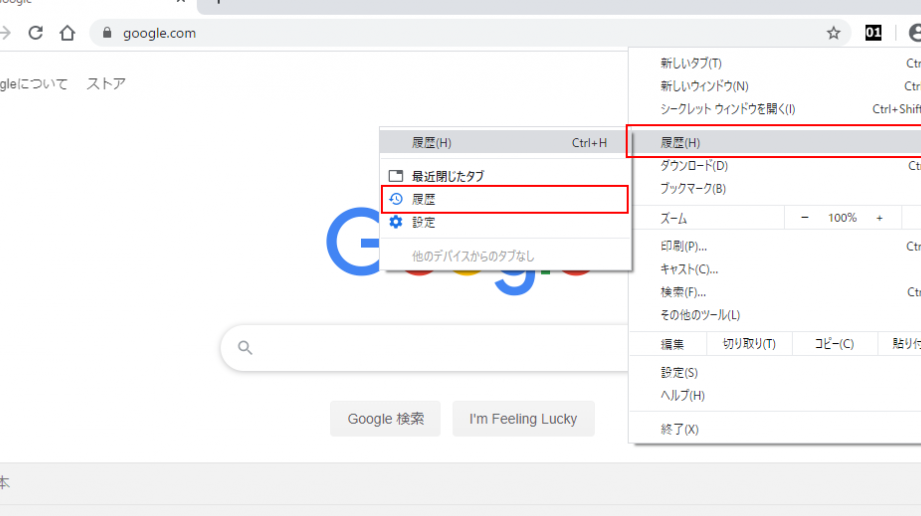
私たちは日常的にGoogleを利用していますが、その履歴を確認する方法をご存知ですか? googleの履歴はどうやって表示する? という疑問を持つ方も多いでしょう。本記事では、Googleの履歴を簡単に表示し管理する手順と方法について詳しく解説します。自分の検索履歴や活動内容を把握することはプライバシー保護にも役立ちます。
具体的な手順についてお話しする前に、まずはGoogleアカウントとの関連性や必要な設定について触れます。これによって、スムーズに自分の情報へアクセスできるようになります。また、操作中の注意点や便利な機能もご紹介します。このプロセスを通じてgoogleの履歴はどうやって表示するかがクリアになるでしょう。あなたは自分自身の情報管理がどれほど重要か考えたことがありますか?
Googleの履歴はどうやって表示する?手順を詳しく解説
Googleの履歴を表示する方法は、実際には非常に簡単です。私たちはこのプロセスをステップバイステップで解説しますので、どなたでも簡単にアクセスできるようになります。これにより、自分の検索履歴や閲覧履歴を確認し、必要な情報に素早くアクセスできます。
ステップ1: Googleアカウントにログイン
まず最初に、Googleのウェブサイトまたはアプリで自分のアカウントにログインする必要があります。以下の手順で進めてください:
- ブラウザを開きます。
- www.google.com にアクセスします。
- 右上角の「ログイン」をクリックし、自分のユーザー名とパスワードを入力します。
ステップ2: 履歴ページへ移動
次に、履歴ページへ移動するためには以下の手順が必要です:
- ログイン後、再び右上角のプロフィールアイコンをクリックします。
- ドロップダウンメニューから「管理」を選択します。
- 「データとプライバシー」タブをクリックし、「活動管理」を選択します。
この画面では、自分が行ったすべての活動が一覧表示されます。
ステップ3: 履歴を見る
履歴ページでは、特定の日付や期間ごとの履歴を見ることが可能です。ここで具体的な情報へのアクセス方法をご紹介します:
- 検索活動: 検索したキーワードやフレーズを見ることができます。
- YouTube視聴履歴: 視聴した動画もリストアップされています。
- 位置情報サービス: GPS機能によって記録された位置情報も確認できます。
これらはそれぞれカテゴリ別になっているので、一目瞭然です。また、その中から特定の日付範囲や内容を絞り込むことも可能です。
この手順で私たちは自分自身のGoogle履歴を簡単に表示させることができました。この機能はプライバシー管理にも役立ちますので、有効活用しましょう。
履歴表示のための設定方法
Googleの履歴を表示するためには、いくつかの設定を確認しておく必要があります。これにより、自分がどのような情報を記録したり、表示したりできるかを管理できます。以下では、その設定方法について詳しく解説します。
ステップ1: プライバシー設定の確認
まず最初に、プライバシー設定を確認しましょう。この設定によって、Googleがどの程度私たちの活動を記録するかが決まります。次の手順で進めてください:
- 「データとプライバシー」タブへ移動: Googleアカウントにログイン後、「データとプライバシー」をクリックします。
- アクティビティ管理: 「活動管理」を選択し、自分がどのデータを記録しているか確認します。
- 履歴項目の選択: 各種サービス(検索履歴、YouTube視聴履歴など)のチェックボックスをオンにして、必要な履歴項目を有効化します。
ステップ2: 履歴表示オプションの調整
次に、具体的な履歴表示オプションについて調整します。これには以下のような方法があります:
- 日付範囲指定: 特定の日付や期間ごとの履歴を見るために日付範囲を指定できます。
- カテゴリ別表示: 検索や動画閲覧など各カテゴリーごとに整理された状態で見ることが可能です。
- フィルター機能利用: 特定キーワードやフレーズで検索し、自分が興味ある情報だけ抽出できます。
これらの設定は自分自身で簡単に調整できるので、自分好みにカスタマイズしましょう。また、このプロセスはGoogleが提供する他のサービスでも同様ですので、一度理解すれば多岐にわたって応用できます。
このようにして私たちは、Googleから提供されるさまざまな情報へのアクセス方法とその設定手順について学ぶことができました。次はPCとスマートフォンでそれぞれアクセスする手順について見ていきます。
PCとスマートフォンでのアクセス手順
私たちはGoogleの履歴を効果的に表示するために、PCとスマートフォンの両方でアクセスする手順を理解しておく必要があります。どちらのデバイスでも簡単に操作できる方法があるので、以下で詳しく説明します。
PCからのアクセス手順
PCを使用してGoogleの履歴にアクセスする場合は、次の手順に従ってください:
- ブラウザを開く: 任意のウェブブラウザ(Chrome、Firefoxなど)を起動します。
- Googleアカウントにログイン: 画面右上にある「ログイン」ボタンをクリックし、自分のアカウント情報を入力します。
- 「マイアクティビティ」に移動: Googleホームページ右上隅からプロフィールアイコンをクリックし、「マイアクティビティ」を選択します。
- 履歴表示オプション設定: 表示される画面で、日付範囲やカテゴリ別表示など、自分好みに設定します。
スマートフォンからのアクセス手順
スマートフォンでは、専用アプリまたはブラウザを通じて同様の手順でGoogleの履歴にアクセスできます。以下をご覧ください:
- アプリまたはブラウザ起動: Googleアプリや任意のモバイルブラウザ(Chromeなど)を開きます。
- ログイン作業: 必要な場合は、自分のGoogleアカウント情報でログインします。
- [マイアクティビティ]へ進む: アプリの場合はメニューアイコン(三本線)から「マイアクティビティ」をタップ。ブラウザの場合も同様です。
- [履歴項目]確認: 各種データが一覧表示されるので、自分が興味あるものだけ選んで閲覧しましょう。
PСとスマートフォンそれぞれから簡単にGoogleの履歴を見ることができ、多彩な設定も行えることがわかりました。このようなステップによって、私たちは自分自身の日常的な活動について深く理解し、それらを管理することが可能になります。次回は、さらに詳細な内容としてGoogleアカウントの管理と履歴確認
.
Googleアカウントの管理と履歴確認
私たちがGoogleの履歴を効率的に管理し、確認するためには、まず自分のGoogleアカウントについて理解を深めることが重要です。アカウント設定や履歴の確認は、プライバシー保護にも直結しているため、適切な手順を踏むことで、自分のデータ管理がより効果的になります。
Googleアカウントの管理
Googleアカウントでは、さまざまな設定や情報を管理できます。これにより、自分の利用状況や履歴を把握しやすくなるだけでなく、不必要なデータを削除したり保護したりすることも可能です。以下は、主な管理機能です:
- プロフィール情報: 名前やメールアドレスなど基本的な情報。
- セキュリティ設定: 二段階認証など、安全性向上のためのオプション。
- プライバシーコントロール: 自分の活動データにアクセスできる範囲と内容。
履歴確認方法
履歴確認は自分の日常的なオンライン活動に対する洞察を提供します。このプロセスでは、「マイアクティビティ」から過去の検索履歴や視聴履歴などを見ることができます。具体的には次のようになります:
- 「マイアクティビティ」に移動: Googleホームページまたは関連サービスから簡単にアクセスできます。
- 日付フィルター: 特定の日付範囲で絞り込むことができ、自分が興味ある期間だけ見ることも可能です。
- カテゴリ別表示: 検索履歴や動画視聴など、異なるカテゴリごとに整理されているので、一目でわかります。
このように、私たちはGoogleアカウント内で多様な情報を扱うことで、自身のオンライン行動について深く理解し、それによって必要な対策を講じる事ができます。それでは次に進み、この知識を基にしたプライバシー設定と履歴削除について詳しく見ていきましょう。
プライバシー設定と履歴削除の方法
私たちがGoogleの履歴を適切に管理するためには、プライバシー設定や履歴削除の方法を理解しておくことが不可欠です。これによって、自分のデータがどのように扱われているかを把握し、不要な情報を削除することでより安全にオンライン活動を行うことができます。
プライバシー設定
Googleアカウント内でのプライバシー設定は、多くの場合自分自身のデータ保護と直結しています。以下は、主なプライバシー設定項目です:
- 位置情報: 自分がどこでサービスを利用したかの記録。
- アクティビティ管理: 検索や視聴履歴など、自身のオンライン活動に基づくデータ。
- 広告パーソナライズ: 広告表示内容について、自ら選択できるオプション。
これらの設定を通じて、私たちは自分自身の情報流出リスクを低減させることが可能になります。
履歴削除
必要ないデータや古い履歴は定期的に削除することで、個人情報保護につながります。具体的な手順は以下の通りです:
- 「マイアクティビティ」にアクセス: Googleアカウントから簡単に移動できます。
- 削除したい項目を選択: 特定の日付またはカテゴリごとに対象となる履歴を選びます。
- 一括削除オプション: 複数の日付や全体的な履歴も一度に消去可能です。
このような操作によって、不必要なデータが残らず、安全性が向上します。また、一部の場合では特定期間内のみ保存するというオプションも活用できるため、自分好みに調整できます。
ここまで見てきたように、私たちはGoogle の履歴やプライバシー設定について十分理解し、それによってより良いオンライン環境作りにつながります。次は、この知識を使ってさらに深くGoogleアカウントの管理について探求してみましょう。