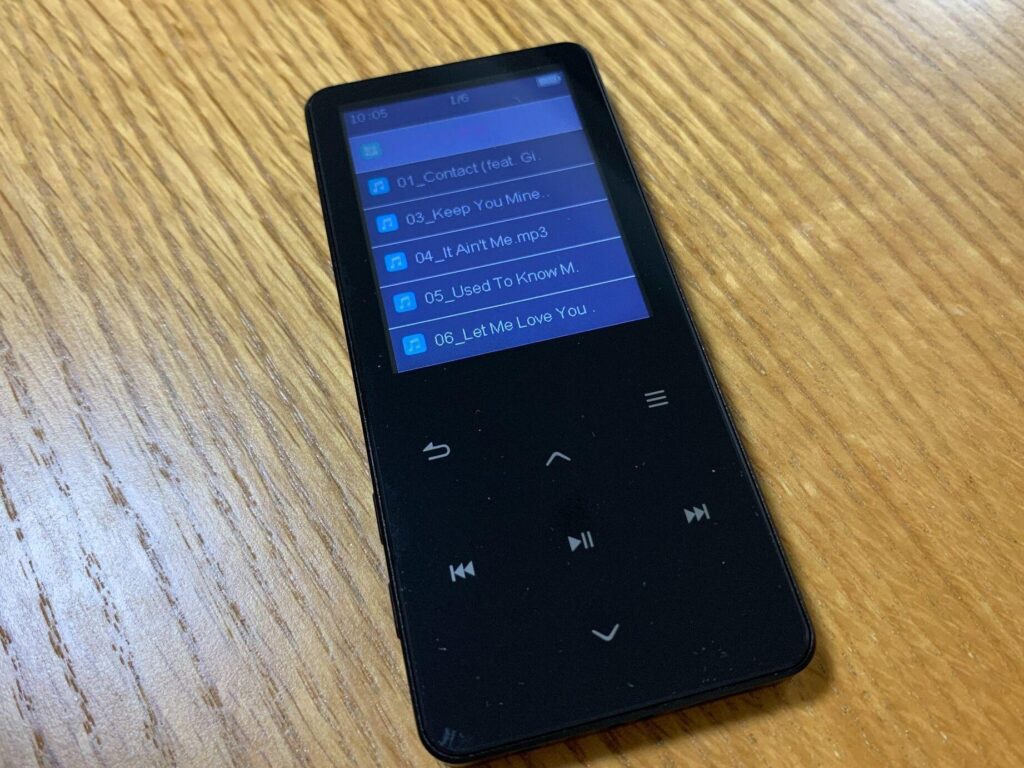
音楽を楽しむためには 音楽プレイヤー どうやって音楽入れる かを知ることが重要です。私たちの生活に欠かせない音楽ですが、プレイヤーに曲を追加する方法は意外と知られていないことが多いです。このガイドでは、簡単で効果的な手順をご紹介します。
様々なデバイスやアプリケーションから音楽を取り込むことができる現代では 音楽プレイヤー どうやって音楽入れる のかを学ぶことで、自分だけのプレイリストを作成する楽しみも広がります。初心者でも安心して実践できる方法なのでご心配なく。
さあ、準備はいいですか?私たちと一緒にこのプロセスを探りながら お気に入りの曲 をあなたのプレイヤーに追加してみましょう!
音楽プレイヤー どうやって音楽入れる基本手順
音楽プレイヤーに音楽を入れる基本手順は、シンプルでありながら重要なプロセスです。私たちがこれから説明する手順を踏むことで、お気に入りの曲やアルバムを簡単に再生できるようになります。まずは、音楽データの準備から始めましょう。それでは、具体的なステップを見ていきます。
音楽データの収集
- 音源の選定: 自分が聴きたい楽曲やアルバムを決めます。
- ファイル形式の確認: MP3やWAVなど、自分の音楽プレイヤーが対応しているフォーマットか確認します。
- 購入またはダウンロード: 正規サービスから購入するか、フリー素材サイトからダウンロードします。
パソコンへの転送
音楽データが整ったら、それをパソコンへ転送します。この過程では以下の点に注意してください。
- USBケーブルで接続する場合は、しっかりと端子が挿入されていることを確認しましょう。
- 楽曲ファイルをドラッグ&ドロップで移動させる際には、目的地フォルダー(例:ミュージックフォルダー)に正しく配置されていることを意識してください。
音楽プレイヤーへの同期
最後に、パソコン内の音楽データを実際に音楽プレイヤーへ移行します。この操作には専用ソフトウェア(iTunesやWindows Media Playerなど)が必要になることがあります。
- ソフトウェアを起動し、接続したデバイスが認識されているか確認します。
- 音楽ライブラリから追加したいトラックまたはアルバムを選択します。
- 「同期」または「転送」ボタンをクリックしてプロセスを開始します。
この基本手順によって、「音楽プレイヤー どうやって音楽入れる」という疑問も解消されたことでしょう。次回はさらに具体的な方法について詳しく見ていきます。
パソコンから音楽を転送する方法
音楽データをパソコンに転送した後、次のステップはそのデータを実際に音楽プレイヤーに移行することです。このプロセスでは、いくつかの手順を踏む必要がありますが、心配はいりません。私たちがこれから説明する方法で、簡単に音楽を楽しむことができるようになります。
接続と設定
まず初めに、音楽プレイヤーとパソコンを正しく接続します。以下のポイントに注意しましょう。
- USBケーブルの確認: 付属のUSBケーブルを使用し、しっかりと差し込んで接続します。
- ドライバのインストール: 必要な場合は、製造元のサイトから最新のドライバーやソフトウェアをダウンロードしてインストールします。
- デバイス認識: パソコン側で音楽プレイヤーが認識されているかどうか確認します。
ファイル転送手順
接続が完了したら、次はファイル転送です。ここでは一般的な方法をご紹介します。
- メディア管理ソフトウェア起動: iTunesやWindows Media Playerなど、お使いのメディア管理ソフトウェアを開きます。
- 音楽ライブラリから選択: 転送したいトラックやアルバムを選びます。この時点で再生リストも活用できます。
- 同期または転送開始: 「同期」または「転送」のボタンをクリックしてプロセスを開始してください。
この手順によって、「音楽プレイヤー どうやって音楽入れる」という疑問も解消されるでしょう。正しい設定と手順さえあれば、大好きな曲たちがすぐに聴ける環境が整います。また、不明点や問題が発生した場合には、それぞれの機器マニュアルにも目を通すことがおすすめです。これで次なるステップへ進む準備が整いました。
スマートフォンでの音楽管理と追加法
スマートフォンは、音楽プレイヤーとしての機能を果たすだけでなく、音楽管理や追加の方法も非常に便利です。私たちが日常的に使用するスマートフォンでは、簡単に音楽を整理し、新しいトラックを追加することができます。それでは、具体的な手順について見ていきましょう。
アプリの選択とインストール
まず最初に、自分のスマートフォンに適した音楽管理アプリを選んでインストールしましょう。以下は人気のあるアプリです。
- Spotify: ストリーミングサービスですが、お気に入りの曲をオフラインでも聴けるようダウンロード可能です。
- Apple Music: Apple製品ユーザーには特におすすめで、大規模なライブラリから曲をダウンロードできます。
- Google Play Music (YouTube Music): 音楽ライブラリへのアクセスが容易で、個別購入も可能です。
音楽データの追加手順
アプリが準備できたら、次は実際に音楽データを追加する手順へ進みます。このプロセスはシンプルですが、一部注意点がありますので確認しましょう。
- アプリを起動する: 選んだ音楽管理アプリを開きます。
- ライブラリまたはフォルダへのアクセス: 音楽ファイルが保存されている場所(内部ストレージやSDカード)へナビゲートします。
- 曲やアルバムの選択: 追加したいトラックやアルバムをタップして選びます。
- アップロードまたは同期開始: 指示通り「アップロード」または「同期」のボタンをクリックし、プロセスが完了するまで待ちます。
これらのステップによって、「音楽プレイヤー どうやって音楽入れる」という疑問にもお応えできるでしょう。正しいアプローチさえあれば、お気に入りの曲たちといつでもどこでも楽しむことが可能になります。また、不具合や不明点については、それぞれのアプリ内ヘルプをご確認ください。次なるステップとしてストリーミングサービスからのお気に入り曲保存法をご紹介します。
ストリーミングサービスからのダウンロード方法
ストリーミングサービスは、音楽を楽しむための便利な手段ですが、オフラインでも聴きたい曲をダウンロードする方法も知っておくと非常に役立ちます。これからは、お気に入りのトラックやアルバムをどのようにしてダウンロードするか、具体的な手順をご紹介します。
ストリーミングサービスの選定
まず初めに、利用するストリーミングサービスを選びましょう。以下は人気のあるサービスです。
- Spotify: 無料プランもありますが、プレミアムプランでは広告なしで好きな曲をダウンロード可能です。
- Apple Music: 広範囲なライブラリから楽曲をダウンロードでき、特にAppleデバイスとの相性が抜群です。
- YouTube Music: 動画だけでなく音楽も豊富で、プレミアム会員になることでオフライン再生が可能になります。
お気に入り曲のダウンロード手順
次に、実際に曲をダウンロードする具体的なステップについて説明します。このプロセスは各アプリによって異なる場合がありますので、自身が使うアプリの操作ガイドも確認してください。
- アプリを起動する: 選んだストリーミングサービスのアプリを開きます。
- ログインまたはサインアップ: アカウントが必要なので、その情報でログインします。まだ持っていない方は新規登録しましょう。
- ライブラリへのアクセス: ダウンロードしたい曲やアルバムを検索し、自分のライブラリへ移動します。
- ダウンロードボタンをタップする: 曲やアルバム横に表示されている「ダウンロード」ボタンまたはアイコンをクリックして保存します。
- オフラインモード設定(任意): 一部のアプリではオフラインモードがありますので、有効化するとより便利です。
このような手順によって、「音楽プレイヤー どうやって音楽入れる」という疑問にもお応えできるでしょう。お気に入りのトラックがいつでも聴ける環境が整えば、音楽体験が一層充実したものになります。次はいよいよフォーマット変換と互換性についてお話ししましょう。
フォーマット変換と互換性について
私たちが音楽プレイヤーに曲を入れる際、フォーマットの選択は非常に重要です。様々な音楽プレイヤーが異なるファイル形式をサポートしているため、互換性のあるフォーマットで音楽を準備することが必要不可欠です。具体的には、一般的に利用されるフォーマットにはMP3、WAV、AACなどがあります。それぞれのフォーマットには特徴があり、その特性によって最適な使用場面が異なります。
音楽ファイルフォーマットの比較
以下は主な音楽ファイルフォーマットについての比較表です。
| フォーマット | 圧縮方式 | 音質 | 互換性 |
|---|---|---|---|
| MP3 | 非可逆圧縮 | 良好(サイズ小) | 広範囲(ほぼ全て対応) |
| WAV | 無圧縮 | 非常に良好(サイズ大) | ほとんど全て対応だが重い。 |
| AAC | 非可逆圧縮 | 優れた音質(MP3よりも良い) | 多くのデバイスで対応可能だが一部制限あり。 |
フォーマット変換ツール
私たちが異なる形式間で変換したい場合、専用のソフトウェアやオンラインサービスを利用することで簡単に行うことができます。これらのツールはユーザーフレンドリーで、多くの場合無料で提供されています。以下はいくつかおすすめのツールです:
- Audacity: 無料オープンソースソフトウェアで、多数のオーディオファイル形式に対応。
- Online Audio Converter: ウェブ上で手軽に使える変換ツール。
- VLC Media Player: メディアプレーヤーとしても有名ですが、ファイル変換機能も豊富です。
適切な形式への変換と互換性は、「音楽プレイヤー どうやって音楽入れる」過程をスムーズに進めるためにも欠かせません。このようにして準備されたトラックやアルバムは、お気に入りとしていつでも楽しむことができるでしょう。次はさらに深くスマートフォンでの管理方法について探求してみましょう。