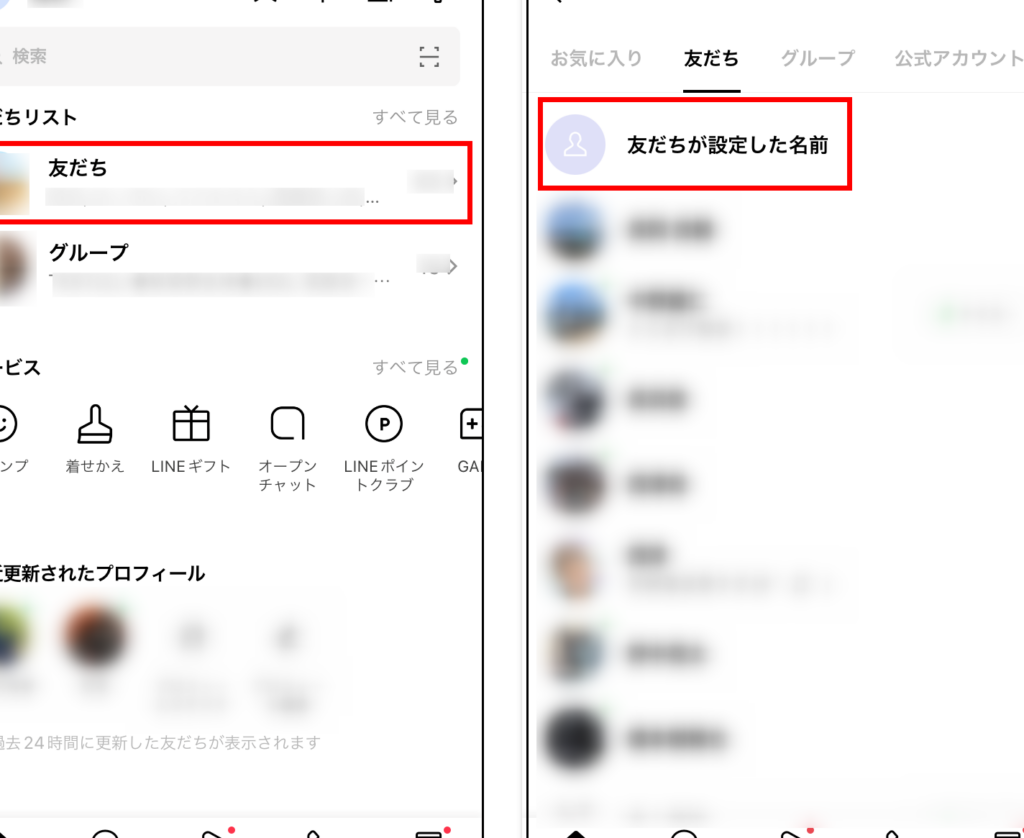
私たちは、LINE @名前 どうやって?の設定方法について詳しく解説します。多くの方がこの機能を利用してビジネスを拡大しようとしていますが、具体的な手順がわからないという声もよく聞きます。この記事では、簡単に実践できるステップバイステップのガイドをご紹介します。
まずは、LINE @名前の設定方法を理解することが重要です。これにより、自分のブランドやサービスを効果的にアピールできるようになります。私たちと一緒に、あなたのLINEアカウントを最適化していきましょう。このシンプルなプロセスを通じて、多くのお客様とのつながりを深められるかもしれませんね。さあ、一緒に始めてみませんか?
Line @名前 どうやって設定するかの基本ステップ
私たちは、Line @名前の設定をスムーズに行うために、基本的なステップを以下に示します。これらの手順に従うことで、効率的かつ効果的にアカウントを設立し、運用することが可能になります。
ステップ1: アカウント作成
まず最初に、Line公式アプリをダウンロードし、新規アカウントを作成します。この過程では以下の情報が必要です:
- 電話番号: 登録時には有効な電話番号が求められます。
- メールアドレス: アカウント管理やパスワードリセットのために必要です。
- プロフィール情報: ユーザー名やプロフィール写真なども設定します。
ステップ2: Line @機能へのアクセス
次に、Line @機能へのアクセス方法について説明します。この機能はビジネス向けであり、多くの便利なツールがあります。以下はその手順です:
- Line公式アカウントマネージャーへログインします。
- メニューから「新しいアカウント」を選択し、「@名称」を入力します。
- 提供されるガイドラインに従い、必要事項を記入して進めます。
この時点で、自分たちのブランドやサービスに合った@名称を考えることが重要です。
ステップ3: 必要な設定を行う
最後のステップとして、基本設定を完了させます。これには次のような項目が含まれます:
- プロフィール画像とバナーのアップロード: ブランドイメージを強調できるようなデザインがおすすめです。
- 自動応答メッセージの設定: 顧客からのお問い合わせがあった際、自動で返信するメッセージを準備します。
これらの基本ステップは簡単ですが、とても重要ですので、一つ一つ丁寧に進めていきましょう。
必要な準備と注意事項
Line @名前を設定する際には、いくつかの準備が必要です。これらの準備を怠ると、後々トラブルに繋がることがありますので、しっかりと確認しておきましょう。また、注意すべきポイントもあります。
事前に用意するもの
まずは、以下のアイテムを事前に用意してください:
- スマートフォンまたはタブレット: Lineアプリをインストールするために必要です。
- 安定したインターネット接続: 設定中に接続が切れると問題が発生します。
- ブランドロゴや画像: プロフィール設定時に使用しますので、高解像度のファイルをご用意ください。
注意事項
次に、Line @名前設定時の注意点について説明します。これらを理解しておくことで、スムーズな運営が可能になります:
- @名称の選択: ブランドやサービスを反映した分かりやすい名称を選びましょう。他者と重複しないようにも気を付けてください。
- プライバシー設定: アカウント情報やメッセージ送信先については慎重に管理し、不特定多数への公開には配慮が必要です。
- 規約遵守: Line社の利用規約やガイドラインをよく読み、それに従って行動しましょう。不適切なコンテンツの投稿は禁止されています。
以上の準備と注意事項を踏まえて進めることで、「line @名前 どうやって?」という疑問にも自信を持って対応できるでしょう。それでは次のステップへ進みます。
設定画面へのアクセス方法
設定画面にアクセスする方法は、Line @名前をスムーズに設定するための重要なステップです。ここでは、具体的な手順を説明し、初心者でも簡単に理解できるように解説します。まずは、アプリ内でどのように設定画面に辿り着くかを確認しましょう。
スマートフォンアプリからのアクセス
Lineアプリを利用している場合、以下の手順で設定画面へアクセスできます:
- Lineアプリを起動: スマートフォンまたはタブレットでLineアプリを開きます。
- 「ホーム」タブ選択: 画面下部の「ホーム」アイコンをタップします。
- 設定アイコンクリック: 右上隅にある歯車アイコン(設定)をクリックします。
- @名称管理セクションへ移動: 設定メニューから「@名称」を選択します。
PC版からのアクセス
もしPC版のLineをご利用の場合も同様に簡単です。以下がその手順です:
- PC版Lineを立ち上げ: 自分のパソコンでLineアプリケーションを開きます。
- [友だち] タブ選択: メニューバーから「友だち」タブを選びます。
- [設定] をクリック: 左側メニューから「設定」をクリックし、「@名称」の項目へ進みます。
以上の手順で、私たちは簡単に設定画面へアクセスすることができます。このプロセスが完了すると、「line @名前 どうやって?」という疑問にも自信を持って対応できるでしょう。次はカスタマイズオプションについて見ていきましょう。
Line @名前 のカスタマイズオプション
Line @名前を設定したら、次に重要なのはそのカスタマイズオプションです。自分のアカウントをユニークなものにするためには、さまざまなオプションがあります。それでは、どのようにしてこれらの機能を使いこなし、自分だけの@名前を作り上げることができるのでしょうか。以下で具体的な選択肢について詳しく見ていきます。
プロフィール画像と背景設定
まず最初に考慮すべきは、プロフィール画像や背景の設定です。これらは他のユーザーから見たときに最初に目につく部分ですので、印象を大きく左右します。具体的には:
- プロフィール画像: 自分またはブランドを表現するためのアイコンや写真を選びます。
- 背景画像: より個性的な演出が可能であり、自分の趣味や興味を反映させることができます。
@名前 の表示名変更
@名前自体も自由に変更可能ですが、その際には注意が必要です。他ユーザーとのコミュニケーションにも影響するため、一貫性が求められます。このプロセスでは:
- @名前: 他ユーザーから識別される際の名称であり、短く覚えやすいものがおすすめです。
- 表示名: より詳しい情報やブランド名なども含めると良いでしょう。ただし文字数制限がありますので注意してください。
通知設定と自動応答機能
Kustomizationには通知設定や自動応答機能も含まれています。特にビジネス用途の場合、お客様とのコミュニケーション効率化が求められるため、この機能は非常に役立ちます。
- 通知設定: メッセージ受信時など、自分自身へ送信される通知内容を調整できます。
- 自動応答メッセージ: 特定のキーワードごとに異なる返答文を用意しておければ、お客様対応がスムーズになります。
@名前 のカスタマイズオプションは多岐にわたり、それぞれ独自性を持ったアプローチが可能です。このカスタマイズによって、「line @名前 どうやって?」という疑問にも一層魅力的な形で応えることができるでしょう。他にも重要なポイントとしてよくあるトラブルシューティングについて触れていきたいと思います。
よくあるトラブルシューティングと解決策
Line @名前を設定する際には、いくつかのトラブルに直面することがあります。しかし、これらの問題は適切な解決策を知っておくことでスムーズに対処可能です。以下では、よくあるトラブルシューティングとその解決策について詳しく説明します。
アカウントへのアクセス問題
最も一般的な問題の一つは、アカウントへのアクセスができないことです。この場合、以下の点を確認してみてください:
- ログイン情報: ユーザー名やパスワードが正しいか再確認しましょう。
- アプリの更新: アプリが最新バージョンであることを確認し、必要であればアップデートしてください。
- インターネット接続: Wi-Fiまたはモバイルデータが正常に機能しているかチェックします。
@名前 の変更に関するエラー
@名前を変更した際にエラーが発生する場合もあります。このような状況では次の手順を試みると良いでしょう:
- 文字数制限: @名前には一定の文字数制限がありますので、それを超えていないか確認してください。
- ユニーク性: 他ユーザーと同じ@名前は使用できませんので、新しい名称が他と重複していないかチェックします。
通知設定の不具合
通知設定がおかしい場合も少なくありません。この問題には以下の対策があります:
- 設定メニュー: 通知関連の設定が正しく行われているか再度見直しましょう。
- SOS機能: 必要に応じて、自動応答メッセージや重要なお知らせのみ受信する設定に調整できます。
@名前周りで発生するトラブルは多岐にわたりますが、上記のポイントを押さえることで、多くの場合迅速な解決が可能になります。「line @名前 どうやって?」という疑問から始まったこのプロセスでも、この知識によってより円滑に進めることができるでしょう。