私たちの仕事や学びの場で、Teamsで録画した動画はどうやってダウンロードするかは重要な問題です。会議やセミナーを録画することで、後から振り返ることができるため、大変便利ですよね。しかし多くの人がその方法に迷っています。特に初めて利用する方は手順が不明瞭で不安になることもあります。
この記事では、Teamsで録画した動画を簡単にダウンロードする方法について詳しく解説します。具体的には必要なステップや注意点を押さえながら進めますので安心してください。この情報を知ることで、あなたもスムーズに動画を保存できるようになります。
さて皆さん、録画した貴重なコンテンツをどのように手元に残すか考えたことがありますか?私たちと一緒にその解決策を見つけていきましょう!
録画した動画をダウンロードする方法について、私たちは以下の手順に従い、スムーズに進めていきましょう。Microsoft Teamsで行われた会議やプレゼンテーションの録画は、必要な場合に迅速にアクセスできるよう保存しておくことが重要です。ここでは、動画をどのようにダウンロードするか、その具体的な手順を説明します。
録画動画の確認とリンク取得
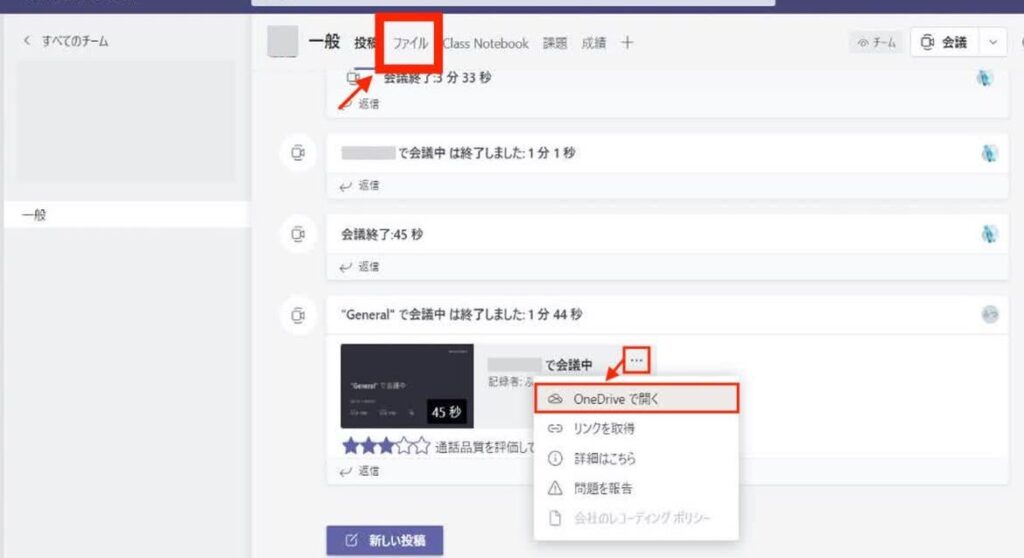
まず初めに、Teamsで録画した動画へのアクセス方法から始めます。録画が完了すると、自動的にそのリンクが関連するチャットやチャンネル内で共有されます。このリンクを利用して簡単にダウンロードできます。
- TeamsアプリまたはWeb版を開く
- 該当するチームまたはチャネルへ移動
- 最近のメッセージや投稿から録画リンクを探す
この手順によって、私たちは必要な動画への道筋を確保できます。
動画のダウンロード手順
次に具体的なダウンロード手順について見ていきましょう。以下のステップで操作すれば、スムーズに録画した動画をパソコンやデバイスへ保存できます。
- 録画されたメッセージ内で「もっと見る」ボタン(…)をクリック。
- 表示されたオプションから「ダウンロード」を選択。
- ファイルが自動的にコンピュータ内の指定フォルダー(通常は「ダウンロード」フォルダー)へ保存されます。
このプロセスによって、私たちが必要とする情報や資料として活用できる形になります。
注意点
- ダウンロード機能は権限設定によりますので、自分がそのファイルへのアクセス権限を持っているか確認してください。
- また、Teamsアプリケーションまたはブラウザバージョンによって若干異なる場合がありますので、その点も留意しておいてください。また、不明点などあればいつでもサポートへ問い合わせることも可能です。
録画した動画の保存先を確認する
録画した動画がどこに保存されているかを確認することは、Teamsで録画した動画はどうやってダウンロードする際に重要なステップです。適切な場所を把握しておくことで、必要なときに迅速にアクセスできるようになります。通常、Teamsでの録画はOneDriveまたはSharePointに自動的に保存されるため、その見つけ方について詳しく説明します。
OneDriveでの保存先確認
Microsoft Teamsでは、多くの場合、個人のOneDriveアカウントに直接録画が保存されます。この場合、以下の手順で確認できます:
- Microsoft OneDriveを開く。
- 「録画」フォルダーを探す。ここには最近の会議やプレゼンテーションの録画が保管されています。
- 必要な動画ファイルを選択し、それをダウンロードする準備が整います。
SharePointでの保存先確認
チームチャネル内で行われた会議の場合、その録画はSharePointサイトにも保存されることがあります。この場合も簡単です:
- Your Team Site(あなたのチームサイト)へアクセスする。
- 「ドキュメント」セクションから関連するフォルダーを開く。
- “Recordings” フォルダーなど特定された場所から動画ファイルを見つけ出します。
これらの手順によって、私たちは必要な動画への確実なアクセスが可能となります。また、この過程では、自分自身や他メンバーとの共有設定についても考慮しながら進めていくことが大切です。
ダウンロード手順の詳細ガイド
録画した動画をダウンロードする手順は、さほど難しくありませんが、正確に行うことが重要です。ここでは、具体的な手順を詳述し、必要な情報を明確にしていきます。まず初めに、OneDriveまたはSharePointでの動画の保存先によって若干異なるため、その点も考慮しながら進めていきましょう。
OneDriveからのダウンロード手順
個人のOneDriveアカウントから録画した動画をダウンロードする場合、以下のステップに従います:
- Microsoft OneDriveにサインインします。
- 「録画」フォルダーを開きます。
- 目的の動画ファイルを見つけたら、それを右クリックします。
- [ダウンロード]オプションを選択します。
- ブラウザからダウンロードが開始されるので、指示に従って保存先を選びます。
SharePointからのダウンロード手順
チームチャネルで実施された会議の場合は、SharePointサイトから動画ファイルを取得できます。具体的には次のようになります:
- Your Team Site(あなたのチームサイト)へアクセスします。
- [ドキュメント]セクション内で関連フォルダー(例えば、「Recordings」)に移動します。
- 必要な録画ファイルを見つけ出し、それにカーソルを合わせて右クリックします。
- [ダウンロード]オプションを選択して、指定した場所に保存します。
This method ensures that we can efficiently download the videos we need for future reference or sharing with colleagues. Remember to check your download settings in your browser to confirm where files are being saved, as this will help streamline the process.
モバイルデバイスでの動画ダウンロード方法
モバイルデバイスを使用して録画した動画をダウンロードする方法は、PCと比べて少し異なる場合がありますが、シンプルな手順で行えます。私たちが知っておくべきポイントは、スマートフォンやタブレットからも容易にアクセスできることです。以下では、iOSおよびAndroidの両方のデバイスでの具体的な手順をご紹介します。
iOSデバイスからのダウンロード手順
- Microsoft OneDriveまたはSharePointアプリを開きます。
- サインイン後、必要なフォルダー(「録画」など)に移動します。
- ダウンロードしたい動画ファイルを見つけてタップします。
- 右上隅の共有アイコン(矢印が上向き)を選択します。
- 表示されるメニューから[保存]オプションを選びます。
- 「写真」アプリに保存されるか確認し、そのまま保存先を指定します。
Androidデバイスからのダウンロード手順
- OneDriveまたはSharePointアプリへアクセスし、サインインします。
- 録画された動画が格納されているフォルダーに進みます。
- 必要なファイルを長押しして選択肢メニューを表示させます。
- メニュー内から[ダウンロード]オプションをタップします。
- ダウンロード完了後、通知バーから直接アクセスするか、「ファイル」アプリで確認できます。
これらの手順によって、私たちはモバイルデバイスでもスムーズに録画した動画を扱うことができるようになります。また、各種設定や更新状況によって若干異なる場合がありますので、その点も注意して操作してください。
トラブルシューティング:ダウンロードができない場合の対処法
ダウンロードができない場合、いくつかの原因が考えられます。私たちは、その問題を特定し、解決策を見つけるために以下のステップを試すことができます。まずは基本的なチェックから始めましょう。
- インターネット接続:安定したインターネット接続が必要です。Wi-Fiやモバイルデータの状態を確認してください。
- アプリの更新:Microsoft TeamsやOneDrive、SharePointなどの関連アプリが最新であることを確認します。古いバージョンでは正常に動作しない場合があります。
- ストレージ空き容量:デバイスに十分なストレージがあるか確認しましょう。ストレージ不足の場合、ダウンロードができません。
もしこれらの基本的なチェックで問題が解決しない場合は、次に挙げる具体的な対処法を試してみてください。
キャッシュとデータのクリア
アプリケーションに関連するキャッシュやデータによってダウンロード機能が阻害されることがあります。そのため、一度キャッシュをクリアして再起動することで解決できる場合があります。
- デバイス設定から「アプリ」を開きます。
- 該当するアプリ(Teams, OneDrive, SharePoint)を選択します。
- 「キャッシュをクリア」または「データを消去」というオプションを選びます。
アカウント情報の再確認
使用しているMicrosoftアカウントに正しくサインインしているかも重要です。一時的なエラーや認証トラブルによって、ダウンロード機能に影響することもあります。この場合は、一度ログアウトし再度サインインしてみましょう。
サポートへの連絡
上記の手順でも解決しない問題については、Microsoftサポートセンターへ連絡することも一つの方法です。専門家によるサポートがお手伝いできるでしょう。また、自社内でIT担当者と相談することで迅速な対応につながります。
これらの対処法によって、teamsで録画した動画はどうやってダウンロードするかという課題にも効果的に対応できますので、不安なく操作してください。