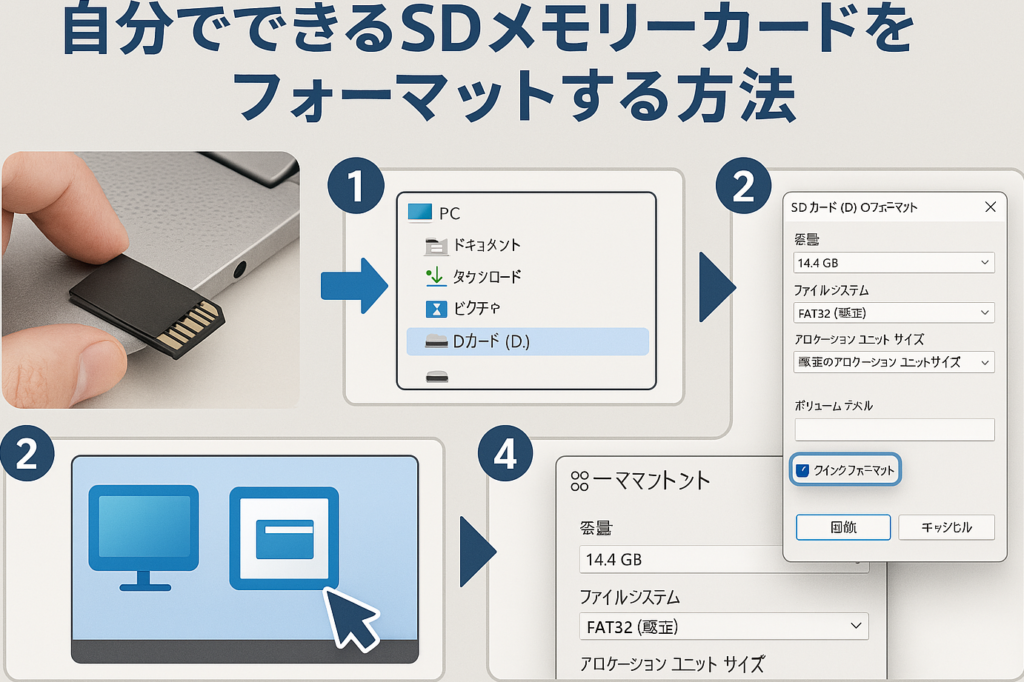
私たちのデジタルライフにおいて、SDカードのフォーマットってどうやるの?という疑問は非常に重要です。データを整理したり新しいデバイスと互換性を持たせたりするためには、適切なフォーマットが不可欠です。しかし手順を誤ると大切な情報を失うリスクもあります。
この記事では、SDカードのフォーマット手順や注意点について詳しく解説します。初心者でも理解できるようにシンプルで明確な方法を紹介しつつ、どんな状況でフォーマットが必要になるかも考察していきます。私たちと一緒にこのプロセスを見ていきましょう。
あなたのSDカードは本当に最適化されていますか?SDカードのフォーマットってどうやるの?その答えはすぐそこです。さあ始めてみましょう!
Sdカードのフォーマットってどうやるの?基本的な手順
SDカードのフォーマットは、データを消去し、カードを初期状態に戻す重要なプロセスです。私たちがこの作業を行う理由としては、カードの動作速度向上や不具合解消、新しいデバイスでの使用準備などがあります。このセクションでは、基本的な手順について詳しく説明します。
フォーマットの準備
まず始めに、フォーマットする前に以下の点を確認しましょう:
- バックアップ: フォーマットすると全てのデータが消去されるため、大切なファイルは必ず別の場所にバックアップしておきます。
- 適切な形式選択: SDカードには様々なファイルシステム(FAT32, exFAT, NTFSなど)があるため、使用目的によって最適な形式を選ぶことが大切です。
フォーマット手順
次に具体的なフォーマット手順をご紹介します。一般的には以下の流れで進めます。
- SDカードを挿入: 使用するデバイス(パソコンやスマートフォン)にSDカードを正しく挿入します。
- 設定メニューへアクセス:
- パソコンの場合、「マイコンピュータ」または「ディスク管理」を開きます。
- スマートフォンでは、「設定」メニューから「ストレージ」にアクセスします。
- SDカードの選択: リストから対象となるSDカードを見つけてクリックまたはタップします。
- フォーマットオプションを選択: 「フォーマット」もしくは「初期化」のオプションを選びます。
- 必要事項入力: 必要に応じて新しい名前やファイルシステム形式等を指定します。
- 実行確認と開始: 確認画面が表示されたら内容を確認し、「はい」または「OK」を押して処理開始です。
これらの手順で進めることで、安全かつ確実にSDカードのフォーマットが完了します。しかし、誤って他のドライブやデバイスも含めてフォーマットしないよう注意しましょう。
フォーマット前に確認すべき注意点
フォーマット作業を行う前には、いくつかの重要なポイントを確認しておくことが大切です。これにより、データの損失や不具合を避け、安全にSDカードのフォーマットを進めることができます。私たちは以下の注意点に特に留意する必要があります。
- データのバックアップ: フォーマットはすべてのデータを削除しますので、大切なファイルは必ず他の場所に保存しておきましょう。
- 適切なフォーマット形式: SDカードには複数のファイルシステム(FAT32, exFAT, NTFSなど)が存在します。使用目的に応じて最適な形式を選択してください。
- SDカードの状態確認: フォーマット前にカードが正常であることを確認し、エラーや不具合がないかチェックしましょう。
- 電源供給: フォーマット中にデバイスがシャットダウンしないよう、十分な電源供給があることも重要です。
これらの点を踏まえることで、私たちはより安心してSDカードのフォーマット作業を進めることができるでしょう。次は、具体的なフォーマット手順について詳しく見ていきます。
パソコンでのSDカードフォーマット方法
パソコンを使ったSDカードのフォーマットは、比較的簡単な手順で行うことができます。私たちは、WindowsとMacの両方のオペレーティングシステムでの具体的な手順を以下に示します。このプロセスを通じて、SDカードを効率的にフォーマットし、その性能を最大限に引き出すことが可能です。
Windowsの場合
- SDカードの挿入: 最初に、SDカードをパソコンの適切なスロットに挿入します。
- エクスプローラーを開く: 「ファイルエクスプローラー」を開き、左側のメニューから「PC」を選択します。
- SDカードの選択: SDカードが表示されたら、それを右クリックし、「フォーマット」を選びます。
- フォーマットオプション設定:
- フォーマットするファイルシステム(通常はFAT32またはexFAT)を選択します。
- 「クイックフォーマット」にチェックマークが付いていることを確認してください(これにより時間が短縮されます)。
- 開始ボタン押下: 設定後、「開始」ボタンを押してフォーマット作業を始めます。
Macの場合
- SDカードの挿入: SDカードリーダーや内蔵スロットにCardを挿入します。
- ディスクユーティリティの起動: Spotlight検索またはアプリケーションから「ディスクユーティリティ」を開きます。
- SDカードの選択: 左側リストから該当するSDカードを選び、「消去」タブへ進みます。
- フォーマット形式設定:
- 名前とファイルシステム(通常はExFATかMS-DOS (FAT))など必要事項を書き込みます。
- 消去ボタン押下: 最後に「消去」ボタンを押して処理完了まで待ちます。
これらの手順によって、私たちは安全かつ迅速にパソコン上でSDカードのフォーマット作業が行えます。次にはスマートフォンで行う場合について説明していきましょう。
スマートフォンを使ったフォーマット手順
スマートフォンを使用してSDカードのフォーマットを行うことは、非常に便利で簡単な手順です。特に、パソコンが手元にない場合でも、スマートフォンさえあれば迅速に作業を進めることができます。以下では、AndroidとiOSそれぞれの具体的な手順について説明します。
Androidの場合
- 設定アプリを開く: スマートフォンの「設定」アプリをタップします。
- ストレージ設定へ移動: 「ストレージ」を選択し、SDカードのセクションを見つけます。
- SDカードの選択: SDカード名をタップし、「フォーマット」または「削除」を選びます。
- 確認メッセージへの対応: フォーマットする際にはデータが消去される旨の確認メッセージが表示されるので、「OK」または「はい」をタップします。
iOSの場合
iPhoneやiPadでは直接SDカードをフォーマットする機能はありません。そのため、外部リーダーやアダプター経由で接続し、その後PCからフォーマットする必要があります。ただし、一部のアプリケーション(ファイル管理アプリなど)では間接的な方法でファイル管理が可能です。この場合も最終的にはPCでフォーマット作業を行うことになります。
このように、スマートフォンによるSDカードのフォーマットは簡単ですが、特定の条件下では制約があります。次に進む前に、自分のデバイスや環境に合った方法をご確認ください。
フォーマット後のデータ復旧について
フォーマットを行った後、SDカードのデータ復旧は多くの人にとって重要な関心事です。特に、誤って必要なデータを消去してしまった場合や、フォーマットを実施した際には、どう対処すればよいか悩むことがあります。幸いにも、現代の技術では一定の条件下でデータ復旧が可能です。しかし、その成功率は状況によって異なるため、慎重に取り組む必要があります。
まず最初に考慮すべきなのは、フォーマット直後には新たなデータを書き込まないことです。これにより以前のデータが上書きされるリスクを避けられます。次に私たちは以下の手順を考慮することで、自分自身でデータ復旧を試みることができます。
データ復旧ソフトウェアの利用
- 適切なソフトウェアを選ぶ: 市場には多くのデータ復旧ソフトウェアが存在しています。例えば、「Recuva」や「Disk Drill」といった信頼性の高いツールがあります。
- インストールとセットアップ: 選んだソフトウェアをパソコンにインストールし、指示に従って設定します。
- スキャン開始: SDカードを接続し、ソフトウェア内でスキャン機能を選択します。このプロセスでは失われたファイルやフォルダが見つかる可能性があります。
- ファイル回収: スキャン完了後、見つかったファイルから回収したいものを選び、安全な場所へ保存します。
プロフェッショナルサービスへの依頼
もし自分自身でデータ復旧できない場合は、専門業者への依頼も検討する価値があります。この方法は費用がかかりますが、高度な技術と設備によって成功率が向上します。プロフェッショナルサービスでは以下のような利点があります:
- ディープスキャン技術
- 物理的損傷からの復旧
- 専門家によるサポート
以上の情報から分かるように、「sdカードのフォーマットってどうやるの?」というテーマには注意深さと計画的な対応が求められます。また、大切なのは常日頃からバックアップ体制を整えておくことであり、それによって不測の場合でも安心感を持てるでしょう。