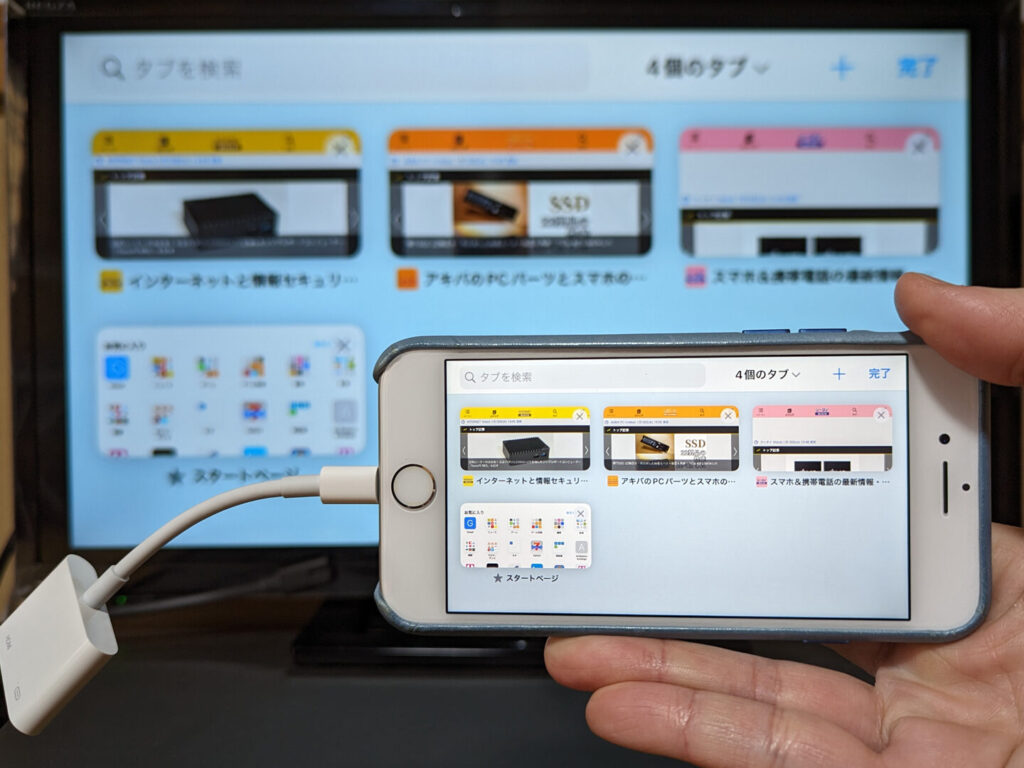
iPhoneのミラーリングはどうやるの?この疑問を抱える方は多いでしょう。私たちは、簡単な方法でiPhoneの画面をテレビやプロジェクターに映し出す手順を紹介します。これにより映画やゲームを大画面で楽しむことができるようになります。
ミラーリングは特別な設定や技術的知識がなくても行えます。私たちが提案するステップバイステップガイドを参考にすれば、誰でも簡単に実行できます。このプロセスではWi-Fi接続やAirPlay機能を活用し、シームレスな体験を提供します。
さあ、あなたもiPhoneのミラーリングはどうやるのか気になりませんか? 大切な瞬間やお気に入りのコンテンツを友人と共有するチャンスです。続きを読んで、一緒にその方法を見ていきましょう!
iPhoneのミラーリングはどうやるの?基本的な手順
iPhoneのミラーリングは、私たちがデバイスの画面を大きなディスプレイに表示するための便利な機能です。このセクションでは、iPhoneのミラーリングを行うための基本的な手順について説明します。これらの手順を理解しておくことで、スムーズに操作できるようになります。
まずは、iPhoneでミラーリングを行う際に必要なものを確認しましょう。
必要なもの
- iPhone: iOS 12以上が推奨されます。
- 互換性のあるディスプレイ: Apple TVやAirPlay対応テレビなど。
- 同じWi-Fiネットワーク: iPhoneと接続先デバイスが同じネットワークにいることが重要です。
次に、具体的なステップをご紹介します。
ステップ1: ディスプレイの準備
接続したいディスプレイ(Apple TVなど)が電源オンになり、Wi-Fiネットワークに接続されていることを確認します。
ステップ2: iPhoneからミラーリング開始
- 設定アプリを開きます。
- 「コントロールセンター」を選択し、「画面ミラーリング」オプションをタップします。
- 接続可能なデバイス一覧から目的のディスプレイ(例:Apple TV)を選びます。
ステップ3: 接続確認
選択後、数秒以内に接続が確立されます。成功すると、自分のiPhone画面が大画面に映し出されます。もし接続できない場合は、一度Wi-Fi設定やBluetooth設定も見直してみましょう。
この基本的な手順さえ押さえておけば、簡単にiPhoneから他のデバイスへの画面ミラーリングが実現できます。次は、AirPlay機能について詳しく見ていきましょう。
AirPlayを使ったワイヤレスミラーリングの方法
AirPlayを使用したワイヤレスミラーリングは、iPhoneの画面を簡単に大きなディスプレイに映し出すことができる便利な方法です。このセクションでは、AirPlayを利用してどのように画面ミラーリングを行うかについて詳しく説明します。手順はシンプルで直感的なので、初めての方でも安心して操作できます。
まず、AirPlayによるミラーリングには以下のような準備が必要です。
必要なもの
- iPhone: iOS 12以上が推奨されます。
- 互換性のあるデバイス: Apple TVやAirPlay対応テレビなど。
- 同じWi-Fiネットワーク: iPhoneと接続先デバイスが同じネットワーク上にいることが不可欠です。
次に、具体的な手順をご紹介します。
ステップ1: ディスプレイの準備
接続するディスプレイ(例:Apple TV)を電源オンにし、Wi-Fiネットワークへの接続状況を確認します。これによって、iPhoneとの通信が確立されます。
ステップ2: AirPlayでミラーリング開始
- 設定アプリを開きます。
- 「コントロールセンター」を選択し、「画面ミラーリング」オプションをタップします。
- 接続可能なデバイス一覧から目的のディスプレイ(例えばApple TV)を選びます。
ステップ3: 接続確認
選択後、数秒以内に接続が確立され、自分のiPhone画面が大画面に表示されます。もし接続できない場合は、一度Wi-Fi設定やBluetooth設定も見直してみましょう。また、この過程でパスコード入力が求められる場合もありますので、その際は指示に従ってください。
このようにして、AirPlayを使ったワイヤレスミラーリングは非常に簡単です。完了すれば、大画面で写真や動画、お気に入りのコンテンツを楽しむことができます。この機能のおかげで、友人や家族と一緒に楽しい時間を共有することも容易になります。次はケーブル接続による画面ミラーリングについて見ていきましょう。
ケーブル接続による画面ミラーリングの手順
ケーブル接続による画面ミラーリングは、AirPlayを使用しない方法として非常に信頼性が高く、安定した接続を提供します。この手法では、iPhoneとディスプレイを物理的に接続するためのケーブルが必要になります。それでは、具体的な手順を見ていきましょう。
必要なもの
- iPhone: 最新のiOSバージョン推奨。
- Lightning- HDMIアダプタまたはLightning- VGAアダプタ: iPhoneからの出力用。
- HDMIまたはVGAケーブル: 接続先デバイスとの接続用。
- 大画面ディスプレイ: テレビやプロジェクターなど。
ステップ1: ディスプレイの準備
まず、大画面ディスプレイを電源オンにしておきます。また、HDMIポートやVGAポートに適切な入力設定がされていることも確認してください。これによってiPhoneとの通信が円滑になります。
ステップ2: ケーブルで接続
次に、以下のようにケーブルで接続します。
- Lightning- HDMIアダプタまたはLightning- VGAアダプタをiPhoneに差し込みます。
- 対応するHDMIまたはVGAケーブルの一端をアダプタにつなぎ、もう一端をディスプレイにつなぎます。
- ディスプレイ側で正しい入力ソース(例:HDMI1)を選択します。
ステップ3: ミラーリング開始確認
これで完了です。数秒以内に、自分のiPhone画面が大画面上に表示されるはずです。もし映像が表示されない場合、一度すべての接続状況や設定を確認してみましょう。また、この過程で特別な設定変更などは必要ありませんので、とても簡単です。
このようにしてケーブル接続による画面ミラーリングも容易です。この方法のおかげで、高品質な映像体験が得られ、大切なコンテンツや思い出を友人や家族と共有することができます。次には対応デバイスと互換性について詳しく見ていきましょう。
対応デバイスと互換性について知っておくべきこと
iPhoneのミラーリングを行う際には、対応デバイスとその互換性について理解しておくことが重要です。特に、使用するディスプレイやテレビ、プロジェクターなどがiPhoneとの接続に対応しているかどうかを確認することで、スムーズなミラーリング体験が得られます。
まずは、AirPlayによるワイヤレスミラーリングの場合、多くの近年のスマートテレビやストリーミングデバイス(Apple TVなど)がサポートしています。これにより、追加のハードウェアなしで簡単に接続できます。一方で、有線接続を利用する場合は以下の要素も考慮しなければなりません。
対応デバイス一覧
- iPhoneモデル: iPhone 5以降の全モデル
- ディスプレイ/テレビ:
- AirPlay対応スマートテレビ(例: Samsung, LG, Sony)
- Apple TV(第3世代以降)
- その他機器:
- HDMIまたはVGAポート付きプロジェクター
- コンピュータモニター(HDMI/VGA入力)
接続方法別互換性
次に、接続方法ごとの互換性を見てみましょう。
| 接続方式 | 必要なデバイス | 推奨機器 |
|---|---|---|
| ワイヤレス (AirPlay) | AirPlay対応TV / Apple TV | 最新スマートTV (Samsung, LGなど) |
| 有線 (HDMI/VGA) | Lightning-HDMIアダプタ / Lightning-VGAアダプタ | HDMI入力付きテレビ / プロジェクター |
このように、それぞれの方法には異なる要求がありますので、自分たちが持っている機器と照らし合わせて選択すると良いでしょう。また、新しい技術の進化によって、一部古いデバイスでは最新のiOSと完全に互換性がない場合もあります。したがって、事前に公式サイトやユーザーマニュアルで確認しておくことをおすすめします。
最後に、この情報を参考にして、自分たちの環境で最適なミラーリング方法を見つけてください。正しいデバイス選びが、高品質な映像体験につながります。
トラブルシューティング:ミラーリングがうまくいかない場合の対処法
iPhoneのミラーリングを利用していると、時には接続がうまくいかないことがあります。これらのトラブルはさまざまな要因によって発生する可能性があるため、原因を特定し、適切な対処法を考えることが重要です。ここでは、一般的な問題点とその解決策について詳しく説明します。
接続の確認
まず最初に行うべきなのは、デバイス同士の接続状況を確認することです。具体的には以下の項目をチェックしましょう。
- Wi-Fi接続: iPhoneとミラーリング先のデバイス(テレビやプロジェクター)が同じWi-Fiネットワークに接続されているか確認してください。
- Bluetooth設定: 一部のデバイスではBluetoothも必要になる場合がありますので、Bluetoothがオンになっていることを確保しましょう。
- AirPlay設定: AirPlay機能が正しく動作しているかどうかも重要です。設定アプリからAirPlayオプションへ進み、その状態を確認します。
ソフトウェアアップデート
次に検討すべきはソフトウェアに関する問題です。iPhoneやミラーリング先デバイスのソフトウェアが最新であることは非常に重要です。古いバージョンでは互換性やパフォーマンスに影響を与える可能性があります。そのため、以下の手順でアップデートを実施しましょう。
- iPhone: 設定 > 一般 > ソフトウェア・アップデートから最新情報をご確認ください。
- テレビまたはプロジェクター: メーカー公式サイトまたは設定メニューから更新情報をご覧いただけます。
再起動とリセット
それでも問題が解決しない場合、一度すべてのデバイスを再起動してみる価値があります。一時的な不具合やキャッシュによるトラブルの場合、この方法で改善されるケースがあります。また、それでも解決しない場合にはリセットも選択肢として考えられます。ただし、その際には各機器の取扱説明書などで手順や注意点をご確認ください。
| No. | 対処法 | 必要な操作 |
|---|---|---|
| 1 | ||
This table summarizes the key troubleshooting steps we should take in case of issues with mirroring. By following these guidelines, we can ensure a smoother and more effective mirroring experience with our devices.