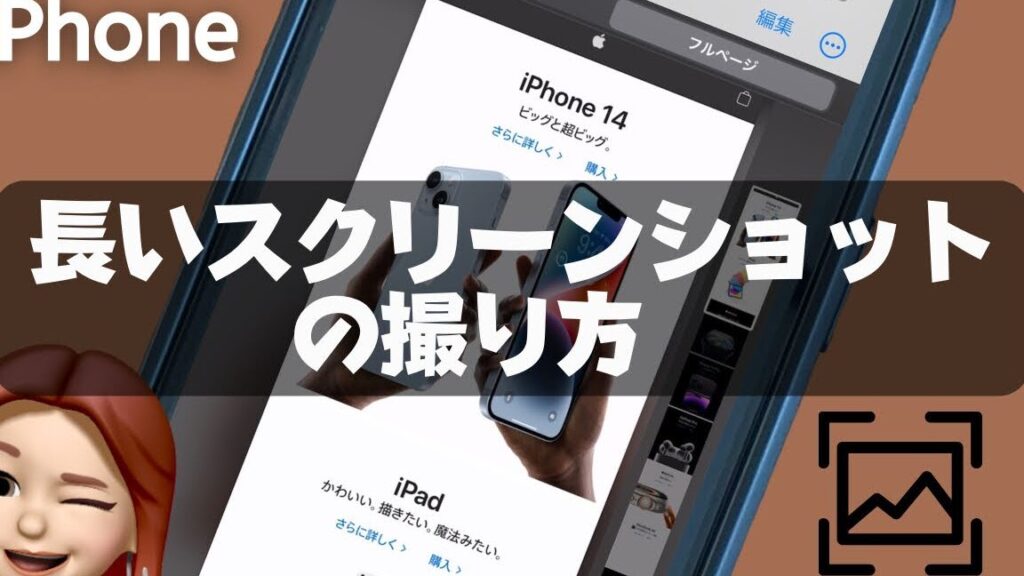
私たちの日常生活において、長いスクリーンショットを撮ることは非常に便利です。特に重要な情報を一度にキャプチャしたい時や、SNSでのシェアを考えると、その必要性がさらに増します。iPhoneでロングスクショはどうやって撮る?という疑問を持つ方も多いでしょう。
この記事では、iPhoneユーザー向けにロングスクショの方法について詳しく解説します。基本的な操作から隠れたテクニックまで幅広くカバーし、簡単に実践できるステップをご紹介します。これを読めばあなたもすぐに長い画面をキャッチできるようになりますよ。
皆さんはどのような場面でロングスクショを使いたいと思いますか?この知識があればよりスムーズに情報収集やコミュニケーションが可能になります。興味深い内容が続きますのでぜひ読み進めてください!
iPhoneでロングスクショはどうやって撮る?基本的な方法
iPhoneでロングスクショを撮るための基本的な方法は、非常にシンプルです。私たちは、まず通常のスクリーンショットを取得した後、その機能を利用して長いページや画面全体をキャプチャすることができます。このプロセスには、特別なアプリケーションを必要とせず、iPhoneの標準機能だけで完結します。
スクリーンショットの取得
- ボタン操作: iPhoneのサイドボタンと音量上げボタンを同時に押し続けます。
- シャッター音: カメラがシャッター音とともにスクリーンショットが撮影されます。
- プレビュー表示: 画面左下隅に小さなプレビューが表示され、タップすることで編集モードに入れます。
ロングスクショへの変換
- プレビュータップ: 撮影したスクリーンショットのプレビューをタップします。
- フルページオプション: 編集画面上部に「フルページ」という選択肢が現れますので、それを選びます。
- 保存: 必要な部分を確認し、「完了」をクリックしてから「PDFとして保存」または「写真アルバムへ保存」を選択します。
この方法では、ウェブサイトや長いメッセージなども一度にキャッチできるため、多くの場合非常に便利です。また、このようなロングスクショは後で共有する際にも役立ちます。
ロングスクショを撮るためのアプリ紹介
iPhoneでロングスクショを撮る際に、標準機能だけでは物足りないと感じる方もいらっしゃるでしょう。そんな時には、特別なアプリを利用することで、より便利かつ多機能なロングスクショの取得が可能になります。ここでは、おすすめのアプリをご紹介します。
1. Tailor
Tailorは、自動的に複数のスクリーンショットをつなげて、一枚の長い画像に変換してくれるアプリです。このアプリは、異なるスクリーンショットがどれほど重なっているかを自動で判別し、高品質なロングスクショを生成します。また、編集機能も備えており、不必要な部分のトリミングも簡単に行えます。
2. Picsew
Picsewは非常に使いやすく、多様なオプションが揃ったアプリです。このアプリは手動でも自動でもロングスクショを作成でき、自分好みにカスタマイズできます。さらに、キャプチャした画像をすぐに共有したり、他の編集ツールと連携させたりすることも可能です。
3. LongShot
LongShotは特にウェブページやチャット履歴など、大量の情報を一度にキャプチャしたい方に最適です。自動で連結された画像や手動で選択した範囲まで対応しており、その柔軟性から多くのユーザーから支持されています。また、このアプリでは追加フィルターやエフェクトも楽しむことができます。
これらのアプリを活用すれば、「iPhoneでロングスクショはどうやって撮る?」という疑問にも確実に応えることができ、多種多様なシーンで役立てられるでしょう。それぞれ独自の特徴がありますので、自分に合ったものを見つけてみてください。
設定から確認すべきオプション
iPhoneでロングスクショを撮る際には、設定からも確認しておくべきオプションがいくつかあります。これらの設定を適切に調整することで、よりスムーズにスクリーンショットを取得し、必要な情報を一目で把握できるようになります。以下では、特に注意すべきポイントをご紹介します。
スクリーンショットの保存先
まずは、スクリーンショットの保存先を確認しましょう。通常、iPhoneでは撮影したスクリーンショットは「写真」アプリ内の「アルバム」セクションに自動的に保存されますが、自分が使いやすいように整理することも可能です。この設定によって、大量の画像が生成された場合でも簡単に見つけ出せるようになります。
画面録画機能
次に、「画面録画」機能についてです。この機能はロングスクショとは異なりますが、一度撮影した内容を動画として記録することができます。特定の操作手順やアプリケーション利用時の流れを共有したいときには非常に便利です。このオプションも設定メニューから有効化できますので、一緒に使うと良いでしょう。
アクセシビリティ設定
さらに、アクセシビリティ関連の設定も重要です。「AssistiveTouch」をオンにすることで、物理ボタンへの依存度を減らし、より簡単にスクリーンショットを撮影できる環境を整えることができます。また、この機能ではカスタマイズ可能なメニューから直接「スクリーンショット」を選ぶことも可能なので、自分だけの操作方法として活用できます。
これらのオプションは、「iPhoneでロングスクショはどうやって撮る?」という疑問解決にも繋がりますので、一度チェックしてみてください。各設定によって、自分自身の日常的な使用感や作業効率が大幅に向上すること間違いありません。
スクリーンショットの編集と共有方法
スクリーンショットを撮影した後、その画像を編集したり、共有することができます。これにより、必要な情報を強調したり、友人や同僚と簡単に共有することが可能です。iPhoneでのロングスクショは特に便利ですが、その後の工夫次第でさらに活用方法が広がります。
編集機能の使い方
まずは、撮影後の編集機能について見てみましょう。スクリーンショットを撮った直後、左下隅にサムネイルが表示されます。このサムネイルをタップすると、以下のような編集オプションが利用できます:
- トリミング: 不要な部分をカットして重要な情報だけを残すことができます。
- 描画ツール: ペンやマーカーで注釈を書くこともできるので、特定のポイントを強調する際に役立ちます。
- テキスト追加: 必要に応じてコメントや説明文を書き加えることで、自分だけのメモとして整理できます。
これらの機能を駆使して、自分自身や他者にもわかりやすい形で情報を整理しましょう。
共有方法
編集が完了したら、次はそのスクリーンショットを共有します。iPhoneでは多様な方法で簡単にシェアできるため、とても便利です。主な共有手段には以下があります:
- メッセージアプリ: 直接友人や家族とのチャットで送信可能です。
- メール: メールアプリから簡単に添付ファイルとして送信でき、相手によってはデータとして保存しやすいです。
- SNSへの投稿: TwitterやInstagramなど、お好みのソーシャルメディアへ直接アップロードできます。
各種アプリケーションでシェアすることで、多くの人々と瞬時に情報交換ができる点も魅力的です。
このように、「iPhoneでロングスクショはどうやって撮る?」という疑問から一歩進んだ活用法まで知識を深めていただけたでしょうか?私たちの日常生活でも大いに役立つ機能となりますので、ぜひ試してみてください。
他のデバイスとの違いと利点
iPhoneでロングスクショを撮る際の最大の利点は、その独自の機能と使いやすさにあります。他のデバイスと比較すると、iPhoneは特に直感的な操作性を提供しているため、誰でも簡単に長いスクリーンショットを撮影できる点が魅力です。また、Apple独自のソフトウェアやハードウェアが一体となって動作することで、ユーザー体験が向上しています。
他デバイスとの主な違い
他のスマートフォンやタブレットと比較した場合、iPhoneには幾つかの顕著な違いがあります。例えば:
- 撮影プロセス: iPhoneでは物理ボタンを押すだけでなく、「AssistiveTouch」を利用することも可能です。このような柔軟性は、多くのAndroidデバイスでは見られない機能です。
- 編集ツール: 撮影後すぐに表示されるサムネイルから直接編集できるため、手間がかからず迅速に情報を整理できます。他デバイスではこのプロセスが複雑になることがあります。
- Siriとの連携: Siriを使用して音声コマンドでスクリーンショットを撮ることもでき、この便利さは他社製品にはあまり見られません。
iPhoneならではの利点
さらに、iPhoneでロングスクショを利用する際には以下のような利点もあります:
- Airdropによる共有: 同じApple製品同士だとAirdrop機能で瞬時に画像ファイルを交換でき、大変効率的です。
- Icloudへのバックアップ: スクリーンショットが自動的にiCloudへ保存されるため、大切な情報を失う心配がありません。
- User Interface (UI) の一貫性: Apple製品全般にわたって統一されたUI設計のおかげで、新しい機能や変更にも迅速に適応できます。
This combination of features makes the iPhone not only a powerful tool for capturing long screenshots but also a seamless part of our digital lives. それゆえ、「iphoneでロングスクショはどうやって撮る?」という疑問だけではなく、その活用法についても深く理解することが重要です。