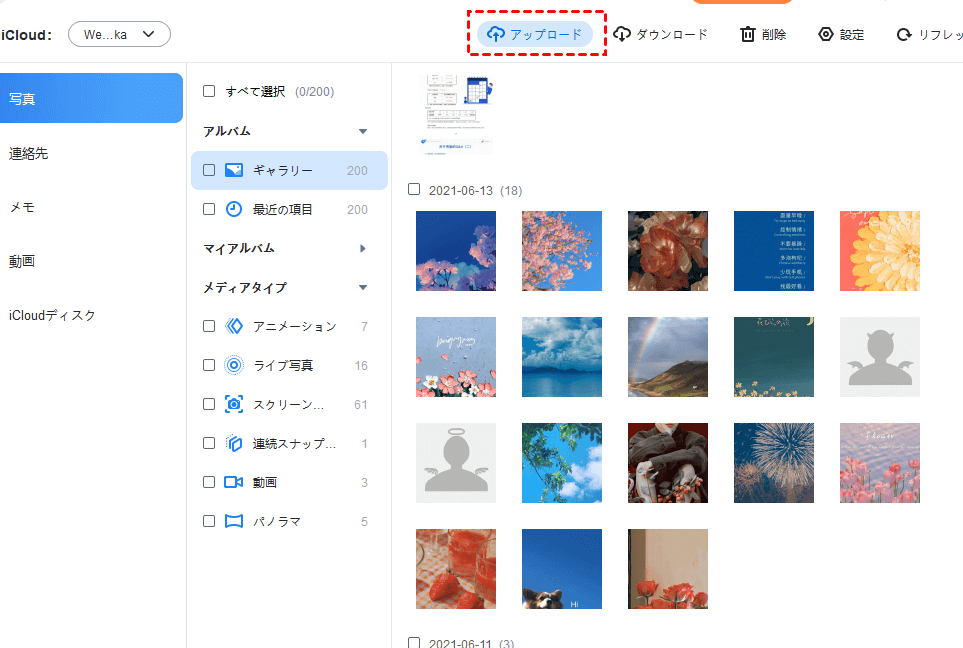
私たちは日々の生活で、iCloudに保存されたデータはどうやって見ますか?という疑問を持つことが多いです。iCloudはApple製品ユーザーにとって欠かせないサービスであり、写真や連絡先などの大切なデータを安全に保管できます。しかし、そのデータにアクセスする方法については知らない方も多いでしょう。
この記事では、iCloud上のデータを簡単に確認・管理するための具体的な手順をご紹介します。どんなデバイスからでもアクセスできる便利さや、各種設定について詳しく解説しながら、私たちが普段使う機能を最大限に活用できるようサポートしていきます。この機会に自分自身のデータ管理能力を向上させてみませんか?あなたも自分のiCloudデータを見る準備はできていますか?
iCloudに保存されたデータはどうやって見ますか?基本的な方法
iCloudに保存されたデータを確認するには、いくつかの基本的な方法があります。これらの方法を利用することで、私たちは自分のデータにアクセスしやすくなり、必要な情報を簡単に見つけることができます。以下では、一般的な手順と各方法について詳しく解説します。
iCloud.comでのアクセス
- ブラウザを開きます: 私たちは任意のウェブブラウザ(Chrome, Safariなど)を使用してiCloud.comにアクセスします。
- Apple IDでログイン: 自分のApple IDとパスワードを入力してサインインします。
- データを見る: ログイン後、画面上に表示されるアイコンから必要なアプリケーションやデータ(写真、ファイル、連絡先など)を選択し、それぞれの内容を確認します。
iPhoneやiPadから確認
私たちがiPhoneやiPadを使用している場合も簡単です。設定アプリからiCloudへのアクセスが可能です。
- 設定アプリを開きます
- Apple IDセクションへ進みます
- 「iCloud」をタップし、自分が保存したいデータタイプ(写真、メールなど)を選びます
この方法で、そのまま端末上で直接データを見ることができるので非常に便利です。
デスクトップアプリケーション
さらに、Macユーザーの場合はFinderから直接iCloud Driveにアクセスすることも可能です。この機能によってファイル管理がより効率的になります。
- Finderを開き、「移動」メニューから「iCloud Drive」を選択
- 必要なファイルやフォルダにアクセスし、中身を見ることができます。
これらの手段によって、私たちはどこでも手軽に自分の重要なデータに触れることができるようになります。
iCloudアカウントへのログイン手順
iCloudに保存されたデータにアクセスするための第一歩は、iCloudアカウントへのログインです。この手順を正確に行うことで、自分のデータにスムーズにアクセスできるようになります。以下では、具体的なログイン手順について詳しく解説します。
- Apple IDとパスワードを準備: まず、自分のApple IDとそのパスワードを用意します。これらはiCloudアカウントへのアクセスに必要な情報です。
- ブラウザを開く: 任意のウェブブラウザ(Chrome, Safariなど)を起動し、アドレスバーに「icloud.com」と入力してEnterキーを押します。
- サインイン画面で情報を入力: 表示されたサインイン画面で、先ほど用意したApple IDとパスワードを入力します。
- 二段階認証が必要な場合: アカウント設定によっては、二段階認証が求められることがあります。その際には、自分の信頼できるデバイスまたは電話番号で受け取った確認コードを入力してください。
- ログイン完了: 正しい情報が入力されると、メイン画面へ移動し、自分のiCloudデータやアプリケーションアイコンを見ることができます。
これらの手順によって、私たちは自分自身のiCloudアカウントに安全かつ簡単にログインし、その後様々なデータやサービスへのアクセスが可能になります。次は、実際にどのようにデータを見ることができるかについて説明していきます。
iCloud.comでのデータ閲覧方法
iCloud.comでは、保存されたデータに簡単にアクセスすることができます。私たちは、iCloudアカウントにログインした後、様々なデータを確認できるインターフェースを利用します。このセクションでは、iCloud.comでの具体的なデータ閲覧方法について詳しく説明します。
各種サービスへのアクセス
iCloud.comには、複数のサービスが用意されており、それぞれのアイコンから直接アクセスできます。以下は主なサービスとその機能です:
- iCloud Drive: ファイルやフォルダを管理し、必要なドキュメントをすぐに見つけることができます。
- 写真: 保存された写真やビデオを閲覧・整理し、新しいアルバムを作成することも可能です。
- メール: iCloudメールアカウントにアクセスし、新着メッセージの確認や返信が行えます。
- 連絡先: 登録されている連絡先情報の管理ができ、新しい連絡先も追加できます。
- カレンダー: スケジュール管理ができ、自分の予定を確認・変更できます。
データ閲覧手順
具体的には、以下の手順で各種データを見ることができます:
- アイコンをクリック: メイン画面から目的のサービスアイコン(例:写真)をクリックします。
- ファイルやアルバム選択: それぞれのセクション内でファイルやアルバムなどから表示したいものを選びます。
- 詳細情報表示: 選択した項目についてさらに詳細情報を見るためには、その項目をクリックすることで拡大表示または編集オプションが開きます。
This process allows us to navigate through our stored data efficiently and find what we need without hassle. By utilizing these features, we can maximize the benefits of the iCloud service.
iPhoneやiPadからのデータ確認手順
私たちのiPhoneやiPadからも、iCloudに保存されたデータを簡単に確認することができます。Appleのデバイスでは、特別なアプリや設定を利用して、必要な情報へアクセスする流れがスムーズです。このセクションでは、具体的な手順について詳しく見ていきましょう。
iCloud設定の確認
まずは、デバイス上でiCloudの設定を確認することが重要です。以下の手順で設定へアクセスします:
- 設定アプリを開く: ホーム画面から「設定」アプリをタップします。
- 自身の名前をタップ: 設定メニューの最上部に表示される自分の名前またはApple IDを選択します。
- iCloudオプションを選択: 「iCloud」をタップし、自分が利用しているサービスやストレージ状況などを見ることができます。
これにより、どのデータがiCloudと同期されているか把握できるため、その後の操作もスムーズになります。
データ確認手順
次に、実際に保存されたデータを確認する方法について説明します。以下は主なプロセスです:
- 対応アプリケーションを使用:
- 写真の場合: 「写真」アプリを開き、自動的にiCloudフォトライブラリと同期されます。
- メールの場合: 「メール」アプリ内でiCloudメールボックスがありますので、新着メッセージや過去のメッセージを見ることが可能です。
- 各種機能へのアクセス:
- 連絡先管理には「連絡先」アプリ、
- カレンダーには「カレンダー」アプリから直接アクセスできます。
これらすべては、一貫したインターフェースで使いやすく設計されています。
ストレージ状態の確認
最後に、自分が使用しているストレージ容量もチェックしましょう。ストレージ状態は次のようにして確認できます:
- 設定内で「Apple ID」を選び、「iCloud」をタップすると、「ストレージ管理」が表示されます。この部分では、どれくらい容量が使用されているか、一目でわかります。また、それぞれどんなデータが占めているかも詳細に見ることができるため、不必要なデータ削除などにも役立ちます。
このようにして、私たちはiPhoneやiPadから快適にicloudに保存されたデータを見ることができ、それによって日常生活や仕事でも便利さを享受しています。
バックアップと同期設定の確認ポイント
私たちがiCloudに保存されたデータを確認する際には、まずバックアップと同期の設定をしっかりと確認しておくことが重要です。これにより、必要なデータが確実に保存されているかどうかを把握できるため、安心して利用できます。以下では、その具体的な確認ポイントについて説明します。
バックアップの設定確認
まずは、iCloudへのバックアップ設定を見直しましょう。以下の手順で簡単に確認できます:
- 設定アプリを開く: ホーム画面から「設定」アプリを選択します。
- 自身の名前をタップ: 設定メニュー上部に表示される自分の名前またはApple IDを選びます。
- iCloudオプションへ進む: 「iCloud」をタップし、「バックアップ」を選択します。
- iCloudバックアップが有効か確認: バックアップ機能がオンになっているかチェックし、最新のバックアップ日時も確認しましょう。
同期設定の見直し
次に、各種データの同期状態も重要です。一括で管理したい場合は以下の手順でアクセスできます:
- サービスごとの同期状況:
- 写真: iCloudフォトライブラリが有効化されているかどうかチェックします。
- 連絡先: 連絡先アプリ内でiCloudが選択されていることを確認します。
- カレンダー: カレンダーアプリでも同様にiCloudが使用されていますので、ご注意ください。
This will ensure that all essential data, such as contacts, calendars, and photos, are safely backed up and synchronized across your devices.
ストレージ容量の監視
Icloudストレージ容量も定期的に監視することが必要です。現在どれくらい使われているかや不足している場合は、不要なデータを削除することで対策できます。ストレージ状況は次のようにして確認可能です:
- [Apple ID] > [iCloud] > [ストレージ管理]: ここでは使用中のストレージ量や、それぞれどんなデータが占めているかを見ることができるため、大変便利です。
bこのような手間を惜しまないことで、私たちはいつでも安心してicloudに保存されたデータへアクセスできる環境を整えることができます。このプロセスによって日常生活や仕事にも大きなメリットとなりますので、一度しっかりと点検してみましょう。