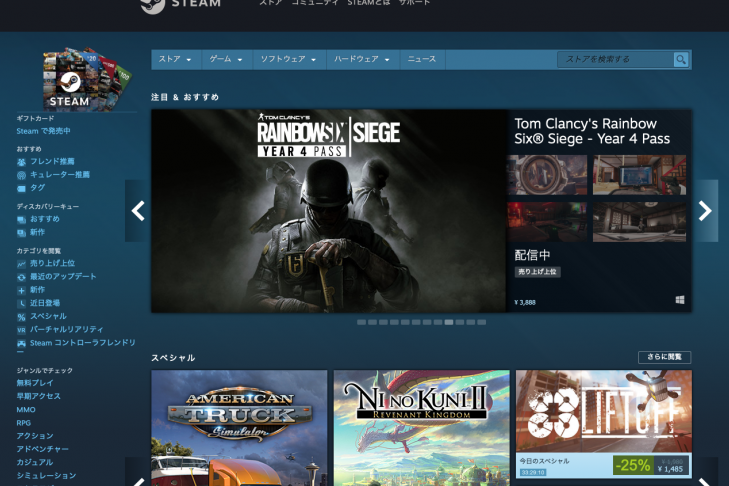
私たちは、Steam どうやるというテーマでゲームの世界を探求していきます。SteamはPCゲーマーにとって欠かせないプラットフォームであり、数多くのゲームが揃っています。ここでは基本的な使い方や設定方法について詳しく解説しますので、初心者でも安心して利用できる内容になっています。
まずはアカウントの作成から始めましょう。そしてお好みのゲームを見つけてダウンロードする方法もご紹介します。またSteamならではの便利な機能や設定についても触れます。これにより私たちのゲーミング体験がどれだけ充実するかを理解できますよね。
さて皆さんは、Steam どうやるという疑問を持ちながらこのページに訪れたことでしょう。このガイドを通じて一緒にその答えを見つけ出しませんか?
Steam どうやるの基本的な使い方
Steamを利用する際、基本的な使い方を理解しておくことは非常に重要です。私たちはまず、Steamのインターフェースや主要機能について説明します。この知識があれば、ゲームの購入やダウンロードがスムーズに行えるでしょう。また、ライブラリ機能なども含めて、全体的な操作方法を把握しておくことで、より快適なゲーム体験が得られます。
Steamのインターフェース
Steamを起動すると最初に目にするのは、ユーザーインターフェースです。この画面には以下のようなセクションがあります。
- ストア:新作ゲームやセール情報を見ることができます。
- ライブラリ:所有しているすべてのゲームが一覧表示されます。
- ニュース:お気に入りのタイトルから最新情報や更新情報を受け取ることができます。
- コミュニティ:友達とつながったり、フォーラムで議論したりすることが可能です。
これらのセクションはそれぞれ異なる目的でデザインされており、自分に合った使い方を見つけることが大切です。
ゲーム管理
Steamでは、持っているゲームを簡単に管理できる機能があります。具体的には以下のような点があります。
- ダウンロードとインストール: ライブラリから任意のタイトルを選び、「インストール」ボタンをクリックするだけで開始できます。
- アップデート管理: インストール済みのゲームには自動アップデート設定があります。これによって、新しいパッチやコンテンツ追加時にも手間いらずです。
- プレイ時間確認: 各ゲームごとのプレイ時間も視覚的に確認でき、自分自身の進捗状況を把握しやすくなっています。
このように、Steamは私たちが効率よくゲーム体験を楽しむために必要なツール群を提供しています。次回は「アカウント作成と初期設定」の手順について詳しく見ていきましょう。
アカウント作成と初期設定の手順
私たちがSteamを利用するためには、まずアカウントを作成し、その後初期設定を行う必要があります。この手順は簡単で、数分内に完了できます。以下に、具体的な手順と注意点を説明します。
アカウントの作成
- Steamの公式サイトにアクセス: ブラウザで「store.steampowered.com」を開きます。
- 新規アカウント登録: 画面右上の「ログイン」ボタンをクリックし、「アカウントを作成」を選択します。
- メールアドレスの入力: 有効なメールアドレスを入力し、「次へ」をクリックします。このメールアドレスは今後重要な通知やパスワードリセットに使用されるため、正確に記入してください。
- 認証コードの確認: メールボックスに届いた認証コードを確認し、指定された欄に入力します。
- ユーザー名とパスワードの設定: 自分が使用したいユーザー名と安全なパスワードを決めて入力します。特にパスワードは他人から推測されないよう工夫しましょう。
初期設定
アカウントが作成できたら、次は初期設定です。これによってゲーム購入やプレイ時の体験がより快適になります。
- プロフィール情報の更新: プロフィール画面から、自分についての基本情報(年齢、居住地など)を更新できます。また、この段階でプロフィール画像も設定しましょう。
- セキュリティ設定: 「セキュリティ」タブから二段階認証(Steamガード)を有効化することが推奨されます。これによって、不正アクセスから自分のアカウントを守ることが可能になります。
- 支払い方法の追加: ゲーム購入時にはクレジットカードやPayPalなど、多様な支払い方法が選べます。「お支払い」タブから事前に情報を登録しておくことで、購入時もスムーズです。
このように、一通りの手順を踏むことで私たちは安心してSteamでゲーム体験を楽しむ準備が整います。次回は「ゲームの購入とダウンロード方法」に進みましょう。
ゲームの購入とダウンロード方法
ゲームを購入し、ダウンロードする方法は非常にシンプルで、Steamを利用してのゲーム体験を豊かにする重要なステップです。このセクションでは、具体的な手順と注意点について詳しく説明します。
ゲームの購入手順
- ストアページへのアクセス: Steamクライアントまたは公式ウェブサイトから「ストア」タブをクリックします。
- 興味のあるゲームを探す: 検索バーやカテゴリから興味のあるゲームを見つけます。特定のジャンルや人気タイトルも簡単に探せます。
- ゲーム詳細ページへ移動: 選んだゲームをクリックすると、その詳細情報やレビューが表示されるページに移ります。
- 購入オプションの選択: 「カートに追加」ボタンをクリックし、続いて「購入手続きへ進む」を選択します。
支払い方法
Steamでは様々な支払い方法が用意されています。以下は主な支払いオプションです:
- クレジットカード(Visa, MasterCard, JCBなど)
- デビットカード
- PayPal
- ストアクレジット(ギフトカード)
これらの支払い方法はあらかじめ設定したものから選ぶことができるため、スムーズな取引が可能です。
ダウンロードとインストール
- 購入完了後: 購入が成功すると、自動的にライブラリにそのゲームが追加されます。
- ライブラリ画面へのアクセス: Steamクライアント内で「ライブラリ」タブを開きます。ここには所有している全てのゲームが一覧表示されます。
- ダウンロード開始: 購入したゲームを見つけ、「インストール」ボタンをクリックします。これによって自動的にダウンロードが始まります。
ダウンロード状況確認
ダウンロード中は、進行状況バーで現状確認できます。また、必要であれば一時停止や再開も可能です。サイズによって時間は異なるため、十分なスペースと時間を確保してください。
このようにして私たちは簡単にSteam上でゲームを購入し、楽しむ準備が整います。次は「Steamでのゲーム管理とライブラリ機能」について掘り下げていきましょう。
Steamでのゲーム管理とライブラリ機能
私たちは、Steamで購入したゲームをどのように管理し、ライブラリ機能を最大限に活用するかについて詳しく見ていきます。このセクションでは、ライブラリからのゲームの起動や整理方法、さらに便利なフィルター機能についても触れます。
ライブラリの基本操作
Steamのライブラリでは、自分が所有している全てのゲームを簡単に確認できます。以下は、主な操作手順です:
- ライブラリタブへのアクセス: Steamクライアントを開き、「ライブラリ」タブをクリックします。
- ゲーム一覧の表示: 所有しているゲームがサムネイル形式で表示されます。ここから各タイトルを選択できます。
- ゲーム起動: プレイしたいゲームをクリックし、「プレイ」ボタンを押すことで直ちに遊び始めることができます。
ゲームの整理と管理
所有するゲームが増えると、その管理も重要になってきます。私たちは以下の方法で効率的に整理することが可能です:
- カテゴリ分け: ライブラリ内で「コレクション」を作成し、ジャンルやプレイ頻度によってゲームを分類します。
- タグ付け: 各タイトルにはタグを追加できるため、自分好みにカスタマイズしたり、特定の条件で検索しやすくなります。
- 非表示設定: もうプレイしない予定のゲームは「非表示」に設定することで、視覚的にもスッキリさせられます。
フィルター機能と検索
Steamでは、大量のタイトルから必要な情報だけを抽出できる強力なフィルター機能があります。この機能のおかげで、私たちは迅速に欲しい作品へアクセスできます。
- フィルターオプション例:
- インストール済み/未インストール
- 最近プレイした
- アクセス頻度別
これらによって、自分自身のお気に入りや新しい発見へ繋げることが可能になります。また、高評価や人気ランキングなども閲覧でき、新たなお気に入り発見にも役立つでしょう。
このようにSteamでは、自分だけのライブラリ環境が整えられるため、多彩なゲーミング体験が実現します。次はトラブルシューティングとよくある問題解決方法について探求していきましょう。
トラブルシューティングとよくある問題解決方法
私たちは、Steamを使用する中で直面する可能性のある一般的な問題とその解決方法について詳しく見ていきます。特に、新しいゲームを購入したり、ライブラリからゲームを起動する際に発生しがちなトラブルは多岐にわたります。このセクションでは、それぞれの問題に対して効果的な対策をご紹介します。
ゲームが起動しない場合
ゲームが正常に起動しない場合、以下の手順で問題を解決できることがあります:
- Steamクライアントの再起動: 時には単純な再起動で問題が解決することがあります。
- ファイルの整合性チェック: ライブラリ内のゲームアイコンを右クリックし、「プロパティ」を選択。次に、「ローカルファイル」タブから「ゲームファイルの整合性を確認」を実行します。
- ドライバー更新: グラフィックカードやオーディオドライバーが最新かどうか確認し、必要ならばアップデートします。
ダウンロード速度が遅い場合
ダウンロード速度が思ったよりも遅い場合は、以下のポイントを確認してみましょう:
- ネットワーク接続状態: Wi-Fiの場合、有線接続に切り替えると安定した速度が得られることがあります。また、他のデバイスで大容量データを使用している場合、その影響も考慮してください。
- 地域設定変更: Steamクライアント内で、「設定」→「ダウンロード」タブからサーバー地域を変更すると改善されることがあります。
アカウントへのログイン問題
アカウントへログインできないケースでは、以下の手順がおすすめです:
- パスワードリセット: ログイン画面で「パスワードをお忘れですか?」リンクから新しいパスワードを設定できます。
- 二段階認証確認: 二段階認証機能を有効化している場合は、一時コード入力による追加認証ステップにも注意しましょう。
これらのトラブルシューティング方法によって、多くの場合は迅速に問題解決につながります。しかし、それでも解決できない難題には、公式サポートページやコミュニティフォーラムも活用すると良いでしょう。さまざまなユーザーとの情報交換や具体的なアドバイスが得られるため、有益な参考になります。