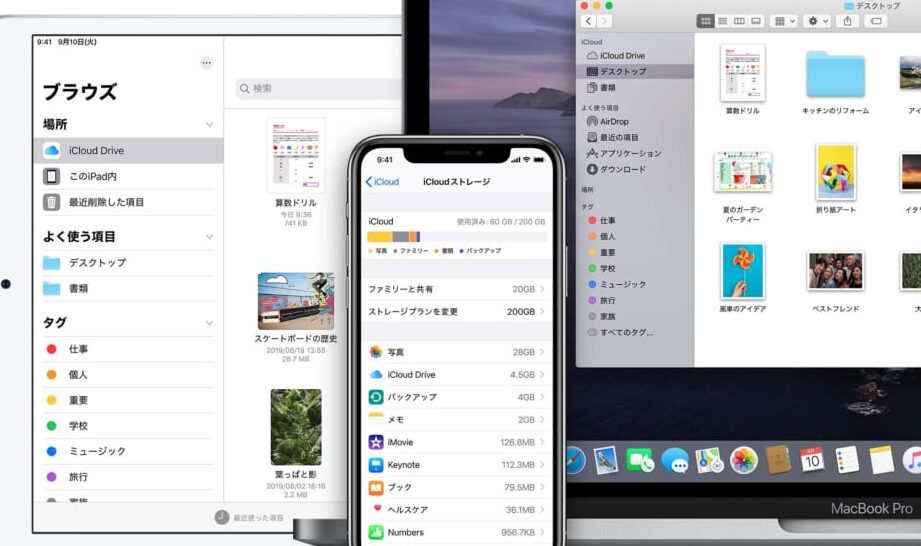
私たちの大切なiPhoneには、日々の思い出や重要なデータが詰まっています。そのため、iphoneのバックアップはどうやってやりますか?という疑問を持つ方も多いでしょう。バックアップは、データの喪失を防ぐために欠かせないステップです。この記事では、簡単で効果的な方法と手順をご紹介します。
私たちはiPhoneユーザーとして、安心してデバイスを使いたいと思っています。しかし突然の故障や紛失はいつ起こるかわかりません。そこで必要となるのがバックアップです。iphoneのバックアップはどうやってやりますか?この質問に答えながら具体的な手順を見ていきますのでご安心ください。この知識を得ることで、大切な情報を守る準備が整います。一緒に学んでみませんか?
iPhoneのバックアップはどうやってやりますか?基本的な方法
iPhoneのバックアップは、私たちのデータを保護するために非常に重要です。万が一の故障や紛失に備えて、定期的なバックアップを行うことをお勧めします。ここでは、基本的なバックアップ方法として主に「iCloud」と「iTunes」を使用する手順を説明します。これらの方法を理解することで、自分に合ったバックアップ方法を選ぶことができます。
iCloudでのバックアップ手順
- Wi-Fi接続: iCloudによるバックアップにはインターネット接続が必要ですので、Wi-Fiネットワークに接続してください。
- 設定アプリを開く: ホーム画面から「設定」アプリを開きます。
- Apple IDを選択: 画面上部の自分の名前(Apple ID)をタップします。
- iCloudオプションへ進む: 「iCloud」を選択し、「iCloudバックアップ」をタップします。
- バックアップの有効化: 「iCloudバックアップ」をオンにし、「今すぐバックアップ作成」をタップして手動で実行します。
この手順によって、私たちの写真やアプリデータなどが自動的または手動でクラウド上に保存されます。
iTunesでのバックアップ方法
- 最新バージョン確認: コンピューターに最新バージョンのiTunesがインストールされているか確認しましょう。
- デバイス接続: USBケーブルでiPhoneをコンピューターにつなぎます。
- iTunes起動: iTunesが自動的に起動しない場合は、自分で起動してください。
- デバイスアイコン選択: 左上隅にあるデバイスアイコン(スマートフォン型)をクリックします。
- 「今すぐバックアップ」ボタンクリック: バックアップセクションから「今すぐバックアップ」をクリックして開始します。
このような方法で、私たちは大切なデータを安全かつ確実に保存できます。それぞれの環境やニーズによって最適な方法をご利用ください。また、このプロセス中にはエラーメッセージや問題が発生した場合もありますので、その際はApple公式サイトなどで対処法をご確認ください。
iCloudを使用したバックアップ手順
iCloudを使用したバックアップは、私たちのデータを安全に保つための便利な方法です。特に、インターネット接続があれば、自動的に最新の状態でバックアップが行われるため、手間がかからない点が魅力です。このセクションでは、iCloudによるバックアップ手順について詳しく説明します。
iCloudバックアップ設定
- Wi-Fi接続確認: iCloudでのバックアップには安定したインターネット接続が必要ですので、Wi-Fiネットワークに接続されていることを確認してください。
- 設定アプリを開く: ホーム画面から「設定」アプリを見つけて開きます。
- Apple ID選択: 設定メニューの一番上にある自分の名前(Apple ID)をタップします。
- iCloudオプションへ進む: 「iCloud」を選択し、「iCloudバックアップ」をタップして次へ進みます。
- バックアップ機能を有効化する: 「iCloudバックアップ」をオンにし、「今すぐバックアップ作成」を選ぶことで手動での実行も可能です。
- ストレージ容量確認: 必要なストレージ容量が十分であるか確認し、不足している場合は購入または不要なデータの削除を検討してください。
この手順によって、私たちの日々のデータや重要な情報がクラウド上に安全に保存されます。また、設定後は自動的に定期的なバックアップも行われるため、一度設定するだけで安心感があります。
トラブルシューティングと注意事項
- エラー発生時: バックアップ中にエラーが発生した場合は、Wi-Fi接続やストレージ状況など再確認しましょう。
- デバイス管理: 複数デバイスで利用する際には、それぞれ異なるバッキングオプションをご利用いただけますので注意してください。
- 互換性: iOSバージョンによって操作方法が若干異なる場合がありますので、事前にご自身のデバイス環境をご確認ください。
IPhoneのバックアップはどうやってやりますか?という疑問への答えとして、このように簡単なステップでiCloudによる確実なデータ保護が実現できます。引き続き大切な情報を守るためにも、このプロセスをぜひ活用してください。また次回は「iTunes」での具体的なバックアップ方法について解説しますので、お楽しみに!
iTunesでのバックアップ方法と設定
iTunesを使用したバックアップは、iPhoneのデータをローカルに保存するための非常に効果的な方法です。特に、Wi-Fi接続が不安定な場合や、大量のデータを一度にバックアップしたい時には、この方法が便利です。このセクションでは、iTunesを使った具体的なバックアップ手順とその設定について詳しく説明します。
iTunesでのバックアップ手順
- 最新バージョン確認: まず、パソコンにインストールされているiTunesが最新バージョンであることを確認してください。古いバージョンでは正常に動作しないことがあります。
- USBケーブル接続: iPhoneとパソコンをUSBケーブルで接続します。これにより、デバイスが認識されます。
- iTunesを起動: iTunesアプリケーションを開きます。接続されたデバイスのアイコンが表示されるので、それをクリックします。
- バックアップオプション選択: 「概要」タブ内で、「今すぐバックアップ」を選択して、手動でバックアップを開始できます。また、「このコンピュータ」にチェックマークが入っていることも確認してください。
- 暗号化オプション(任意): より安全なバックアップをご希望の場合は、「iPhoneのバックアップを暗号化」にチェックし、パスワード設定も行います。この場合、健康情報やパスワードなども含まれた完全なバックアップが作成されます。
トラブルシューティングと注意事項
- エラー発生時: バックアップ中に問題が発生した場合は、USBケーブルやポートの状態、およびディスク容量など再確認しましょう。
- 複数デバイス管理: 複数台のデバイスで同じPCから操作する際には、それぞれ異なる名前で管理するか、一つずつ反復して行う必要があります。
- 互換性注意: 使用しているOSやiOSバージョンによって操作手順や機能制限がありますので、自分自身の環境との兼ね合いも考慮してください。
このようにして私たちは、安全かつ確実な形で「iphoneのバックアップはどうやってやりますか?」という疑問にも答えることができます。次回は、これらのバックアップデータから復元するための具体的な手順についてご紹介しますので、お楽しみに!
バックアップデータの復元手順
バックアップデータの復元は、iPhoneのデータを再取得するために欠かせないプロセスです。特に、何らかの理由でデータが失われたり、デバイスを新しいものに交換した場合には、この手順が重要になります。このセクションでは、iTunesやiCloudからバックアップデータを復元する具体的な方法について詳しく説明します。
iTunesからの復元手順
- 最新バージョン確認: まず、パソコンにインストールされているiTunesが最新バージョンであることを確認してください。古いバージョンでは正常に動作しないことがあります。
- USBケーブル接続: iPhoneとパソコンをUSBケーブルで接続します。これによってデバイスが認識されます。
- iTunesを起動: iTunesアプリケーションを開き、接続されたデバイスのアイコンをクリックします。
- バックアップから復元選択: 「概要」タブ内で、「バックアップから復元」を選択し、リストから必要なバックアップファイルを選びます。
- 復元プロセス開始: 復元ボタンをクリックしてプロセスを開始します。この間は必ず安定した接続状態でいるよう注意しましょう。
iCloudからの復元手順
- 設定アプリオープン: iPhoneの「設定」アプリを開きます。
- 一般タップ: スクロールダウンして「一般」をタップし、「リセット」を選択します。
- すべてのコンテンツと設定を消去: 「すべてのコンテンツと設定を消去」を選び、確認画面で指示に従います。この操作は全てのデータが削除されるため注意してください。
- 初期設定ウィザード開始: デバイスが再起動した後、初期設定ウィザードが表示されます。「App とデータ」画面で「iCloudバックアップから復元」を選択します。
- Apple IDサインイン: 使用するApple IDとパスワードでサインインし、自分が必要としているバックアップファイルもしくは最新の日付のものを選びます。
このようにして私たちは、安全かつ確実な形で「iphone のバックアップはどうやってやりますか?」という疑問にも答えることができます。それぞれの場合でも、ご自身のニーズに応じた方法をご利用いただければと思います。また、このプロセス中には十分な電源供給とWi-Fi環境(特にiCloudの場合)も考慮してください。
定期的なバックアップの重要性と推奨設定
定期的なバックアップは、iPhoneのデータ保護において非常に重要です。私たちのデバイスには、思い出の写真や重要な連絡先、アプリの設定などが含まれており、それらを失うことは大きな損失となります。そのため、定期的にバックアップを行うことで、万が一の事態にも備えることができます。
まず、自動バックアップ機能を利用することを強く推奨します。iCloudやiTunesでは自動でバックアップを設定できるため、一度設定すれば忘れずにデータを保護することが可能です。以下は、具体的な推奨設定です。
iCloudでの自動バックアップ設定
- 設定アプリオープン: iPhoneの「設定」アプリを開きます。
- Apple IDタップ: 画面上部にある自分の名前(Apple ID)をタップします。
- iCloudタップ: 「iCloud」を選択し、「iCloudバックアップ」をタップします。
- 自動バックアップ有効化: 「iCloudバックアップ」のスイッチをオンにして、自動的に毎日バックアップするように設定します。
iTunesでの定期的なバックアップ手順
- 最新バージョン確認: 使用しているパソコンで最新バージョンのiTunesがインストールされているか確認してください。
- USBケーブル接続: iPhoneとパソコンをUSBケーブルで接続します。
- スケジュール作成: 手動で毎週または毎月特定の日付と時間にバックアップするようスケジュール管理すると良いでしょう。
定期的なバックアップは、ただ単にデータを保存するだけではなく、その後のデバイス使用にも安心感をもたらします。また、大切な情報が消えてしまった場合でも迅速に復元できるため、精神的にも余裕が生まれます。このような理由から、「iphone のバックアップはどうやってやりますか?」という疑問についても、自信を持ってお勧めできる方法があります。