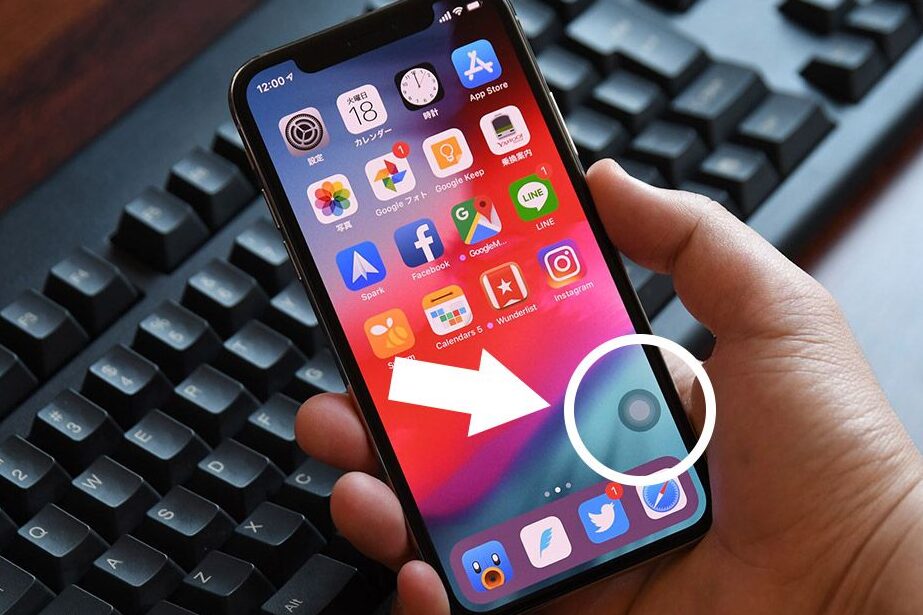
私たちは、iPhoneの操作において「iphoneの丸いボタンはどうやって出すの」という疑問を持つことが多いです。このシンプルなボタンは便利で使いやすく設計されていますが、その出し方に戸惑うこともあります。この記事では、iPhoneユーザーにとって必要不可欠なこの機能を活用する方法について詳しく解説します。
特に新しいiPhoneモデルでは、丸いボタンの使い方が変わることがあります。そのため正しい手順を知ることで、よりスムーズな操作が可能になります。私たちと一緒にこの問題を解決してみませんか?具体的なステップやヒントを紹介するので興味深く読んでいただけるでしょう。あなたもこの便利な機能をマスターしたいと思いませんか?
iPhoneの丸いボタンはどうやって出すの?基本的な方法
iPhoneの丸いボタンは、通常の操作をよりスムーズにするための便利な機能です。この機能を有効にすることで、私たちは手軽に多くの操作を実行できます。以下では、基本的な方法について詳しく解説します。
まず、iPhoneで丸いボタンを表示させるには、「設定」アプリから簡単に行うことができます。具体的な手順は次の通りです。
- 設定アプリを開く
- 「一般」を選択
- 「アクセシビリティ」をタップ
- 「AssistiveTouch」を選択し、有効にする
この手順によって、画面上に丸いボタンが表示されます。このボタンを使うことで、ホーム画面へのアクセスや通知センターの表示など、多くの機能が簡単になります。
さらに、このボタンにはカスタマイズオプションもあり、自分好みに調整可能です。次のセクションでは、その設定方法について詳しく見ていきましょう。
設定からiPhoneの丸いボタンを有効にする手順
私たちがiPhoneの丸いボタンを有効にするためには、設定から簡単に行うことができます。以下では、具体的な手順を詳しく解説し、この機能を最大限に活用できるようサポートします。
- 「設定」アプリを開く
- 「一般」を選択
- 「アクセシビリティ」をタップ
- 「AssistiveTouch」を選択し、有効にする
これらの手順を踏むことで、画面上に丸いボタンが表示されます。このボタンは、様々な操作をよりスムーズに行えるようになり、特にハードウェアボタンの使用が困難な場合にも役立ちます。
さらに、私たちはこの機能をカスタマイズして、自分の使いやすさや好みに合わせることも可能です。それについては次のセクションで詳しく見ていきましょう。
アクセシビリティ機能を利用したボタンの表示方法
私たちがiPhoneの丸いボタンをさらに便利に活用するためには、アクセシビリティ機能を利用した表示方法について知っておくことが重要です。この機能は、特に視覚や運動能力に制限がある方々にとって、大きな助けとなります。以下では、具体的な設定方法やその利点について詳しく説明します。
AssistiveTouchのカスタマイズ
AssistiveTouchを有効にした後、この機能を自分好みにカスタマイズすることで、より使いやすくなります。カスタマイズオプションには以下のような設定があります。
- メニューの変更: 丸いボタンをタップすると表示されるメニュー項目を選択できます。
- ジェスチャーの追加: 特定の操作(例えば、2本指でタップなど)を簡単に行えるようになります。
- デバイスコントロール: 音量調整や画面回転などもこのボタンから直接操作可能です。
これらの設定によって、自分自身のニーズや好みに合わせた最適な使用体験が得られます。
ボタン位置とサイズの調整
AssistiveTouchでは、丸いボタンの位置やサイズも自由に調整できます。これにより、画面上で邪魔にならない場所に配置したり、自分が見やすいサイズに変更することが可能です。具体的には次の手順で設定します:
- 「アクセシビリティ」メニュー内で「AssistiveTouch」を選択
- 「最小サイズ」をタップして、お好みの大きさを選ぶ
- 画面上でドラッグして、その位置を決定
この機能のおかげで、自分だけの快適な環境づくりが実現します。
アクセシビリティショートカットとの連携
さらに便利なのは、アクセシビリティショートカットと連携させることで、一つの操作で様々な機能へアクセスできる点です。これには次のようなメリットがあります:
- 迅速な切替え: 一度設定しておけば、多彩なアクセシビリティ機能への切り替えがスムーズになります。
- ユーザーエクスペリエンス向上: より直感的に操作できるようになるため、日常生活でも非常に役立ちます。
このように、iPhoneではアクセシビリティ機能を駆使して私たちの日常生活をサポートしています。その効果的な活用法について知識を深めていくことで、更なる利便性が得られるでしょう。
カスタマイズオプションで丸いボタンを調整する
私たちがiPhoneの丸いボタンをさらに効果的に活用するためには、カスタマイズオプションを使って自分に合った設定を行うことが重要です。これにより、日常の操作が一層快適になり、個々のニーズに応じた使用体験を得ることができます。以下では、具体的な調整方法について詳しく説明します。
カスタムメニューの作成
AssistiveTouch機能では、自分好みのメニューを作成することが可能です。この機能を利用すると、よく使うアプリや機能を素早く呼び出すことができるため、大変便利です。設定手順は以下の通りです:
- 「アクセシビリティ」メニューから「AssistiveTouch」を選択
- 「カスタムメニュー」をタップし、新しいメニュー項目を追加
- 追加したい機能やアプリケーションを選定して保存
このようにして作成したカスタムメニューは、自分の日常生活や作業フローに合わせて簡単にアクセスできる便利なツールとなります。
ボタンカラーと透明度の調整
また、AssistiveTouchでは丸いボタンのデザインも自由に変更できます。色や透明度を調整することで、視覚的なアクセントだけでなく、背景とのコントラストも最適化できます。具体的な手順は次の通りです:
- 「AssistiveTouch」の設定画面から「ボタンスタイル」を選択
- お好みの色と透明度を選んで保存
- 変更後、その外観がどれほど見やすくなるか確認する
これらのカスタマイズによって、自分だけの使いやすい環境づくりが実現します。
ショートカット設定による利便性向上
Iphoneではショートカット設定も活用することで、更なる効率化が図れます。この機能では、一つの長押し操作で複数のアクションへ迅速にアクセス可能になります。メリットとしては以下があります:
- 時間短縮: よく使用する機能への素早いアクセスで日常操作がスムーズになります。
- User-friendly: より直感的なインターフェースとなり、多様なユーザーにも対応しやすくなります。
Iphone の丸いボタンは、このように多彩なカスタマイズオプションによって、自身の日常生活で最大限活用できるアイテムとなります。
トラブルシューティング:ボタンが表示されない場合の対処法
iPhoneの丸いボタンが表示されない場合、さまざまな理由が考えられます。これに対処するためには、まず基本的な設定を確認し、次にいくつかのトラブルシューティング手順を試みることが重要です。以下では、具体的な対処法について詳しく説明します。
設定の確認
AssistiveTouch機能が正しく有効になっているかどうかを確かめることから始めましょう。以下の手順で設定状態を確認できます:
- 「設定」アプリを開く
- 「アクセシビリティ」を選択
- 「タッチ」をタップし、「AssistiveTouch」を選択
- AssistiveTouchがオンになっていることを確認する
もしもこの機能がオフになっていた場合は、スイッチを入れることで丸いボタンが再度表示されるはずです。
デバイスの再起動
時には簡単な再起動で問題が解決することがあります。iPhoneを再起動する方法は以下の通りです:
- Xシリーズ以降: 音量ボタンとサイドボタンを同時に押し続けてスライダーが表示されたら指示に従う。
- 8以前: サイドボタンまたはトップボタンとホームボタンを同時に長押ししてスライダーを使う。
このシンプルな手順で多くの場合、ソフトウェア上の小さな不具合も修正されます。
ソフトウェアアップデートのチェック
Aiphone のソフトウェアが最新であるかどうかも重要です。古いバージョンでは不具合や互換性問題が発生する可能性があります。アップデート状況は以下のように確認できます:
- 「設定」アプリから「一般」を選択
新しい更新プログラムが利用可能であれば、それをインストールすることで問題解決につながります。
工場出荷時設定へのリセット
最終手段として、iPhone を工場出荷時設定にリセットするという方法もあります。ただし、この操作はすべてのデータと設定を消去しますので、その前に必ずバックアップしてください。リセット方法は次の通りです:
-
< li >< strong > 「 設定 」 アプリ を 開き 、 「 一般 」 を 選択 します 。
< li >< strong > 「 リセット 」 を タップ し 、 「 すべて の 設定 を 消去 」 また は « iPhone の 消去 » を 選びます 。
< p >< strong > この操作によって元々存在した状態に戻り、多くの場合問題も解決されます。しかし注意深く行うよう心掛けてください。