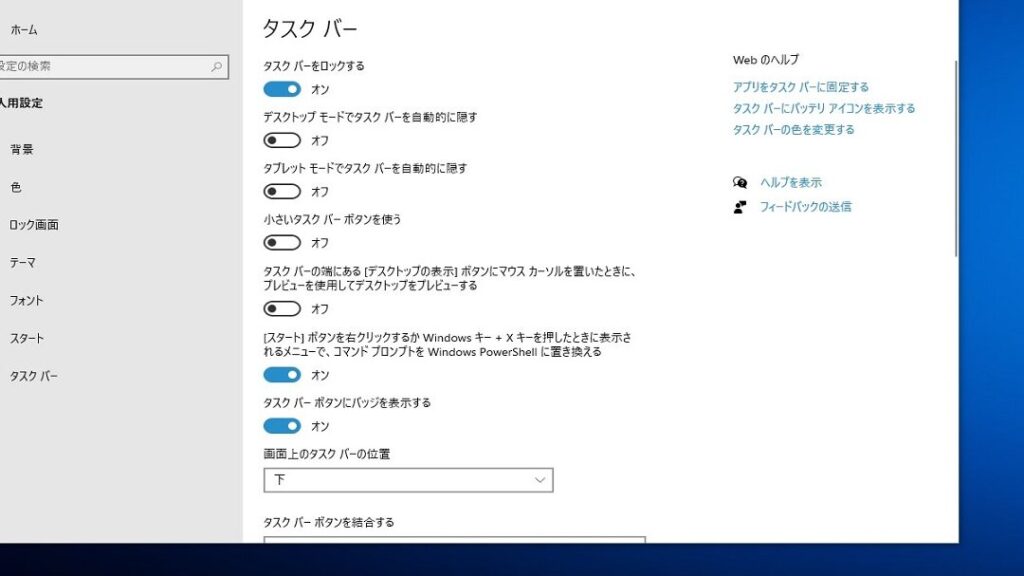
私たちは日々の作業を効率的に進めるために、タスクバー どうやって出す?という疑問を持つことが多いです。タスクバーは、アプリケーションの管理やよく使うツールへのアクセスを簡単にするための重要な要素です。しかし時には、その表示方法がわからなくなることもあります。
この記事では、タスクバー どうやって出す?というテーマについて詳しく解説します。具体的な手順と方法を紹介しながら、スムーズにタスクバーを表示させるためのポイントにも触れます。この情報があれば、私たちの日常業務がより快適になることでしょう。
この便利な機能を最大限に活用するためには、どんな方法があるのでしょうか?それでは一緒に確認していきましょう!
タスクバー どうやって出す?の基本的な手順
タスクバーを表示させるための基本的な手順は、非常にシンプルです。私たちは、適切な操作を行うことで、タスクバーを簡単に復元できます。このセクションでは、その具体的な手順を詳しく解説しますので、一緒に確認していきましょう。
手順1: スクリーンの下部を確認する
まず最初に、スクリーンの下部(デフォルト位置)にタスクバーが隠れているかどうかを確認してください。マウスカーソルで画面の下端に移動すると、自動でタスクバーが表示される場合があります。この機能は 自動非表示 に設定されていることがあります。
手順2: キーボードショートカットを利用する
もしタスクバーが見つからない場合は、以下のキーボードショートカットを試してみてください:
- Windowsキー を押す:これでスタートメニューとともにタスクバーも表示されることがあります。
- Ctrl + Esc:この組み合わせでも同様の効果があります。
手順3: 設定からタスクバーの表示状態を調整する
それでも問題が解決しない場合、設定メニューから直接調整する方法があります。
- スタートメニュー を開き、「設定」を選択します。
- 「個人用設定」に進み、「タスクバー」をクリックします。
- 「タスクバーを自動的に隠す」のオプションがオンになっている場合、それをオフに変更しましょう。
このような手順で、私たちは「タスクバー どうやって出す?」という疑問へ対処できます。次はさらに深く掘り下げて、Windows環境で特有の方法について見ていきます。
Windowsでタスクバーを表示する方法
私たちがWindows環境でタスクバーを表示する方法には、いくつかの具体的な手順があります。これらの手順を実行することで、タスクバーが正常に表示されるようになりますので、一緒に確認していきましょう。
手順1: スタートメニューからアクセス
まず、スタートメニューを開くことから始めます。タスクバーが隠れている場合でも、スタートメニューは通常表示されるため、以下の操作を試してみてください:
- Windowsキーを押します。
- スタートメニューが開いたら、そのままマウスカーソルを画面下部に移動させます。この操作で自動的にタスクバーが出現する可能性があります。
手順2: タスクバーの設定を確認
次に、タスクバーの設定状態を確認しましょう。この設定変更によって、問題が解決することがあります。以下のステップで進めてください:
- スタートメニューから「設定」を選択します。
- 「個人用設定」に進み、「タスクバー」をクリックします。
- 「デュアルモニター使用時もこのデバイス上でタスクバーを表示」のオプションや、「タスクバーを自動的に隠す」の項目が正しく設定されているか確認し、それぞれ必要に応じて調整します。
手順3: システム再起動
もし上記の方法でも解決しない場合は、システム全体の再起動も有効な対策です。コンピューターやノートパソコンを再起動すると、一時的な不具合が解消されることがありますので、この方法も試してみてください。
これらの手順で「タスクバー どうやって出す?」という疑問への答えをご提供できると思います。それでも表示されない場合は次回説明する他のテクニックについて見ていきましょう。
隠れたタスクバーを復元するテクニック
タスクバーが隠れてしまった場合でも、いくつかのテクニックを使用することで復元することが可能です。これらの方法は簡単で、特別なスキルを必要としないため、誰でも試すことができます。次に紹介する手順に従って、隠れたタスクバーを再表示させてみましょう。
手法1: マウス操作による復元
まずはマウスカーソルを利用してタスクバーを呼び出す方法です。この操作は直感的で簡単ですので、ぜひお試しください。
- 画面の下部にマウスカーソルを移動させます。
- タスクバーが自動的に表示されるか確認します。
この方法でうまくいかなかった場合は、次の手法へ進んでみましょう。
手法2: ショートカットキーの活用
ショートカットキーも非常に便利なツールです。この機能を使って素早くタスクバーを表示させることができます。以下の手順をご覧ください:
- Windowsキー + D を同時に押します。この操作はデスクトップとアプリケーション間で切り替えます。
- 再度同じショートカットキーを押すことでタスクバーが復元されます。
この方法では、他のアプリケーションやデータへの影響なしにタスクバーのみ取り戻すことができるため、とても便利です。
手法3: タスクマネージャーからの再起動
もし上記の手法でも解決しない場合は、タスクマネージャーからエクスプローラーを再起動してみましょう。このプロセスも意外とシンプルです。以下のステップに従ってください:
- Ctrl + Shift + Esc キーを押してタスクマネージャーを開きます。
- 「プロセス」タブから「Windowsエクスプローラー」を探します。
- それを右クリックし、「再起動」を選択します。
この操作によって、隠れていたものも含めて全てがリフレッシュされ、新たに表示されることがあります。これらのテクニックで「タスクバー どうやって出す?」という問題について改善できれば幸いです。それでもなお問題が続く場合には他にも考慮すべき点がありますので、その際にはさらなる対策をご紹介いたします。
カスタマイズされたタスクバーの設定方法
私たちがタスクバーをカスタマイズする際には、個々のニーズや好みに応じてさまざまな設定が可能です。これにより、自分専用の作業環境を整え、効率的に作業を進めることができます。以下では、タスクバーの設定方法について詳しく説明します。
タスクバーの位置を変更する
まずは、タスクバーの位置を画面上で変更する方法をご紹介します。この機能によって、タスクバーを画面の下部だけでなく、左側や右側にも配置できます。
- タスクバー上で右クリックします。
- 表示されるメニューから「ロックされたタスクバー」のチェックを外します。
- タスクバーをドラッグし、お好きな位置に移動させます。
- 再度右クリックして、「ロックされたタスクバー」を選択し固定します。
この手順に従うことで、自分が最も使いやすい場所にタスクバーを配置できるため、大変便利です。
アイコンの表示・非表示設定
次に、タスクバーに表示されるアイコンの管理方法について見ていきましょう。必要なアプリケーションのみを常時表示させることで視認性が向上し、作業効率もアップします。
- アイコン追加:
- スタートメニューからアプリケーションを探します。
- アプリケーション名を右クリックし、「その他」から「タスクバーにピン留めする」を選択します。
- アイコン削除:
- タスクバー内の不要なアイコン上で右クリックします。
- 「タスクバーピン留め解除」を選択して削除します。
こうした操作によって、自分だけのカスタマイズされた環境が実現できます。
システムトレイのカスタマイズ
最後に、システムトレイ(通知領域)の設定について触れます。この部分には重要な通知やアプリケーションアイコンが集約されているため、不必要なものは非表示にしておくと良いでしょう。
- 設定アプリ(Windows + I)を開きます。
- 「個人用設定」を選び、「タスクバー」をクリックします。
- 「通知領域」セクションまで下へスライドし、「システムアイコンのオン/オフ切り替え」を選択して必要なものだけ有効化または無効化してください。
これら全ての手順によって、私たちは自分自身が快適だと感じられるようなカスタマイズされたタスクバーへと仕上げることが可能になります。「タスクバーどうやって出す?」という基本的な問題への対処法としても、このカスタマイズは非常に役立つでしょう。
トラブルシューティング:タスクバーが表示されない場合の対処法
タスクバーが表示されない場合、私たちはまず冷静に状況を確認する必要があります。時には簡単な設定ミスや誤操作が原因で、タスクバーが隠れてしまうこともあります。このセクションでは、タスクバーの問題を解決するためのいくつかの手順をご紹介します。
タスクバーの再起動
最初に試すべきは、タスクバーを再起動することです。この方法は多くの場合、問題を迅速に解決します。以下の手順で実行できます。
- Ctrl + Shift + Escキーを同時に押してタスクマネージャーを開きます。
- 「プロセス」タブから「Windows エクスプローラー」を探します。
- 右クリックし、「再起動」を選択します。
この操作によって、エクスプローラーがリフレッシュされるため、タスクバーが再び表示される可能性があります。
ディスプレイ設定の確認
次に考慮すべきはディスプレイ設定です。特に外部モニターを使用している場合、一部の設定によってタスクバーが他の画面に移動している可能性があります。以下の手順で確認できます。
- 画面上で右クリックし、「ディスプレイ設定」を選択します。
- 「複数のディスプレイ」セクションで正しいメインディスプレイが選択されているか確認してください。
- 必要に応じて、「このディスプレイをメインとして使う」にチェックを入れます。
これらの調整によって、意図した通りにタスクバーが表示されるようになります。
システム更新とドライバ
最後に考えられる対策として、システムやドライバの更新があります。不具合や互換性問題は、新しいアップデートによって修正されることがありますので、この点も重要です。
- 設定アプリ(Windows + I)を開きます。
- 「更新とセキュリティ」を選択し、「Windows Update」で最新情報をチェックします。
- また、自分のグラフィックドライバも最新状態になっているか確認しましょう。製造元から提供された公式サイトで最新版へのアップデートが可能です。
これら全ての手順は「タスクバーどうやって出す?」という疑問への具体的な解決策となりますので、一つずつ試してみましょう。それでも解決しない場合には、更なる専門的なサポートを検討することも一つの方法です。