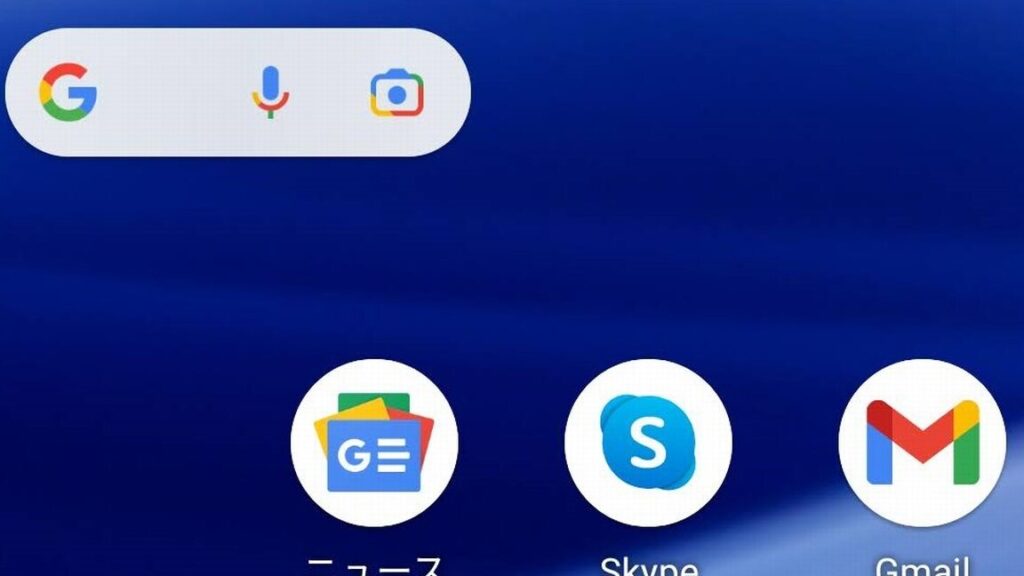
私たちのデジタルライフには欠かせない存在であるgoogleの検索バーはどうやって出すかを知ることは非常に重要です。日々の情報収集や問題解決に役立つこの機能を活用することで、私たちの時間を大幅に節約できます。この記事では、簡単な手順とテクニックを使って、この便利なツールをどのように表示させるかについて詳しく解説します。
さらに、私たちは様々なデバイスやブラウザでGoogleの検索バーを素早く取り出す方法について触れていきます。これによってあなたの日常的なインターネット体験が向上し効率的になるでしょう。googleの検索バーはどうやって出すかという疑問が解消されれば、もっと快適にオンライン生活を楽しむことができるはずです。この情報が気になりますよね?それでは一緒に見ていきましょう。
Googleの検索バーはどうやって出す方法
Googleの検索バーを表示させる方法には、いくつかの手順があります。私たちはこのプロセスを簡単に理解できるように説明しますので、まずは必要な設定や操作を確認していきましょう。
スマートフォンでの設定
スマートフォンでGoogleの検索バーを出すためには、以下のステップを踏むことが重要です:
- アプリのダウンロード: Googleアプリがインストールされているか確認しましょう。
- ウィジェット設定: ホーム画面を長押しし、「ウィジェット」を選択。次に「Google」ウィジェットを見つけてドラッグします。
- 位置調整: ウィジェットをホーム画面上の任意の位置に配置します。
これらの手順によって、スマートフォンでも簡単にGoogleの検索バーが利用できるようになります。
PCでのブラウザ設定
PCでは、主に使用するブラウザによって異なる設定方法がありますが、基本的な流れは以下になります:
- デフォルトブラウザとして設定: Google Chromeなど、お好みのブラウザをデフォルトとして設定してください。
- ブックマークツールバー表示: ブラウザメニューから「ブックマーク」→「ブックマークバー」を有効にすると便利です。
これらによって、PC上でも素早く検索バーへのアクセスが可能となります。
スマートフォンでの検索バー表示手順
スマートフォンでGoogleの検索バーを表示する手順は、非常にシンプルですが、いくつかの注意点があります。これらのステップを正確に実行することで、迅速に検索機能を利用できるようになります。
アプリの確認と更新
まず最初に、Googleアプリが最新バージョンであることを確認しましょう。アプリストアからアップデートが必要な場合は、必ず実施してください。最新の状態であれば、新しい機能や改善点が反映されています。
ウィジェットの追加
次に、ホーム画面へのウィジェット追加についてです。このプロセスは以下のようになります:
- ホーム画面を長押し: 空いているスペースを長押しするとメニューが表示されます。
- ウィジェット選択: メニューから「ウィジェット」オプションを選びます。
- Googleウィジェット: 表示されたウィジェットリストから「Google」を見つけてタップします。
- ドラッグ&ドロップ: Googleウィジェットをホーム画面上のお好きな位置へドラッグして配置します。
これだけで、自分専用の検索バーが簡単に設置できます。
便利な設定オプション
さらに便利さを追求するためには、以下の設定も考慮しましょう:
- 音声検索機能: Googleアプリ内で音声検索機能を有効化すれば、手軽に音声命令で検索できます。
- ショートカット作成: 特定のウェブサイトやサービスへのショートカットも作成可能ですので、有用性が増加します。
このような設定によって、スマートフォンでもより快適にGoogleの検索バーが利用できるようになり、生産性向上につながります。
PCでの検索バーの設定方法
PCでGoogleの検索バーを設定する方法は、スマートフォンとは異なりますが、同様に簡単です。デスクトップ環境では、より多くのオプションが利用できるため、自分のニーズに合わせたカスタマイズが可能です。以下の手順を参考にして、快適な検索体験を実現しましょう。
ブラウザの設定
まず最初に、使用しているブラウザによって設定方法が異なることを理解しておく必要があります。ここでは一般的な手順をご紹介しますが、具体的な操作は各ブラウザによって多少異なる場合があります。最も一般的なブラウザであるGoogle Chromeの場合は次のようになります:
- Chromeを開く: まずGoogle Chromeを起動します。
- 設定メニューへアクセス: 右上隅の三つの点(⋮)アイコンをクリックし、「設定」を選択します。
- 検索エンジンの管理: 「検索エンジン」セクションに移動し、「検索エンジン管理」を選択します。
- Googleを既定に設定: 一覧から「Google」を見つけて、「既定として設定」をクリックします。
ショートカット作成
次に、自分専用の検索バーへのショートカットを作成する方法について説明します。このプロセスは簡単で、以下のステップで行えます:
- デスクトップで右クリック: 空いているスペースで右クリックし、「新規作成」から「ショートカット」を選びます。
- URL入力: 表示されたウィンドウに「https://www.google.com」と入力し、「次へ」をクリックします。
- 名前付けと完了: ショートカット名として「Google 検索バー」と入力し、「完了」を押すことでデスクトップ上にアイコンが作成されます。
このショートカットをダブルクリックするだけで、直接Google検索ページへアクセスできるようになります。また、この方法では自分好みの位置や名前にも変更できますので便利です。
拡張機能利用法
さらに便利さを向上させるためには、いくつかのブラウザ拡張機能も活用できます。例えば:
- Boomerang for Gmail: メールサービスと連携した使いやすいツールです。
- Add to Search Bar: より多様な検索エンジンへのアクセスが容易になります。
- The Great Suspender: タブ管理機能によって効率的な作業環境が整います。
これら拡張機能によって、自分自身の日常的な業務や研究活動でもっと効率よく情報収集できるようになるでしょう。PC環境でも快適にgoogle の検索バー を活用するためには、このような工夫や調整が重要です。
ブラウザごとの検索バー利用法
私たちが利用するブラウザによって、Googleの検索バーを表示する方法や設定は異なります。それぞれのブラウザには特有の機能やオプションがあり、これらを理解して使いこなすことで、より快適に情報検索ができるようになります。ここでは主要なブラウザでの具体的な利用法をご紹介します。
Google Chromeの場合
- 新しいタブを開く: Google Chromeを起動し、新しいタブを開きます。
- アドレスバーにアクセス: アドレスバーに「google.com」と入力し、Enterキーを押します。
- お気に入り登録: ページ上部の星形アイコン(★)をクリックして、このページをお気に入りとして保存します。これで簡単にアクセスできるようになります。
Mozilla Firefoxの場合
- Firefoxを開く: ブラウザを立ち上げ、新しいタブまたはウィンドウを作成します。
- 検索エンジン選択: アドレスバーの右側にある検索エンジンアイコンから「Google」を選択します。この設定は一度行うと記憶されます。
- クイックアクセス設定: 「Ctrl + D」キーでお気に入りとして追加し、いつでも素早くGoogleへ戻れるようにしましょう。
Microsoft Edgeの場合
- Edgeブラウザの起動: Microsoft Edgeを開き、新しいタブでスタートページへ移動します。
- 検索ボックス利用: 画面中央または上部の検索ボックスから直接Googleへの検索が可能です。この際、「google.com」と入力すると便利です。
- ショートカット作成: お気に入りリストから「Google」を選び、デスクトップや他の場所へドラッグ&ドロップすることでショートカットが作成できます。
それぞれ異なる手順ですが、どのブラウザでも自分好みにカスタマイズしたり、お気に入りとして保存することによって簡単かつスピーディーにGoogleの検索バーへアクセスできるようになります。私たち自身の日常業務や趣味活動にも役立つこの機能活用法について、一度試してみてはいかがでしょうか。
トラブルシューティングと対処法
私たちがGoogleの検索バーを利用する際、時には問題が発生することがあります。これらのトラブルは、設定ミスやブラウザの互換性に起因していることが多いです。ここでは、一般的なトラブルとその対処法をご紹介しますので、ぜひ参考にしてください。
検索バーが表示されない場合
- ブラウザのキャッシュをクリア: キャッシュデータが原因で検索バーが正常に表示されないことがあります。各ブラウザの設定からキャッシュを削除し、再度試してみましょう。
- 拡張機能の確認: 一部の拡張機能は、検索バーの動作に干渉する場合があります。拡張機能を一時的に無効化し、問題が解決するか確認してください。
検索結果が表示されない場合
- インターネット接続チェック: 接続不良によって検索結果が表示されないことがあります。他のウェブサイトにもアクセスできるか試してみてください。
- DNS設定のリセット: DNS設定がおかしくなると、特定サイトへのアクセスに影響します。コマンドプロンプト(Windows)またはターミナル(Mac)で「ipconfig /flushdns」を実行し、DNS情報をリセットしましょう。
設定変更後も反映されない場合
- ブラウザ再起動: 設定変更後にブラウザを再起動することで、新しい設定が適用されることがあります。一度閉じてから再度開いてみましょう。
- 最新バージョンへのアップデート: 使用中のブラウザやOSが古いバージョンの場合、新しい機能や修正されたバグなどが反映されません。常に最新バージョンへアップデートしておくことをお勧めします。
これらの方法で多くの場合問題は解決できます。しかし、それでも解決しない場合は公式サポートページなどでさらなる情報収集を行うと良いでしょう。また、自分自身で解決できる範囲内ではなくなった際には専門家へ相談する選択肢も考慮してください。このようなトラブルシューティング手順を知っておくことで、「googleの検索バーはどうやって出す」際にも安心ですね。