iPhoneを使う私たちにとって、Apple IDの管理は非常に重要です。状況によっては、Apple IDを変更する必要があるかもしれません。もしかしたら新しいメールアドレスを取得したり、プライバシーの観点から別のIDを作成したりする理由があるでしょう。このような場合、「iPhoneのApple IDはどうやって変えますか?」という疑問が浮かぶことでしょう。
この記事では、手順と方法について詳しく解説します。私たちが実践してきた経験をもとに、簡単で分かりやすいステップをご紹介します。iPhoneでの操作に不安がある方でも安心してください。具体的な方法を知ることで、自信を持ってApple IDの変更に取り組むことができるでしょう。それでは、一緒に始めてみましょう!あなたも新しいApple IDへの移行準備は整っていますか?
IPhoneのApple IDはどうやって変えますか?基本的な手順
Apple IDを変更することは、iPhoneの設定を調整する上で重要なステップです。私たちは、手順に従って簡単に新しいApple IDに切り替える方法を説明します。このプロセスでは、初めて行う方でも安心して進められるように、各ステップを詳しく解説します。
Apple IDの変更手順
- 設定アプリを開く
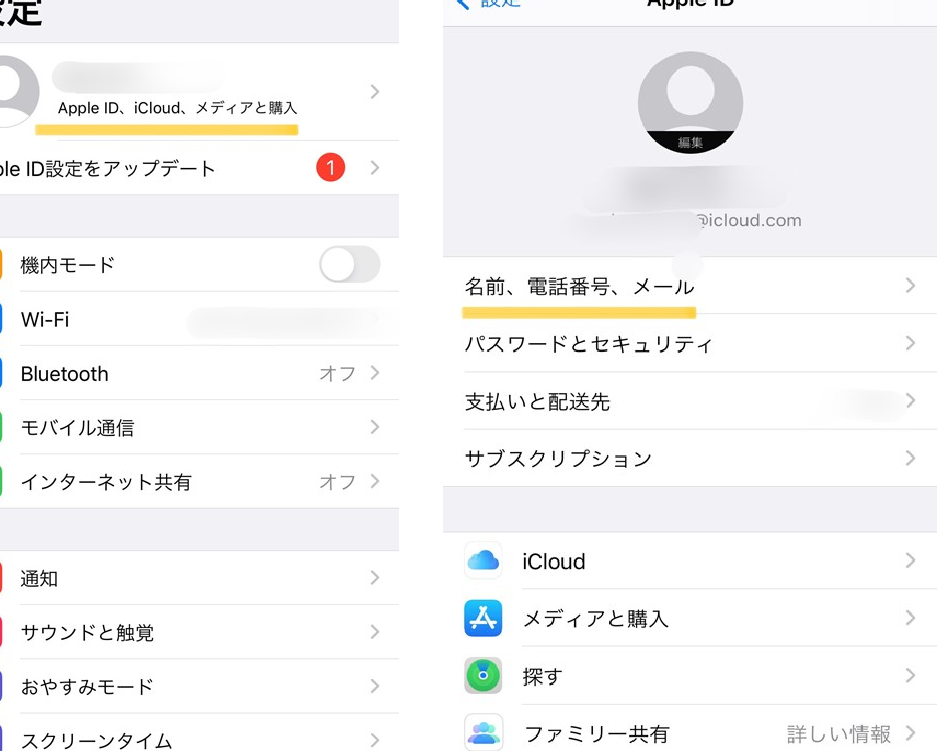
iPhoneのホーム画面から「設定」アプリをタップします。
- ユーザー名を選択
画面の一番上に表示される自分の名前またはApple IDをタップします。この部分には現在のApple IDが表示されています。
- サインアウト
画面下部にある「サインアウト」をタップし、必要な場合はパスワードを入力して確認します。これにより、現在のApple IDからサインアウトされます。
- 新しいApple IDでサインイン
サインアウトが完了したら、「Apple IDでサインイン」を選び、新しいApple IDとパスワードを入力します。その後、「次へ」をタップして進みます。
- 情報の移行
新しいIDでログインすると、データやiCloud関連サービスへのアクセスが可能になります。必要な情報が自動的に同期されるため、自分自身で手動操作する必要はありません。ただし、一部データは再度ダウンロードする必要がありますので注意してください。
この基本的な手順に従えば、問題なくiPhoneのApple IDを変更できるでしょう。ただし、新しいIDには以前使用していたアカウントとは異なるメールアドレスが必要です。また、このプロセス中にはネットワーク接続が安定していることも重要です。
新しいApple IDを作成する方法
新しいApple IDを作成することは、特に他のアカウントとの切り替えやプライバシー確保のために重要です。以下では、新しいApple IDを作成する手順を詳しく説明します。このプロセスは簡単で、必要な情報を入力するだけで完了します。
Apple ID作成手順
- 「設定」アプリを開く
iPhoneのホーム画面から「設定」アプリをタップします。
- 「サインイン」を選択
「設定」メニューの一番上にある「サインイン」をタップし、「Apple IDがありませんか?」というオプションを見つけます。
- 新しいApple IDの作成
「Apple IDを作成」を選択し、画面の指示に従って名前、生年月日、メールアドレス、およびパスワードなど必要な情報を入力します。この際、使用するメールアドレスは以前使用したものとは異なる必要がありますので注意してください。
- セキュリティ質問の設定
アカウント保護のためにセキュリティ質問とその回答も設定します。このステップはアカウントへのアクセス回復時に非常に重要です。
- 利用規約への同意
最後に、Appleの利用規約とプライバシーポリシーに同意し、「次へ」をタップして進めます。これで新しいApple IDが作成されます。
メール確認
新しいApple IDが正常に作成されたら、そのメールアドレス宛てに確認メールが送信されます。受信トレイからこのメールを探し出し、リンクをクリックしてメールアドレスを確認しましょう。これによって、新しいIDが完全に機能するようになります。
この手順によれば、新たな環境下でも安心してiPhoneをご利用いただけるでしょう。また、新しいIDには独自のストレージやサービスへのアクセスも含まれていますので、自分自身のお好みに合わせて利用可能です。
iCloud設定での変更手順
iCloud設定でApple IDを変更する手順は、非常にシンプルです。私たちはこのプロセスを通じて、現在のApple IDから新しいApple IDにスムーズに切り替える方法を詳しく説明します。この手順では、特に注意すべき点や設定の確認方法についても触れますので、安心して進めてください。
Apple ID変更手順
- 「設定」アプリを開く
iPhoneのホーム画面から「設定」アプリをタップします。
- 自分の名前を選択
設定メニューの一番上に表示される自分の名前(Apple ID)をタップします。
- 「サインアウト」を選択
ページ下部までスクロールし、「サインアウト」を選択します。この操作によって、現在使用中のApple IDからログアウトされます。
- パスワード入力
現在のApple IDに関連付けられているパスワードを入力し、「オフにする」をタップして確認します。これでiCloudデータがデバイスから削除されますが、他のデバイスには影響しません。
- 新しいApple IDでサインイン
再度「設定」に戻り、「サインイン」を選択した後、新しく作成したApple IDとそのパスワードを入力します。指示に従って必要な情報や認証コードなども入力してください。
注意事項
- 新しいApple IDへの変更後は、以前のIDで保存されたデータや購入履歴にはアクセスできなくなるため、このことも考慮しておく必要があります。
- また、新しいIDでも同様にiCloudサービスが利用できるようになりますので、自分自身のお好みに合わせてストレージやサービスをご活用いただけます。
App StoreでのApple ID変更方法
App StoreでApple IDを変更する手順は、iPhoneの設定とは少し異なりますが、簡単に行うことができます。このセクションでは、アプリやコンテンツの購入に使用されるApple IDをスムーズに切り替える方法をご紹介します。変更後も安心してアプリやゲームを楽しむために、ぜひ以下の手順を参考にしてください。
Apple ID変更手順
- App Storeを開く
iPhoneのホーム画面から「App Store」アイコンをタップし、アプリストアを開きます。
- プロフィールアイコンをタップ
画面右上隅にある自分のプロフィールアイコンまたはサインインボタンをタップします。
- サインアウトする
現在サインインしているApple IDが表示されますので、その下にある「サインアウト」を選択します。これで現在のApple IDからログアウトされます。
- 新しいApple IDでサインイン
再度プロファイルアイコンをタップし、「サインイン」を選択した後、新しく作成したApple IDとそのパスワードを入力してください。
- 必要な情報の確認
サインイン後には、支払い情報や住所など必要な情報が求められる場合があります。指示に従って正確な情報をご入力ください。
注意事項
- 新しいApple IDへの切り替え後は、以前のIDで購入したアプリやコンテンツにはアクセスできなくなる点をご留意ください。
- また、新たなIDでも同様にApp Storeからさまざまなサービスや特典が利用可能になります。
- 一部の機能は新しいIDでは初回使用時に再設定が必要となる場合がありますので、ご注意ください。
注意すべきポイントとトラブルシューティング
Apple IDを変更する際には、いくつかの重要なポイントに留意する必要があります。これらの注意点を理解しておくことで、スムーズに手続きを進めることができ、予期しないトラブルを避けることができます。
まず、新しいApple IDへ切り替えた後は、以前のIDで購入したアプリやコンテンツにはアクセスできなくなるため、その点をあらかじめ確認しておきましょう。また、新しいIDで再ダウンロードや購入が必要になる場合もありますので、ご注意ください。
次に、サインイン時には正確な情報入力が求められます。特に支払い情報や住所などは慎重に確認し、不備があるとログインできない可能性があります。もしエラーが発生した場合は、再度情報を見直すことをお勧めします。
トラブルシューティング
- サインインできない
新しいApple IDでサインインできない場合は、以下の点を確認してください。
- メールアドレスやパスワードが正しいかどうか。
- インターネット接続が正常であるか。
- 購入済みコンテンツへのアクセス問題
新しいApple IDでは以前のアカウントからの購入履歴は引き継げません。このため、必要なコンテンツは新たに購入する必要があります。過去の取引履歴について不明な点があれば、Appleサポートへ問い合わせて解決しましょう。
- エラーコード表示
Apple ID変更中にエラーコードが表示された場合、そのエラーコードによって解決策は異なります。公式サイトやサポートページで具体的な対処法を調べると効果的です。
これらのポイントとトラブルシューティング方法を把握しておくことで、「iPhoneのApple IDはどうやって変えますか?」という質問への対応力も向上します。我々としても安心して手続きを行えるよう努めましょう。