音楽は私たちの日常生活に欠かせない要素です。パソコンからiphoneに曲をどうやって取り込むか?という疑問を持つ方も多いでしょう。この記事では、簡単で効果的な方法を紹介し、皆さんの音楽ライブラリを充実させる手助けをします。
私たちは様々な方法でパソコンからiPhoneへ曲を移すことができますがそれぞれの手順やツールには特徴があります。このプロセスは難しく感じるかもしれませんが安心してください。具体的なステップと便利なアプリケーションをご紹介しますので簡単に理解できるでしょう。
あなたもお気に入りの曲をiPhoneに取り込みたいと思いませんか?音楽ライブラリを拡充するための最適な方法について学びましょう。
パソコンからiphoneに曲をどうやって取り込むか?基本的な方法
パソコンからiPhoneに曲をどうやって取り込むか?この質問は多くのユーザーが日々抱えている悩みです。音楽を楽しむためには、デバイス間でのファイル転送が不可欠です。ここでは、基本的な方法について詳しく解説しますので、ぜひ参考にしてください。まずは、このプロセス全体の流れを把握することから始めましょう。
手順1: 音楽ファイルを準備する
最初に必要なのは、パソコン上にある音楽ファイルです。これらは一般的に以下の形式で保存されています。
- MP3
- WAV
- AAC
これらのフォーマットがiPhoneでサポートされているため、安心して使用できます。また、自分のお気に入りの曲やアルバムを整理しておくと、後の作業がスムーズになります。
手順2: iTunesまたはFinderを使用する
次に、音楽ファイルをiPhoneへ転送するにはiTunesまたはFinder(macOS Catalina以降)を利用します。このツールは、簡単な手順で音楽ライブラリを管理し、デバイスへの転送も行えます。
iTunesの場合
- iTunesを開く: パソコンでiTunesアプリケーションを起動します。
- 音楽ライブラリへの追加: 左側メニューから「ミュージック」を選択し、「ライブラリ」タブ内で右クリック。「ファイル追加」または「フォルダー追加」を選びます。
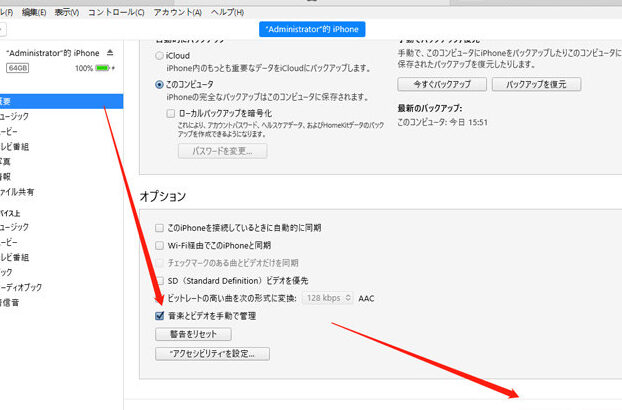
- 曲の同期設定: デバイスアイコン(左上)をクリックし、「ミュージック」タブへ移動します。「このデバイス上でミュージック」を選択肢からチェックして希望する曲やプレイリストを選びます。
- 同期開始: 「適用」ボタンを押すことで同期が始まります。
Finderの場合
- Finderを開く: macOS Catalina以降ではFinderアプリケーションがあります。
- デバイス接続: USBケーブルでiPhoneとパソコンつなぎ、「場所」に表示される自分のiPhoneアイコンをクリックします。
- 音楽タブへ進む: 「ミュージック」タブへ移動し、「このデバイス上でミュージック」を選択肢からチェックして必要な情報を書き込みます。
- 転送実行: 最後に「適用」ボタンをご確認ください。
以上が基本的な手順となります。この方法さえ理解すれば、多様なジャンルやアーティストの曲も自分好みにカスタマイズできるでしょう。今後も他の便利な方法について紹介していきますので、お楽しみに。
iTunesを使った曲の転送手順
次に、について詳しく見ていきましょう。この方法は特に多くのユーザーに利用されており、パソコンからiPhoneに曲をどうやって取り込むか?という疑問を解決するための基本的な手段となります。iTunesは音楽ライブラリを管理し、スムーズな転送が可能です。
手順1: iTunesのインストールと起動
まず最初に、パソコンにiTunesがインストールされていることを確認します。もしまだインストールしていない場合は、Appleの公式サイトからダウンロードしてインストールしてください。その後、アプリケーションを起動し、自分の音楽ライブラリが表示されることを確認しましょう。
手順2: 音楽ファイルの追加
次に、自分が転送したい音楽ファイルをiTunesライブラリに追加します。以下のステップで簡単に行えます:
- 「ミュージック」セクションへ移動: 左側メニューから「ミュージック」を選択します。
- ファイル追加: 「ライブラリ」タブ内で右クリックし、「ファイル追加」または「フォルダー追加」を選びます。これによって自分のPC上の音楽ファイルが一括で取り込まれます。
- 曲やプレイリストを整理: 自分のお気に入りや必要な情報を書き込みながら整理しておくと後々便利です。
手順3: デバイスとの同期設定
iTunes.では接続したデバイスと同期することで音楽ファイルを転送できます。このプロセスも非常にシンプルです:
- IDデバイスアイコンを見る: 画面左上隅にあるデバイスアイコン(自分のiPhone)をクリックします。
- “ミュージック”タブへ進む: 表示されたメニューから「ミュージック」タブへ移動します。
- “このデバイス上でミュージック”オプション:? チェックボックスが表示されるので、それをチェックし希望する曲やプレイリストを選びます。
- “適用”ボタン押下:? 最後には「適用」ボタンを押すことで同期プロセスが開始されます。
This process will allow us to easily transfer our selected music files from the computer to our iPhone. Once we understand these steps, transferring music becomes a straightforward task, enhancing our enjoyment of music across devices.
AirDropによる簡単な楽曲移動
私たちは、パソコンからiPhoneに曲をどうやって取り込むか?の方法についてさらに便利な手段を紹介します。それがAirDropです。この機能を使うと、Wi-FiやBluetoothを利用してデバイス間で簡単に音楽ファイルを転送することができます。特に、大きなファイルでも迅速に送信できるため、多くのユーザーに好まれています。
手順1: AirDropの設定確認
まず最初に、AirDropが有効になっているか確認しましょう。以下のステップで設定できます:
- iPhoneでの確認:
- 「設定」アプリを開きます。
- 「一般」をタップし、「AirDrop」を選択します。
- 「すべての人」または「連絡先のみ」に設定します。この状態で他のデバイスから受信可能になります。
- Macでの確認:
- Finderウィンドウを開き、「AirDrop」を選択します。
- 必要に応じて「このMacが見つけられる相手」を「すべて」に変更します。
手順2: 音楽ファイルの選択と転送
次に、転送したい音楽ファイルを選びます。これには以下が含まれます:
- iTunesライブラリから曲を選択:
- 転送したい曲やプレイリストをクリックして選びます。
- 共有メニューからAirDropを利用:
- 選んだ曲上で右クリックし、「共有」を選択、その後「AirDrop」をクリックします。
- 表示されたデバイス一覧から自分のiPhoneを選びます。
- 受信側で承認:
- iPhone側では、受信許可ダイアログボックスが表示されるので、「受け入れる」をタップしてください。この操作によって、自動的に音楽ファイルがiPhoneへ転送されます。
手順3: 転送完了後
転送プロセスが完了したら、iPhone内で音楽アプリ(Apple Musicなど)を開いて、新しく追加された曲がライブラリ内に表示されることをご確認ください。もし必要ならば、お気に入りプレイリストへの追加も行えます。このようなシンプルな方法によって、パソコンからiPhoneへ直接音楽ファイルを取り込むことが容易になり、多くの場合時間も節約できます。
ファイル共有アプリの利用方法
ファイル共有アプリは、パソコンからiPhoneに曲をどうやって取り込むか?の選択肢として非常に便利です。これらのアプリを使用することで、Wi-Fiネットワーク経由で音楽ファイルを簡単に転送できるため、特別なケーブルや複雑な手順は必要ありません。
まず、代表的なファイル共有アプリとその特徴について見ていきましょう。以下のリストでは、人気のあるアプリをいくつかご紹介します。
- Documents by Readdle: ファイル管理機能が充実しており、多様なフォーマットに対応しています。
- Shareit: 高速転送が可能で、他のデバイスとも簡単に接続できます。
- Send Anywhere: シンプルなインターフェースとQRコードによる転送機能が魅力です。
次に、このようなアプリを利用した具体的な手順をご説明します。
手順1: アプリのインストール
最初に、お使いのiPhoneとパソコン両方に同じファイル共有アプリをインストールする必要があります。App Storeまたは公式サイトからダウンロードし、それぞれ設定を行います。
手順2: 音楽ファイルのアップロード
次に、パソコン側で以下の手順を踏んで音楽ファイルをアップロードします:
- アプリを開き、「アップロード」オプションを選択します。
- 転送したい音楽ファイルやフォルダを選択し、「アップロード」をクリックします。
- アップロード完了後、iPhone側で受信準備が整います。
手順3: iPhoneへのダウンロード
iPhone側では次の操作が必要です:
- アプリ内で「受信」ボタンやメニュー項目から新しく追加された音楽ファイル一覧を見ることができます。
- ダウンロードしたい曲やプレイリストを選び、「ダウンロード」をタップしてください。この操作によって、自動的に音楽ライブラリへ保存されます。
このようなシンプルなお手続きを通じて、パソコンからiPhoneへ直接曲を取り込むことが可能になります。また、多くの場合、大量のデータも迅速かつ安全に移動できるため、大変便利です。
音楽ストリーミングサービスとの連携
音楽ストリーミングサービスは、パソコンからiPhoneに曲をどうやって取り込むか?という問題に対する便利な解決策の一つです。これらのサービスを利用することで、膨大な音楽ライブラリにアクセスできるだけでなく、お気に入りの曲を簡単にiPhoneへ移動させることができます。また、多くの場合、オフライン再生機能も備えているため、インターネット接続がない環境でも楽しむことが可能です。
一般的な音楽ストリーミングサービスには以下のようなものがあります:
- Spotify: プレイリスト作成機能やおすすめ曲の提案が豊富で、多様なジャンルを網羅しています。
- Apple Music: Apple製品との相性が良く、iTunesライブラリと統合されているため非常に使いやすいです。
- Amazon Music: プライム会員向けの特典もあり、大量の楽曲をストックできます。
これらのサービスはそれぞれ異なる特徴がありますので、自分に合ったプランを選ぶことが重要です。次に具体的な連携手順について説明します。
手順1: ストリーミングアプリのインストール
まず、お使いのiPhoneに選択した音楽ストリーミングアプリをインストールします。App Storeから容易にダウンロードできるため、このプロセスは簡単です。そして、必要に応じてアカウント作成やログインを行います。
手順2: 音楽ファイルへのアクセス
アプリ内では、自分のお気に入りやプレイリストから直接音楽ファイルへアクセスできます。この時点でパソコン側でも同じサービスへのサブスクリプション契約が必要になりますので、その準備もしておきましょう。
手順3: 曲の同期
多くの場合、これらのストリーミングサービスには「同期」機能があります。この機能を使用すると、お持ちのパソコン内で保存している音楽ファイルを自動的にiPhoneと同期することが可能です。各アプリによって操作方法は異なるため、それぞれ公式ガイドラインをご確認ください。
このような流れでを活用すれば、「パソコンからiPhoneに曲をどうやって取り込むか?」という疑問にも効果的な答えとなります。利用者として私たちもその恩恵を受けながら、新しい音楽体験が広がります。