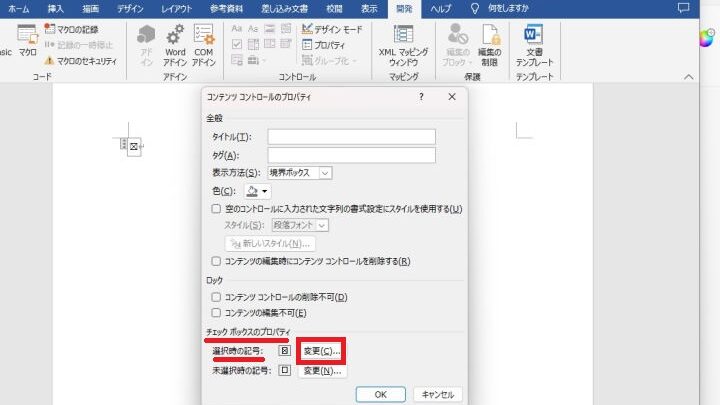
私たちは日々の業務やプレゼンテーションで「☑マーク」を使う機会が多いですよね。このシンプルなチェックマークは情報を整理し視覚的に伝えるのに非常に役立ちます。しかし、wordで☑マークはどうやって入れますか? という疑問を持つ方も多いでしょう。この記事ではその方法を詳しく解説します。
さまざまな手法がありますが私たちは特に使いやすく効果的な方法を紹介します。これによって文書作成が一段とスムーズになること間違いなしです。また、他の人にも簡単に教えられるようになるでしょう。果たしてどのような手順でこの☑マークを挿入できるのでしょうか? ぜひ続きをお楽しみに!
Wordで☑マークはどうやって入れますか?基本的な方法
Wordで☑マークを挿入する基本的な方法は非常にシンプルです。私たちは、いくつかのステップを踏むことで簡単にチェックマークを文書に追加できます。このセクションでは、最も一般的な方法をご紹介します。
1. シンボルから挿入
- Wordのメニューから「挿入」をクリックします。
- 「記号」または「シンボル」を選択し、「その他のシンボル」をクリックします。
- 表示されるウィンドウでフォントを「Wingdings」に変更します。
- チェックマーク(☑)のシンボルを見つけて選択し、「挿入」をクリックします。
この方法では、さまざまなスタイルやサイズのチェックマークを選ぶことができ、自分好みにカスタマイズすることが可能です。
2. 特殊文字を利用する
別の便利な方法として、特殊文字機能があります。以下の手順で実行できます:
- メニューから「挿入」を選びます。
- 「記号」→「特殊文字」をクリックします。
- 一覧から希望するチェックマークを探して選択し、「挿入」で文書内に配置します。
この操作も直感的なので、多くのユーザーが利用しています。また、この特殊文字は他のオフィスソフトでも同様に使用可能です。
3. フォント変更による方法
特定のフォントには既にチェックマークが含まれている場合があります。「Arial Unicode MS」など、一部のフォントでは直接入力することで簡単に☑マークが得られます。この方法も効率的ですので試してみてください。
これらはWordで☑マークはどうやって入れますか?という問いへの基本的な解答となります。次回はショートカットキーを使ったより効率的な方法についてご紹介いたします。
ショートカットキーを使ったチェックマークの挿入法
ショートカットキーを使用することによって、Wordで☑マークを迅速かつ効率的に挿入する方法について説明します。この手法は特に多くのチェックボックスやリストが必要な場合に重宝します。キーボードの操作だけで済むため、作業の流れを中断することなくスムーズに進められる点が魅力です。
1. ショートカットキーの設定
まず、Wordにはデフォルトで設定されているショートカットキーは存在しませんが、自分自身で設定できます。以下の手順をご覧ください:
- メニューから「ファイル」をクリックし、「オプション」を選択します。
- 「リボンのカスタマイズ」タブを開き、「ショートカットキー:ユーザー設定」を選択します。
- カテゴリから「すべてのコマンド」を選び、目的のチェックマークシンボル(☑)を見つけます。
- 希望するショートカットキーを入力し、「割り当て」をクリックして保存します。
この設定後は、指定したショートカットキーを押すことで簡単にチェックマークが挿入できるようになります。これにより、文書作成時の時間節約につながります。
2. UnicodeとAltコードによる方法
別途、UnicodeやAltコードを用いても☑マークを挿入できます。具体的な手順は次の通りです:
- Unicode: 文字列「2611」と入力後、Enterキーを押すことで☑が表示されます。
- Altコード: Num Lockが有効な状態でキーボード上で「02502」と入力し、その後Altキーを押したまま離すと☑マークが現れます。
これらの方法も非常に便利ですが、事前に数値やコードを覚えておく必要があります。それでも、一度習得すると作業効率は飛躍的に向上します。
これまで紹介したショートカットキーや他の技術は、Wordで☑マークはどうやって入れますか?という問いへの解答として大変効果的です。次回は図形を利用した☑マークの作成方法について詳しく見ていきましょう。
図形を利用した☑マークの作成方法
Wordでは、図形を利用して☑マークを作成することも可能です。この方法は、特にデザインやレイアウトにこだわりたい場合に役立ちます。以下の手順で簡単に自分好みのチェックマークを作ることができます。
1. 図形の挿入
まずは、チェックマークとして使用する図形を挿入します。具体的な手順は次のとおりです:
- メニューから「挿入」をクリックし、「図形」を選択します。
- 表示される図形一覧から「四角形」または「円」を選びます。
- 文書内でドラッグして適当な大きさの図形を描きます。
2. 図形の編集
次に、挿入した図形を☑マークらしく見せるために編集します。ここでは色や線のスタイルを変更しましょう:
- 塗りつぶし: 図形を右クリックし、「図形の書式設定」を選択。その中から「塗りつぶし」を好みの色(通常は緑)に設定します。
- 輪郭: 同様に、「線」のオプションから輪郭色や太さを調整できます。
- 効果: 影や光彩など、さらなるエフェクトも追加するとより魅力的になります。
3. 複製と配置
最後には、この☑マークを文書内で簡単に複製できるようになっているので、必要な数だけコピーして配置しましょう:
- [Ctrl] + [C]: 作成したチェックマークをコピーします。
- [Ctrl] + [V]: コピーしたものをペーストして必要な位置へ移動させます。
This method provides a flexible way to create customized check marks that fit the specific design requirements of our documents. Wordで☑マークはどうやって入れますか?という質問への一つの解決策となります。他にもフォント変更による方法などがありますので、それについてもぜひご覧ください。
フォントを変更してチェックボックスを追加する手順
Wordでは、チェックボックスを追加するためにフォントを変更する方法もあります。この手法は特に文書の見た目やスタイルにこだわりたい場合に有効です。以下の手順で簡単にチェックボックスを挿入し、カスタマイズすることができます。
1. フォントの選択
まず最初に、チェックボックスとして使用したいフォントを選びます。一般的には、WingdingsやWebdingsなどの特殊なフォントが便利です。具体的な手順は次のとおりです:
- 文書内でチェックボックスを挿入したい場所にカーソルを置きます。
- 「ホーム」タブからフォントセクションへ移動し、「フォント」をクリックします。
- 表示されるリストから「Wingdings」を選択します。
2. チェックボックスの入力
次に、選択したフォントで実際にチェックボックスを入力します。このプロセスは非常にシンプルです:
- [Shift] + [P]: このキーコンビネーションを押すことで、☑マークが挿入されます。
- [Alt] + [0252]: 数字テンキーでこのコードを入力すると、別のタイプのチェックボックス(☐)が表示されます。
3. フォーマット設定
最後には、挿入したチェックボックスのサイズや色などを調整して、自分好みに仕上げましょう:
- サイズ: チェックボックスを選択した状態で、「ホーム」タブから文字サイズを変更できます。
- 色: 「ホーム」タブ内のフォントカラーオプションから、お好みの色にも変更可能です。
This method allows us to incorporate visually appealing checkboxes into our documents using font customization. Wordで☑マークはどうやって入れますか?という問いへの一つとして、この技術もぜひ試してみてください。他にもカスタマイズ方法がありますので、ご興味があれば引き続きご覧ください。
Wordで☑マークをカスタマイズする方法
チェックマークをカスタマイズすることで、文書のデザインに独自性を持たせることができます。Wordは様々な方法で☑マークのスタイルやサイズ、色を変更できるため、自分の好みに合わせて調整する楽しみがあります。ここでは、具体的な手順をご紹介します。
1. チェックボックスのサイズ調整
まずはチェックボックスのサイズを変更して見栄えを良くしましょう。以下の手順で簡単に調整できます:
- 選択: 挿入した☑マークをクリックして選択します。
- サイズ変更: 「ホーム」タブから「フォントサイズ」を選び、お好みの大きさに変更します。
2. 色とスタイルのカスタマイズ
次に、チェックボックスの色やスタイルも変更可能です。このプロセスでは次のポイントに注意してください:
- フォントカラー: 「ホーム」タブ内で「フォントカラー」をクリックし、お好きな色を選択します。
- 太字または斜体: 必要に応じて、☑マークを太字や斜体にすることもできます。
3. シンボルとしてさらに多様化
Chemos a añadir un toque más personal con diferentes símbolos de check. Aquí se explica cómo hacerlo:
- [挿入] > [シンボル]: メニューから「シンボル」を選択し、ご希望のシンボル(例:☒)を探します。
- [コード入力]: 特殊文字コード(例えば[Alt] + [0254])で別タイプの☑マークも挿入可能です。
This process allows us to create unique and visually appealing checkmarks tailored to our documents’ style. Wordで☑マークはどうやって入れますか?という問いへの一つとして、このカスタマイズ方法も考慮していただければと思います。他にもご興味がある方は引き続きお読みください。