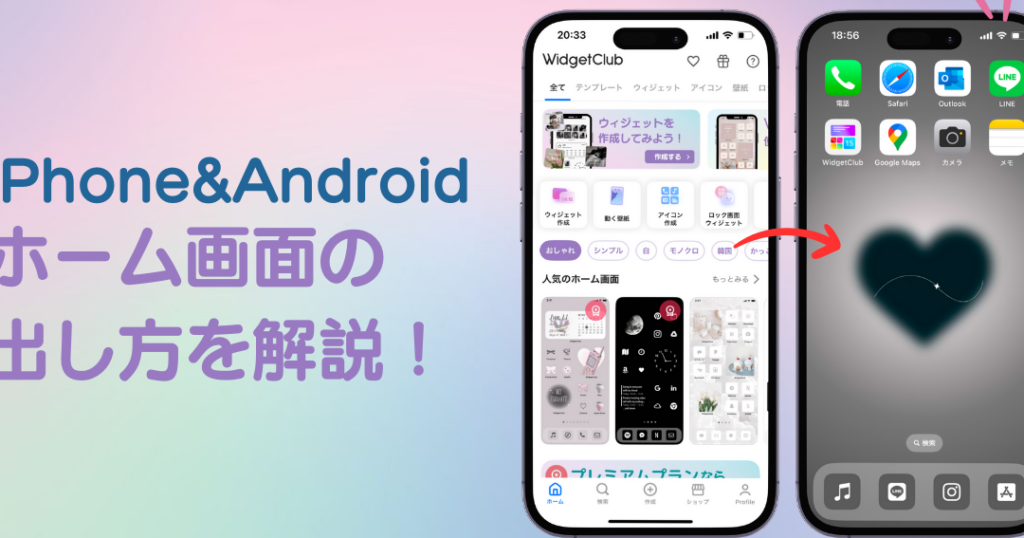
スマートフォンやタブレットを使う私たちにとって、ホーム画面はどうやって出すんですか?という疑問は非常に重要です。多くのユーザーが簡単にアクセスできる機能を見逃してしまうことがあります。しかし安心してください。私たちはこの問題を解決するためのシンプルで効果的な方法を探ります。
この記事では、さまざまなデバイスでのホーム画面の表示方法について詳しく説明します。私たちの目標は明確です。誰でも簡単に操作できる手順を紹介し、読者が自信を持ってスマートフォンを使えるようサポートします。この知識があれば日常生活がもっと便利になるでしょう。
あなたも一緒にこの情報を学びたいと思いませんか?それではさっそく、ホーム画面へのアクセス方法について深掘りしていきましょう。
ホーム画面はどうやって出すんですか?基本的な手順
ホーム画面を表示する方法は、スマートフォンやタブレットの種類によって若干異なる場合がありますが、基本的な手順は多くのデバイスで共通しています。ここでは、一般的な手順を説明しますので、ぜひ参考にしてください。
スマートフォンの場合
- ホームボタンを押す: ほとんどのスマートフォンには物理的または画面上にあるホームボタンがあります。このボタンを押すことで、アプリケーションから直接ホーム画面に戻ることができます。
- ジェスチャー操作を利用する: 最近のモデルでは、ジェスチャー操作が導入されています。下方向へスワイプすることでホーム画面に戻れる場合もあります。
- ロック解除後の表示: デバイスがロックされている状態であれば、電源ボタンを押してロック解除し、そのままタッチスクリーンをスワイプするとホーム画面が表示されます。
タブレットの場合
- 同様の手順: タブレットでもスマートフォンと同じように、ホームボタンやジェスチャー操作でアクセスできます。ただし、大型ディスプレイゆえにアイコン配置などが異なることがあります。
このように、「ホーム画面はどうやって出すんですか?」という質問にはシンプルな回答があります。私たち自身の日常使いにも役立つこれらの基本的なステップをご理解いただければと思います。次は、それぞれのスマートフォン別で具体的な方法をご紹介しますので、お楽しみにしてください。
スマートフォン別のホーム画面の表示方法
スマートフォンは多種多様で、それぞれに特有の操作方法があります。私たちは、主要なブランドやモデルごとにどのようにホーム画面を表示するかを詳しく見ていきましょう。これによって、デバイスに応じた具体的な手順を理解しやすくなると思います。
iPhoneの場合
- ホームボタンがあるモデル: ホームボタンを一度押すことで、アプリケーションから直接ホーム画面へ戻ることができます。
- Face ID搭載モデル: 画面の下部から上方向へスワイプすることで、ホーム画面にアクセス可能です。この操作は直感的で簡単です。
Androidの場合
Androidデバイスもメーカーによって異なる特徴がありますが、一般的には次のようになります。
- Samsung Galaxyシリーズ: ホームボタンまたはナビゲーションバーの「ホーム」アイコンをタップすることで表示できます。また、下方向へのスワイプでも対応しています。
- Google Pixelシリーズ: 下から上へスワイプしてアプリドロワーを開き、その後再度スワイプするとホーム画面に戻ります。
その他のブランド
他にも、多くのスマートフォンブランドがありますので、以下で簡単にまとめます。
| ブランド | 表示方法 |
|---|---|
| Xiaomi | 下から上へスワイプまたは物理ボタン使用。 |
| OnePlus | ナビゲーションジェスチャーによる操作。 |
| Huawei | 物理ボタンまたはジェスチャー操作でアクセス。 |
このように、それぞれのスマートフォンには独自の方法でホーム画面へのアクセスがあります。「ホーム画面はどうやって出すんですか?」という質問についても、この情報が役立つでしょう。それでは次章ではアプリを使ったカスタマイズ方法について解説します。
アプリを使って簡単にホーム画面をカスタマイズする
私たちのスマートフォンは、ただ通信手段としてだけでなく、個々のスタイルや好みを表現するための重要なツールでもあります。アプリを使用することで、ホーム画面をより個性的にカスタマイズし、自分だけの使いやすい環境を整えることが可能です。このセクションでは、特に便利なアプリとその機能について詳しくご紹介します。
カスタマイズ用アプリのおすすめ
多くのカスタマイズアプリがありますが、その中から特に人気で使いやすいものを選びました。
- Nova Launcher: 高度なカスタマイズオプションが豊富で、アイコンサイズやレイアウトなど細かな設定ができます。
- Zedge: 壁紙や着信音を豊富に取り揃え、自分だけのデザインを手軽に楽しめます。
- KWGT Kustom Widget Maker: ウィジェット作成専用アプリで、自分好みのウィジェットをゼロから設計することができます。
これらのアプリは、それぞれ異なる特長と利点がありますので、目的に応じて選択すると良いでしょう。
ホーム画面への反映方法
- お気に入りのカスタマイズアプリをダウンロードしてインストールします。
- アプリを開き、お好みのテーマやウィジェットを選択します。
- 設定した内容をホーム画面に適用させるためには、「設定」メニューから「壁紙」または「ウィジェット」を選びます。
- 変更内容が反映されたら、新しいホーム画面をご確認ください。
このプロセスによって、シンプルかつ効率的に自分だけのユニークなホーム画面へと仕上げることができます。複数回試行錯誤しながら、自分自身のお気に入りパターンを見つけて楽しんでいただければと思います。
トラブルシューティング:ホーム画面が表示されない場合の対処法
ホーム画面が表示されない場合、さまざまな要因が考えられます。私たちはまず、基本的な確認から始めることをお勧めします。スマートフォンの設定やアプリの不具合が影響している可能性がありますので、一つずつ検証してみましょう。
基本的な確認事項
- デバイスの再起動: スマートフォンを再起動することで、一時的な不具合が解消されることがあります。
- 最新のソフトウェアアップデート: システムやアプリケーションが最新であるかどうかを確認し、必要に応じてアップデートを行います。
- セーフモードでの起動: セーフモードではサードパーティ製アプリが無効になるため、不具合の原因となっているアプリを特定できます。
アプリと設定の見直し
- ホーム画面設定: 設定メニューからホーム画面のレイアウトや表示方法を確認し、変更した覚えがあれば元に戻してみてください。
- ウィジェット・ショートカットの削除: ウィジェットやショートカットによって表示に問題が生じることもあります。不要なものは削除しましょう。
その他の対処法
もし上記の方法でも問題が解決しない場合は、以下も試す価値があります:
- キャッシュとデータのクリア: 対象となるランチャーアプリまたは関連する設定アプリのキャッシュとデータをクリアします。この操作により、一時ファイルによる不具合を改善できることがあります。
- 工場出荷状態へのリセット: 最終手段として工場出荷状態にリセットすることも考慮してください。この操作はすべてのデータを消去するため、大切な情報は必ずバックアップしておきましょう。
これら一連の対策によって、多くの場合、ホーム画面が正常に表示されるようになります。不安や疑問点については公式サポートにも問い合わせてみてください。
よくある質問と解決策
私たちが「ホーム画面はどうやって出すんですか?」という質問に対して、よく寄せられる疑問とその解決策をまとめました。多くのユーザーが直面する共通の問題ですので、ぜひ参考にしてください。
ホーム画面を表示できない場合
- アプリがクラッシュする: 一部のアプリが原因でホーム画面が表示されないことがあります。この場合、該当アプリをアンインストールまたは更新してみてください。
- ランチャー設定のリセット: ランチャー設定を誤って変更した可能性があります。設定メニューからランチャーのデフォルト設定に戻すことで解決できる場合があります。
ホーム画面が消えた時
- スワイプやタップによる操作ミス: 意図せず別のページに移動している可能性もあります。一度戻るボタンやホームボタンを押し、正しいページに戻れるか確認してください。
- ウィジェット配置の見直し: ウィジェットが重なったり配置ミスで表示されなくなることもあります。不要なウィジェットは削除し、再配置してみましょう。
その他のお問い合わせ
もし上記の方法でも問題が解決しない場合、お使いのデバイスやOSバージョンによって異なる要因が考えられます。その際は公式サポートチームへお問い合わせいただくと良いでしょう。また、新しい情報やトラブルシューティングガイドも随時公開されていますので、定期的にチェックすることをおすすめします。