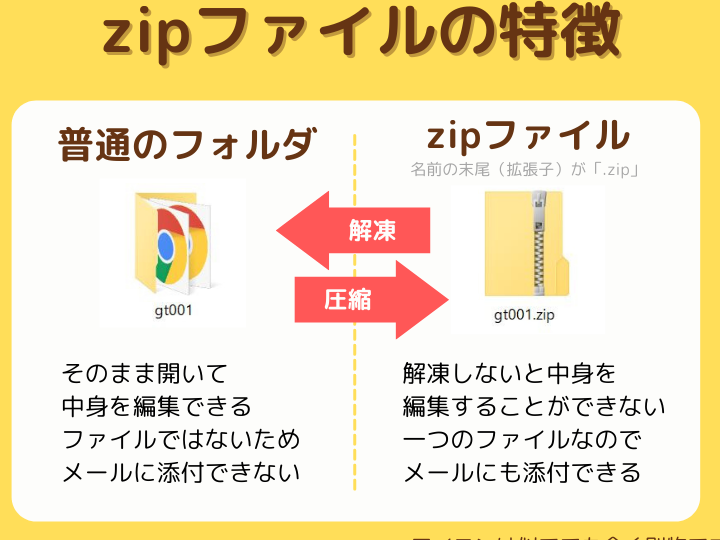
私たちは日々の生活や仕事でデータを扱う際に、効率的な管理が求められます。zipファイルはどうやって作るの?という疑問にこたえるためにこの記事では、簡単で効果的な手順を解説します。圧縮されたファイルは容量を削減し複数のファイルを一つにまとめることで、共有や保存が容易になります。
このプロセスは特別なソフトウェアなしでも実行可能です。zipファイルを作成する方法は多岐にわたり、それぞれの環境によって異なる場合があります。 これから紹介するステップバイステップガイドでは、初心者でも理解できるよう配慮しました。デジタルデータの整理方法を学ぶことで、作業効率が向上しますよ。この機会にぜひ私たちと一緒に学んでみませんか?
Zipファイルはどうやって作るの?基本的な手順
Zipファイルを作成するための基本的な手順は非常にシンプルです。ここでは、一般的なプロセスを詳しく説明しますので、私たちと一緒に確認していきましょう。
- ファイルの選択: まず、圧縮したいファイルやフォルダーを選びます。複数のファイルやフォルダーも同時に選択できます。
- 右クリックメニューを開く: 選択したファイルまたはフォルダー上で右クリックし、表示されるメニューから「送る」または「圧縮」を選びます。このオプションは使用しているOSによって異なる場合があります。
- Zip形式で圧縮: メニューから「ZIP形式で圧縮」を選ぶと、新しいZipファイルが作成されます。通常、この新しいZipファイルは元の場所に保存されます。
- 名前の変更(任意): 作成されたZipファイルにはデフォルト名が付けられていますが、必要に応じて名前を変更することもできます。これには、再度右クリックして「名前の変更」を選び、新しい名前を入力します。
この基本的な流れさえ押さえておけば、多くの場合で簡単にzipファイルを作成できるでしょう。また、この方法はWindowsとMacなど多くの環境で共通していますので、その後さらに詳しく見ていきましょう。
Windowsでzipファイルを作成する方法
Windows環境でzipファイルを作成する方法は非常に簡単です。これから、具体的な手順を説明しながら、私たちの作業を進めていきましょう。
ステップバイステップガイド
- ファイルの選択: 圧縮したいファイルやフォルダーをエクスプローラーで見つけます。複数選択も可能ですが、必要なものだけを選ぶことが重要です。
- 右クリックメニューの利用: 選択したアイテム上で右クリックすると、多くのオプションが表示されます。この中から「送る」または「圧縮」を探します。
- Zip形式で圧縮: 「送る」メニューから「ZIP形式で圧縮」を選ぶと、自動的に新しいzipファイルが生成されます。この新ファイルは通常、元の場所に保存されます。
- 名前の変更(任意): 一度作成されたzipファイルにはデフォルト名がありますが、自分好みの名前に変更することもできます。この場合、再度右クリックして「名前の変更」を選び、新しい名前を入力してください。
- 確認と整理: 作成したzipファイルが正しく圧縮されているか確認しましょう。また、不必要な元データを削除しておくことで、整理整頓につながります。
この手順さえ理解すれば、Windowsでも簡単にzipファイルを作成できるようになります。また、この方法は他のOSにも適用できるため、次回はMac環境についても詳しく見ていきましょう。
Macでのzipファイル作成手順
Mac環境でzipファイルを作成する手順も非常にシンプルです。ここでは、具体的な操作方法を詳しく説明し、誰でも簡単に行えるようサポートします。
ステップバイステップガイド
- ファイルの選択: 圧縮したいファイルやフォルダーをFinderで見つけます。複数のアイテムを選ぶ場合は、Commandキーを押しながらクリックしてください。
- 右クリックメニューの利用: 選択したアイテム上で右クリック(またはControlキーを押しながらクリック)するとメニューが表示されます。この中から「圧縮」を選択します。
- Zip形式で圧縮: 「圧縮」を選ぶと、自動的に新しいzipファイルが生成されます。このzipファイルは通常、元の場所に「[元の名前].zip」という形式で保存されます。
- 名前の変更(任意): 作成されたzipファイルにはデフォルト名がありますが、自分好みの名前に変更することも可能です。これには、zipファイルを選択してEnterキーを押し、新しい名前を入力します。
- 確認と整理: 最後に作成したzipファイルが正しく圧縮されているか確認しましょう。また、不必要な元データを削除しておくことで、より整理整頓につながります。
この手順さえ把握すれば、Macでも簡単にzipファイルはどうやって作るの?という疑問が解決できます。他のオペレーティングシステム同様、この方法も直感的で使いやすいものとなっています。
オンラインツールを使ったzipファイルの作り方
オンラインでzipファイルを作成する方法は、非常に便利で手軽です。特別なソフトウェアをインストールする必要がなく、ブラウザさえあればどこでも利用可能です。また、他の人とファイルを共有したい場合にも役立ちます。ここでは、いくつかの人気のあるオンラインツールを使った具体的な手順をご紹介します。
オンラインツール一覧
以下に、zipファイル作成に最適なオンラインツールをリストアップしました。
- Zip Online: シンプルで使いやすいインターフェースを持つ。
- ezyZip: ファイルサイズ制限が緩やかで、多様なフォーマットに対応。
- Compress2Go: アップロード後、自動的に圧縮してダウンロードリンクを提供。
ステップバイステップガイド
- ウェブサイトへアクセス: 使用するオンラインツールの公式サイトにアクセスします。
- ファイルのアップロード: 「ファイル選択」や「ドラッグ&ドロップ」の機能を利用して、圧縮したいファイルやフォルダーをアップロードします。
- 圧縮オプションの設定(任意): 一部のツールでは、圧縮レベルやパスワード保護など追加設定が可能です。必要に応じてこれらのオプションも選択しましょう。
- 圧縮開始ボタンのクリック: 設定が完了したら、「圧縮開始」ボタンをクリックします。このプロセスには数秒から数分かかることがありますので、お待ちください。
- ダウンロードリンクの取得: 圧縮が完了すると、新しいzipファイルへのダウンロードリンクが表示されます。このリンクをクリックしてzipファイルを保存します。
注意点
- アップロードするデータ量によっては、処理時間が変わるため、大きなファイルの場合は特に注意してください。
- セキュリティ面にも留意し、不明なサイトには重要なデータはアップロードしないよう心掛けましょう。
これらの手順さえ踏めば、簡単にオンライン上でzipファイルはどうやって作るの?という疑問も解決できます。手軽さと迅速さから、多くの場合、この方法がおすすめです。
zipファイルを利用するメリットと注意点
zipファイルは、私たちの日常的なデータ管理において非常に便利なツールですが、その利用にはいくつかのメリットと注意点があります。まず、zipファイルを使用することで、複数のファイルを一つにまとめて圧縮することができるため、ストレージスペースを節約できます。また、大きなファイルを送信する際にも、圧縮してサイズを小さくすることで、転送時間を短縮しやすくなります。
さらに、zipファイルはパスワード保護機能があるため、重要なデータのセキュリティが向上します。このように、多様な利点がある一方で、安全性や互換性について注意が必要です。以下では、それぞれのポイントについて詳しく見ていきましょう。
メリット
- 容量削減: zipファイルに圧縮することで、ディスクスペースを有効活用できます。
- 簡単な共有: 複数のファイルを一度に送信できるため、大容量データの共有が容易になります。
- セキュリティ強化: パスワード設定によって、不正アクセスからデータを守ることが可能です。
注意点
- ウィルス感染のリスク: 圧縮されたzipファイルにはマルウェアやウィルスが隠れている場合もありますので、不明なソースからダウンロードしたものは開かないよう心掛けましょう。
- 互換性問題: 一部の古いシステムでは最新形式のzipファイルが開けないことがあります。そのため、自分と相手双方で使える形式なのか確認しておく必要があります。
- パスワード管理: パスワード保護機能は便利ですが、そのパスワードを忘れると内容へのアクセスが不可能になるため、安全に管理することが大切です。
これらのメリットと注意点を理解した上で、「zipファイルはどうやって作るの?」という疑問にも効果的に対応できるでしょう。私たちはこの情報を参考にしながら、安全かつ効率的にzipファイルを活用していきたいものですね。