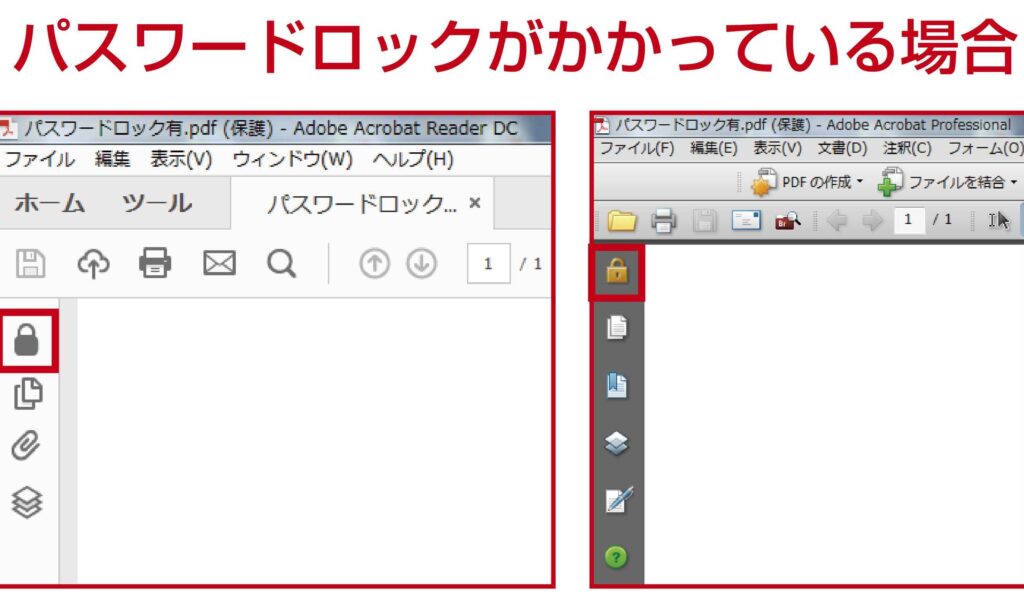
私たちのデジタル時代において、pdfのパスワードロックはどうやってかけますか?という疑問は多くの人々が抱える重要なテーマです。PDF文書には機密情報が含まれることがあり、その保護は必須です。本記事ではPDFファイルに簡単にパスワードを設定する方法を詳しく解説します。
セキュリティ対策としてのパスワードロックは、誰でも手軽に実施できるものです。このプロセスを理解すれば、大切な情報を守るための第一歩となります。果たしてどれだけ簡単に自分のPDFファイルを守れるのでしょうか?私たちと一緒にその方法を見ていきましょう。
Pdfのパスワードロックはどうやってかけますか?基本的な手順
Pdfファイルにパスワードロックをかけることは、機密情報を保護するための重要なステップです。私たちは、以下の基本的な手順に従って、簡単にそのプロセスを実行できます。一般的には、専用ソフトウェアやオンラインサービスを利用することで、この作業が可能です。
ステップ1: ソフトウェアまたはオンラインツールの選択
まず最初に、自分たちのニーズに合った適切なソフトウェアやオンラインツールを選びます。以下は、人気のある選択肢です。
- Adobe Acrobat
- PDF-XChange Editor
- Smallpdf (オンライン)
- ILovePDF (オンライン)
これらのツールは、それぞれ異なる機能とインターフェースを持っていますので、使いやすさや必要な機能によって比較検討しましょう。
ステップ2: Pdfファイルの読み込み
次に、選んだソフトウェアまたはオンラインサービスで対象となるPdfファイルを開きます。この際、大切なのは正しいファイルが読み込まれていることです。不明点があれば、そのツールのヘルプセクションを参照すると良いでしょう。
ステップ3: パスワード設定
Pdfファイルが開いたら、「パスワード設定」または「セキュリティ」オプションを探します。ここで、新しいパスワードを入力し、その強度にも注意します。推奨される強力なパスワードには以下が含まれます。
- 大文字、小文字、数字、および記号の組み合わせ
- 最低8文字以上
この段階では、自分たちだけが知っている安全なパスワードを設定することが重要です。
ステップ4: セーブして確認
最後に変更内容を保存し、安全性が確保されているか確認します。Pdfファイルを再度開いてみて、指定したパスワードなしではアクセスできないことを確認することも大切です。この手順によって、自信を持って自分たちの情報が守られていると感じられるでしょう。
使用するソフトウェアの選び方
Pdfファイルのパスワードロックをかける際には、選択するソフトウェアが非常に重要です。私たちは、自分たちのニーズや使用環境に最適なツールを見つけるために、いくつかのポイントを考慮する必要があります。使いやすさや機能性はもちろんですが、価格やサポート体制も確認しておくと良いでしょう。
ソフトウェアの種類
以下は、私たちが検討すべき主要なソフトウェアのカテゴリです。
- デスクトップアプリケーション: これらは通常、高度な機能を提供し、大量のPDFファイルを処理できます。Adobe AcrobatやPDF-XChange Editorなどが代表的です。
- オンラインサービス: インターネット経由で利用できるため、インストール不要で手軽ですが、セキュリティ面では注意が必要です。SmallpdfやILovePDFなどがあります。
- 無料版と有料版: 無料版では基本的な機能しか利用できないことが多いですが、有料版ではより強力なセキュリティオプションや追加機能が提供されます。
機能比較
選ぶ際には、それぞれのソフトウェアが持つ機能も考慮しましょう。特に注目すべき点は以下です。
| 機能 | Adobe Acrobat | PDF-XChange Editor | Smallpdf | ILovePDF |
|---|---|---|---|---|
| パスワード設定 | はい | はい | はい | はい |
| セキュリティレベル | 高 | 中 | 中 | 中 |
| ユーザーフレンドリー | 高 | 中 | 高 | 高 |
| オンライン対応 | いいえ | いいえ | はい | はい |
この表からわかるように、それぞれ異なる特長と利点がありますので、自分たちに合ったものを選びましょう。また、レビューサイトやユーザー評価も参考になる情報源として活用すると良いでしょう。
サポート体制
最後にサポート体制についても確認しておくことが大切です。トラブルシューティング時に迅速な対応が受けられるかどうか、人々によって評価されているカスタマーサポートの質も重要な要素となります。このような観点から慎重に選定することで、安全かつ効果的に「pdfのパスワードロックはどうやってかけますか?」という目的を達成できるでしょう。
オンラインサービスを利用したセキュリティ強化
オンラインサービスを利用してPDFファイルのパスワードロックを強化することは、手軽で迅速な方法です。この種のサービスは多くの場合、インストールが不要であり、どこでもアクセスできるため便利ですが、その一方でセキュリティ面には注意が必要です。安全に利用するためには、信頼性の高いサービスを選ぶことが重要です。
オンラインサービスのメリット
オンラインサービスを使用することで得られる主なメリットは以下の通りです。
- 簡単な操作: 多くのオンラインツールは直感的に使えるインターフェースを提供しており、初心者でも簡単に操作できます。
- コスト効率: 無料プランも豊富にあり、小規模なニーズには経済的負担が少なくて済みます。
- 迅速な処理: アップロード後すぐに処理が行われ、多くの場合数分以内に結果が得られます。
しかし、この利便性にもリスクがありますので、以下の点にも気をつけましょう。
セキュリティ上の注意点
オンラインでPDFファイルを扱う際には、安全性を確保するために次のポイントに留意してください。
- データ暗号化: 利用するサービスがデータ転送時や保存時に暗号化されているか確認しましょう。
- プライバシーポリシー: サービス提供者がユーザー情報やアップロードしたファイルについてどのように取り扱うか明示されたポリシーを読むことが重要です。
- フィードバックとレビュー: 他ユーザーからの評価やレビューを見ることで、そのサービスへの信頼度を判断できます。
おすすめのオンラインサービス
特定の状況下では以下のようなオンラインサービスがおすすめです。これらは比較的安全性と機能性で知られています。
| サービス名 | 特徴 | 無料版 | 有料版 |
|---|---|---|---|
| Smallpdf | 簡易的なUI、高速処理 | はい | はい |
| ILovePDF | 様? | ||
| なPDF編集機能 | はい | いいえ | |
| PDF2Go | カスタマイズ可能なオプション | はい | いいえ |
この表からもわかるように、それぞれ異なる特長がありますので、自身の日常的ニーズや使用環境によって最適な選択肢を探し出すことが大切です。これら全てを考慮しながら、「pdfのパスワードロックはどうやってかけますか?」という問いへの解答として、自分たち自身で安心できる方法論を持つことが求められます。
パスワード設定時の注意点とベストプラクティス
PDFの設定時には、いくつかの重要な注意点があります。特に、ファイルのサイズや解像度、フォント埋め込みなどが影響を与えるため、それぞれ適切に設定することが求められます。また、セキュリティ機能も忘れてはならない要素です。これにより、不正アクセスやデータ漏洩を防ぎ、自社の情報を守ることができます。
ファイルサイズと解像度
まず初めに、PDFファイルのサイズと解像度について考慮する必要があります。高解像度であればあるほどきれいな印刷結果が得られますが、その分ファイルサイズも大きくなります。私たちの経験では以下のポイントをお勧めします:
- 適切な解像度: 印刷用の場合は300dpi以上、ウェブ用であれば72dpiから150dpi程度で十分です。
- 画像圧縮: 不要なデータを削減しながら、高品質を維持できる圧縮方法(例:JPEG)を選択します。
- ページ数: ページ数が多い場合は特に注意し、一部画像やグラフィックの使用量を調整します。
フォント埋め込みとライセンス管理
次に重要なのはフォント埋め込みです。PDF形式では使用しているフォントが正しく表示されない場合がありますので、必ず全てのフォントを埋め込むようにしましょう。これによって、受取人側でもレイアウト崩れなく文書を見ることが可能になります。また、不正利用防止策として以下の点にも気を付けましょう:
- ライセンスチェック: 使用するフォントにはライセンス制限がありますので、自社内で合法的に使用できるものか確認してください。
- パスワード保護: PDF文書には閲覧や編集制限を設けることで、安全性向上につながります。
PFD設定時にはこれら2つの観点からアプローチすることで、安全性と利便性両方を兼ね備えた文書作成が可能となります。このような配慮こそが、「pdf の設定時に注意すべき点」として非常に重要です。そして、この知識は今後私たち自身だけではなく、お客様への提供価値にも直結します。
解除方法とトラブルシューティング
PDFファイルのパスワードロックを解除する方法やトラブルシューティングについては、考慮すべき重要なポイントがいくつかあります。まず、正しいソフトウェアやオンラインサービスを利用しているか確認し、その後に具体的な手続きを進めることが大切です。また、トラブルが発生した場合には迅速に対処する必要があります。
パスワード解除の手順
PDFのパスワードロックを解除する際には、以下の手順に従ってください:
- 適切なソフトウェアを選択: Adobe Acrobatなどの信頼できるツールを使用します。
- ファイルを開く: ソフトウェアで対象のPDFファイルを開きます。
- パスワード入力: 既存のパスワードを入力し、アクセスします。
- セキュリティ設定変更: セキュリティオプションからパスワード設定を削除または変更します。
- 保存: 変更後、新しい設定でファイルを再保存します。
トラブルシューティングガイド
PFDファイルのパスワード解除中に問題が発生した場合には、次の点をご確認ください:
- 誤ったパスワード: 入力したパスワードが正確か再確認してください。小文字、大文字、記号なども含めて注意深くチェックしましょう。
- ソフトウェア互換性: 使用しているソフトウェアが最新バージョンであることと、対象となるPDFフォーマットに対応しているか確認しましょう。
- Errorメッセージ: 特定のエラーメッセージが表示された場合、その内容に基づいて対策を講じます。公式サポートサイトやフォーラムで情報収集も有効です。
PFDファイルへのアクセスは時として厄介ですが、上記の手順やガイドラインに従うことで多くの場合解決できます。「pdf のパスワードロックはどうやってかけますか?」という疑問にも答えながら、安全性と利便性両方を考慮した文書管理が実現可能となります。この知識は今後、多様なシーンで役立ちますので是非活用してください。