私たちは日々のコミュニケーションや情報整理において、音声からテキストへの変換がますます重要になっています。googleの文字起こしはどうやってやるの?という疑問を持つ方も多いでしょう。この記事では、Googleが提供する便利なツールを活用して音声データを簡単に文字に起こす方法をご紹介します。
具体的な手順や必要な準備について詳しく解説しますので、どなたでもスムーズに文字起こしを行えるようになります。これによって時間を節約しながら正確なテキストを得ることが可能です。また、ビジネスシーンや学習用途など幅広い場面で役立つ情報です。googleの文字起こしはどうやってやるのか気になる方はぜひ最後までご覧ください。あなたもこの便利な機能を使いこなしませんか?
Googleの文字起こしはどうやってやるの?基本的な手順
まず、Googleの文字起こしを行うためには、いくつかの基本的な手順に従う必要があります。私たちはこのプロセスを簡単に理解できるように段階的に説明します。以下の手順を参考にして、スムーズに文字起こし作業を進めていきましょう。
手順1: Googleアカウントへのログイン
最初のステップは、Googleアカウントにログインすることです。もしまだアカウントを持っていない場合は、新しく作成する必要があります。このアカウントは、Google Driveや他のGoogleサービスにもアクセスできるためとても便利です。
手順2: 音声データのアップロード
次に、文字起こししたい音声データをGoogle Driveへアップロードします。これには以下の方法が含まれます:
- ドラッグ&ドロップ:ファイルを直接Driveフォルダへ移動。
- 新規作成メニューから:Drive内で「新規」→「ファイルアップロード」を選択。
手順3: Google Docsで音声認識機能を使用
音声データが準備できたら、次はGoogle Docsで音声認識機能を使います。この機能は非常に直感的で使いやすくなっています。
- Google Docsを開き、新しい文書を作成します。
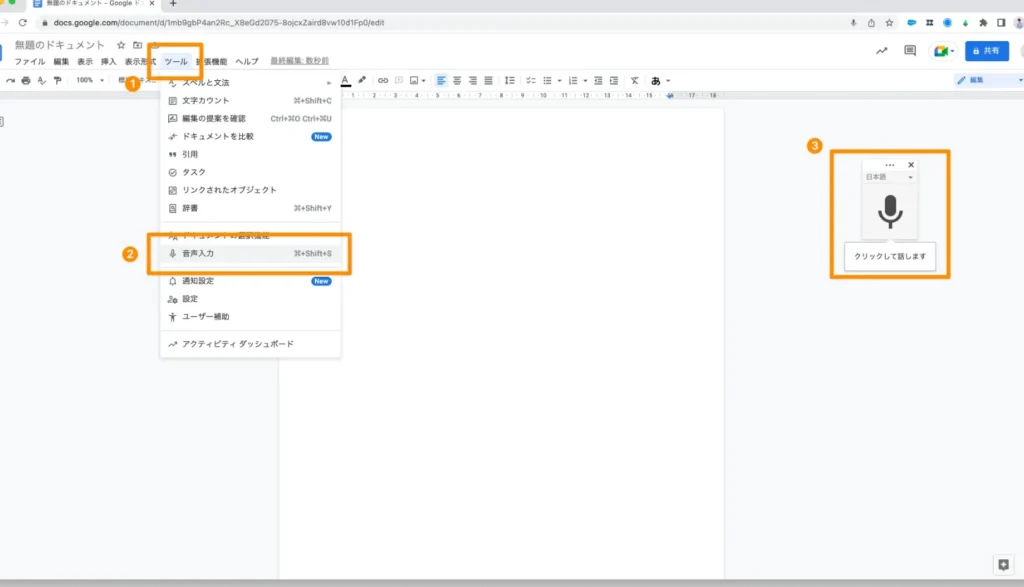
- メニューから「ツール」→「音声入力」を選択します。
- マイクアイコンが表示されたら、それをクリックして録音開始します。
手順4: 録音と編集
マイクボタンが青色になると録音が始まります。話す内容がそのままテキストとして表示されますので、この時点では正確さよりも流暢さ重視で話しましょう。また、自分自身でも後から編集できますので、多少間違っても心配ありません。
これらの基本的な手順によって、「googleの文字起こしはどうやってやるの?」という疑問にはお答えできたと思います。このプロセスに慣れてくれば、自分だけの効率的なスタイルが見つかることでしょう。次回はさらに具体的な方法について詳しく見ていきます。
音声データを準備する方法
音声データを準備する際には、いくつかの重要なポイントを押さえておく必要があります。これにより、Googleの文字起こしがスムーズに行えるようになります。まずは、音声データのフォーマットや品質について考慮しましょう。
音声データのフォーマット選び
Googleの文字起こしは特定のファイル形式に対応しています。一般的に推奨されるフォーマットは以下です:
- WAV: 高音質で無圧縮なため、最も信頼性があります。
- MP3: 圧縮されているものの、多くの場合十分な品質を提供します。
- OGG: オープンソース形式であり、高品質ですが互換性に注意が必要です。
これらのフォーマットから、自分が持っている音声データと一致するものを選んでください。
録音環境と品質
次に重要なのは録音環境です。ノイズが少なく、話し手の声が明確に聞こえる場所で録音することが求められます。そのためには以下を心掛けましょう:
- 静かな部屋を選ぶこと
- マイクや録音機器を適切に設定すること
- 話す速度や発音にも注意を払い、一貫したトーンで話すこと
高品質な録音は、文字起こし結果にも影響しますので、このステップは非常に大切です。
音声データの整理
最後に、大量の音声ファイルを扱う場合には、それぞれのファイル名や内容について整理整頓しておくことも役立ちます。例えば:
- 日付やイベント名を入れることで後から探しやすくなる。
- フォルダ分けしてテーマごとに管理するとさらに効果的。
このような工夫によって、「googleの文字起こしはどうやってやるの?」という疑問への答えとして、準備段階から効率的な作業につながります。次回は具体的なツール利用法について詳しく見ていきましょう。
Googleのツールを使った文字起こしの実践
私たちがGoogleの文字起こしを実践する際には、いくつかのツールを活用することができます。これにより、音声データからテキストへの変換が効率的に行えるだけでなく、高精度な結果も期待できます。ここでは、具体的な手順と利用するツールについて詳しく見ていきましょう。
Googleドキュメントを使った文字起こし
最も簡単な方法の一つは、Googleドキュメントを使用することです。この機能は音声入力として知られており、以下の手順で利用できます:
- Googleドキュメントにアクセスします。
- 新しい文書を作成し、「ツール」メニューから「音声入力」を選択します。
- マイクのアイコンが表示されるので、それをクリックして話し始めます。
この方法では、自動的に話した内容がテキストとして記録されます。ただし、周囲のノイズや発音によって精度が影響されるため、静かな環境で行うことが重要です。
Google Meetでの録画と文字起こし
もう一つの便利な方法は、Google Meetを利用して会議やインタビューを録画し、その後自動生成された字幕機能を使って文字起こしすることです。この場合の流れは次の通りです:
- Google Meetで会議を開催し、「録画」オプションを選択してセッション全体を記録します。
- 録画後、自動的に生成される字幕機能によって、参加者全員の発言内容がテキスト化されます。
このアプローチは特に複数人との会話やディスカッションの場合に有効です。録画した映像とともに視覚化された情報も得られるため、一層理解が深まります。
その他のツールとの連携
さらに、高度なニーズには他のオンラインサービスやアプリケーションとの組み合わせも考慮すべきです。例えば:
- Otter.ai: 音声データからリアルタイムで文字起こしできるサービス。
- Sonix.ai: 多言語対応で高精度なトランスクリプション機能があります。
これらとGoogle Driveなど併用することで、大量データでも管理・整理が容易になり、「googleの文字起こしはどうやってやるの?」という疑問にも幅広く応じられるようになります。それぞれ特徴がありますので、自分たちに合った方法やツールを見極めて活用しましょう。
精度を上げるためのコツとテクニック
私たちがGoogleの文字起こしを行う際に、精度を向上させるためにはいくつかの工夫が必要です。特に音声データの質や環境によって結果に影響が出るため、細かなテクニックを活用することでより高精度な文字起こしが実現できます。ここでは、具体的なコツと技術について詳しく説明します。
環境を整える
良好な音声認識結果を得るには、静かな場所で作業することが基本です。周囲のノイズは音声認識システムに悪影響を及ぼすため、以下の点に注意しましょう:
- マイクロフォン: 高品質なマイクロフォンを使用することで音声のクリアさが向上します。
- エコー対策: 壁や床から反響する音も避けたいので、柔らかい素材(カーペットやカーテンなど)で部屋を装飾するとよいでしょう。
明瞭な発音
明確でゆっくりした話し方は、高精度な文字起こしにつながります。次のポイントに留意して話すことが重要です:
- スピード: あまり速く話さず、自分自身でも理解できるペースで発言しましょう。
- 発音: 音調やアクセントにも気を付けて、単語ごとにはっきりと発音します。
音声データの前処理
録音前に準備したデータも非常に重要です。以下はその手順です:
- クリアな録音: 録画または録音時には、不必要な間隔や雑音を最小限に抑えます。
- トリミング: 録った内容から不要部分(例えば開始前や終了後の静寂部分)を削除しておきます。
これらの準備によって、Google の文字起こし精度は飛躍的に向上します。また、自動生成されたテキストを確認・修正する際にも役立ちます。
ツールとの併用
私たちは他の専用ツールと組み合わせることでも結果を改善できます。例えば:
- AIベースの編集ツール:自動的に誤字脱字など修正してくれるサービスがあります。(例:Grammarly)
- 人力校正サービス:最終的には専門家によるチェックも有効です。このような方法で、人間とAI両方からサポートされればさらなる精度向上が見込めます。
これら全てのテクニックを駆使すれば、「google の文字起こしはどうやってやるの?」という疑問への答えとして、高精度かつ効率的なプロセスをご提供できるようになります。それぞれ自分たちの状況に応じた方法で取り入れてみましょう。
他の文字起こしサービスとの比較
私たちがGoogleの文字起こしを利用する際、他の文字起こしサービスと比較することは非常に重要です。これにより、自分たちのニーズに最も適したツールを選ぶことができます。以下では、いくつかの主要なサービスを取り上げ、それぞれの特徴や優位性について詳しく見ていきます。
主要な文字起こしサービス
市場には様々な文字起こしサービスがありますが、特に人気のあるものとして以下の5つが挙げられます:
- Otter.ai: リアルタイムで音声をテキスト化できる機能があり、会議やインタビューで特に有用です。
- Rev.com: 人間による校正オプションも提供しており、高精度な結果を求める場合に適しています。
- Audext: 自動音声認識技術を使用して迅速かつ効率的な転写を行います。
- Sonix: 多言語対応で、多様なファイルフォーマットへの変換も可能です。
- Happy Scribe: 簡単な使いやすさと多機能性から、多くのユーザーに支持されています。