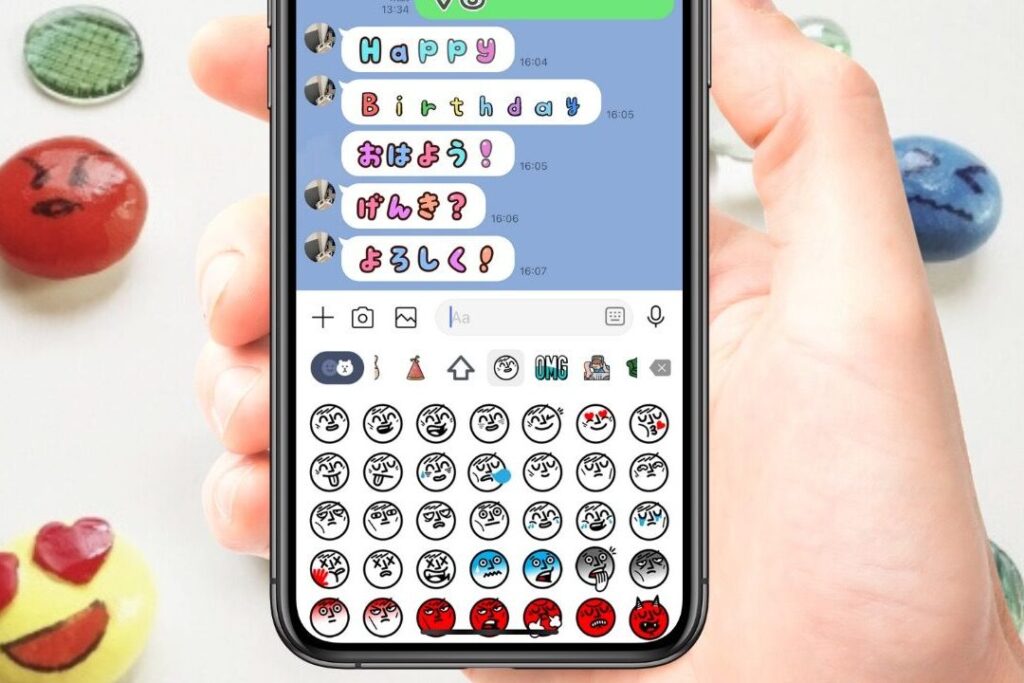
私たちは日常的に使うコミュニケーションアプリであるLINEの魅力を再発見しましょう。特に「line 絵文字 どうやって出す」というテーマは、私たちの会話をより豊かで楽しいものにするための鍵です。絵文字を使うことで感情や意図を簡単に表現できるため、ますます多くの人々がその活用方法を求めています。
この記事では、「line 絵文字 どうやって出す」について詳しく解説します。具体的な手順や便利なヒントを通じて、LINEでの絵文字利用法をマスターすることができます。この情報は初心者から上級者まで役立つ内容ですのでぜひ最後までお付き合いください。あなたはLINEで絵文字をどれだけ活用していますか?
Line 絵文字 どうやって出す方法を知るための基本ガイド
私たちは、LINEの絵文字をどのように出すか知るための基本的なガイドを提供します。このガイドでは、スマートフォンやPCでの絵文字入力方法、おすすめの絵文字一覧、そして表示されない場合の対処法などについて詳しく説明します。ここでは特に、「line 絵文字 どうやって出す」の手順を中心に解説していきます。
スマートフォンでの絵文字入力
スマートフォンからLINEで絵文字を使う方法は非常にシンプルです。以下はその手順です。
- LINEアプリを開く: ホーム画面からLINEアプリをタップして起動します。
- チャットルームに入る: メッセージを送りたい相手とのチャットルームを選択します。
- メッセージ入力欄をタップ: 下部にあるメッセージ入力欄をタップします。
- 絵文字アイコンを選択: キーボードが表示されたら、左下または右下にある絵文字アイコン(😊)をタップします。
- 好きな絵文字を選ぶ: 表示された絵文字リストから好きなものを選びましょう。よく使うお気に入りも登録できます。
- 送信する: 絵文字が入力されたら、「送信」ボタン(✉️)で友達に送ります。
このような簡単な手順で、私たちは日常会話にも表情豊かなアクセントとしてLINEの絵文字が使用できます。
PCでのLINE絵文字利用方法
PC版でも同様に便利です。以下は具体的な操作方法です。
- PC版LINEアプリ起動: デスクトップからラインアプリケーションをご起動ください。
- チャットウィンドウへ移動: メッセージしたい相手とのチャットウィンドウへアクセスします。
- メッセージ欄クリック: メッセージ欄内でクリックしキーボードが表示されます。
- ショートカットキー利用: 特定の絵文字にはショートカットキーが設定されていますので、それらも活用しましょう。また、通常通り「顔」アイコンから選んでもOKです。
- 送信ボタン押下: 結果確認後は「Enter」キーや送信ボタンで確実に伝えましょう。
これによって、パソコンでも迅速かつ効率的にコミュニケーションが取れます。
スマートフォンでの絵文字の入力手順
スマートフォンでLINEの絵文字を入力する手順は、非常にスムーズで使いやすいものです。特に、友達との会話をより楽しいものにするためには、絵文字を活用すると良いでしょう。ここでは、具体的な手順を詳しく解説します。
- LINEアプリを起動: スマートフォンのホーム画面からLINEアプリのアイコンをタップして開きます。
- チャットルーム選択: メッセージを送りたい相手とのチャットルームへ移動します。
- メッセージ入力欄タップ: 画面下部にあるメッセージ入力欄を選択し、キーボードが表示されるのを待ちます。
- 絵文字アイコンクリック: キーボード上の絵文字アイコン(😊)をタップして絵文字リストが表示されるようにします。
- お好みの絵文字選択: 表示された絵文字一覧から、自分のお気に入りや適したものを選びます。頻繁に使用する絵文字はお気に入りとして登録可能です。
- 送信ボタン押下: 絵文字が入力されたら、「送信」ボタン(✉️)を押して友達へメッセージとして届けます。
この手順によって、私たちは日常的なコミュニケーションでも表情豊かなアクセントとしてLINEの絵文字が利用できることになります。また、このプロセスは非常にシンプルなので、誰でも簡単に楽しむことができます。次はPC版での利用方法について見ていきましょう。
PCでのLINE絵文字の使い方
PC版のLINEで絵文字を使う方法は、スマートフォンとは異なる点がありますが、同様にシンプルです。私たちはここでは、PCでのLINE絵文字の入力手順を詳しく解説し、友達とのコミュニケーションをより楽しいものにするためのポイントをご紹介します。
まずは基本的な操作から始めましょう。
- LINEアプリまたはウェブ版を起動: PCにインストールされているLINEアプリを開くか、ウェブブラウザでLINEの公式サイトにアクセスしてログインします。
- チャットルーム選択: メッセージを送りたい相手とのチャットルームに移動します。左側のメニューから対象となる友達やグループを選びます。
- メッセージ入力欄クリック: 画面下部に表示されるメッセージ入力欄をクリックし、キーボードが利用できる状態になります。
- 絵文字アイコンクリック: メッセージ入力欄の右側にある絵文字アイコン(😊)をクリックすると、絵文字リストが表示されます。
- お好みの絵文字選択: 表示されたリストから、自分のお気に入りや適したものを選択できます。また、お気に入り機能も活用可能です。
- 送信ボタン押下: 絵文字が追加されたら、「送信」ボタン(✉️)を押して友達へメッセージとして届けましょう。
この手順によって、PCでも簡単に表現豊かなメッセージが送れるようになります。また、このプロセスは非常に直感的なので、新しいユーザーでもすぐになれます。次は人気のあるLINE絵文字について見ていきましょう。
人気のあるLINE絵文字一覧とその使い方
人気のあるLINE絵文字は、私たちのコミュニケーションをより楽しく、表現豊かにしてくれます。ここでは、多くのユーザーに愛されている絵文字と、その具体的な使い方についてご紹介します。これらの絵文字を活用することで、メッセージが一層魅力的になることでしょう。
人気のあるLINE絵文字
以下は特に人気の高いLINE絵文字の一覧です:
- 😊 笑顔
- 😢 涙
- ❤️ ハート
- 🎉 お祝い
- 👍 グッド
これらの絵文字は日常的な会話や特別な瞬間に重宝されています。それぞれの意味や使用シーンを理解することが大切です。
絵文字を使うシーン
- 挨拶: 😊 を使って友達に元気よく挨拶しましょう。
- 感情表現: 悲しいニュースには 😢 を添えることで、相手への共感を示せます。
- お祝い事: 誕生日や成功のお知らせには 🎉 でお祝いすることができます。
- 承認・同意: 👍 は賛成や応援するときに最適です。
これらの使用方法によって、メッセージがただのテキストから感情豊かなコミュニケーションへと変わります。また、自分自身のお気に入りを見つけてカスタマイズする楽しみもあります。
結論として
LINE絵文字は単なる装飾以上であり、私たちの日常会話を彩る重要な要素です。上記で紹介した人気絵文字とその使い方を参考にしながら、自分自身のスタイルでコミュニケーションを楽しんでください。このような工夫次第で、「line 絵文字 どうやって出す」のバリエーションも広がります。
問題解決:LINE絵文字が表示されない場合の対処法
LINE絵文字が表示されない場合、私たちのコミュニケーションに影響を与えることがあります。特に、メッセージの表現力が損なわれるため、対処法を知っておくことは重要です。ここでは、絵文字が正常に表示されない際のいくつかの一般的な問題とその解決策を紹介します。
1. アプリのアップデート
まず最初に確認すべきは、LINEアプリ自体が最新バージョンであるかどうかです。古いバージョンでは、新しい絵文字が正しく表示されない可能性があります。以下の手順でアップデートを行ってください:
- スマートフォンのアプリストア(iOSの場合はApp Store、Androidの場合はGoogle Play)を開く。
- LINEアプリを検索し、「アップデート」ボタンが表示されている場合はタップして更新する。
2. キャッシュのクリア
次に考えられる原因として、キャッシュデータの不具合があります。この場合も簡単な手順で対応できます。キャッシュをクリアすることで、一時的なデータによる問題が解消することがあります:
- 設定画面から「アプリ管理」を選択する。
- LINEアプリを見つけてタップし、「ストレージ」を選択。
- 「キャッシュをクリア」を選んで実行する。
3. デバイス設定のチェック
また、スマートフォンやPC側の設定によっても絵文字が正しく表示されないことがあります。このような場合には、以下点をご確認ください:
- フォント設定: 絵文字専用フォントやカスタムフォントが影響している可能性がありますので、標準フォントへの切り替えを検討してください。
- NTPサービス: ネットワーク時間プロトコル(NTP)が適切に動作しているか確認し、不具合あれば再起動やリセットを試みましょう。