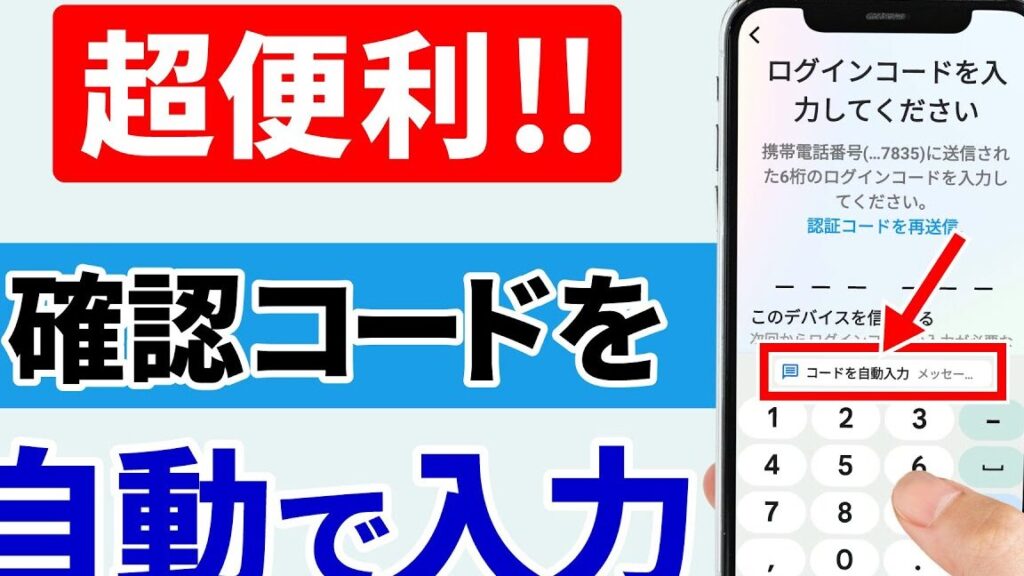
私たちの日常生活において、認証コードの自動入力はどうやって設定する?という疑問は非常に重要です。特にオンラインサービスの利用が増える中で、セキュリティを確保しつつ手間を減らす方法として注目されています。この記事では、自動入力機能の設定方法とその手順について詳しく解説します。
スマートフォンやPCで簡単に行える設定があれば、面倒な手作業から解放されます。私たちはこの便利な機能を活用して時間を節約しながら、安全性も高めることが可能です。このプロセスにはいくつかのステップがありますが心配はいりません。最後まで読んでいただければ、誰でも簡単にできる方法をご紹介します。あなたも自動入力機能を使ってみたくありませんか?
認証コードの自動入力はどうやって設定する?手順とポイント
認証コードの自動入力を設定するためには、いくつかの手順とポイントがあります。まず、私たちは使用しているデバイスやアプリケーションによって手順が異なることを理解する必要があります。一般的には、スマートフォンやタブレットではオペレーティングシステムの設定から、自動入力機能を有効にできます。一方で、特定のアプリ内でも独自の設定が求められることがあります。
手順
- デバイスの設定を開く
- スマートフォンやタブレットの場合、設定アプリを開きます。
- 自動入力機能を探す
- 「ユーザー補助」または「パスワードとアカウント」に進み、自動入力に関連するオプションを選択します。
- 認証コードの自動入力を有効にする
- 自動入力サービス(例:GoogleやApple)を選び、有効化します。このステップで、SMSメッセージから直接認証コードが取得できるようになります。
- アプリごとの設定確認
- 使用中の各アプリ(銀行アプリなど)が独自に認証コードの自動入力機能を持つ場合、その設定も確認してください。多くの場合、「設定」メニュー内にそのオプションがあります。
- テスト実施
- 設定が完了したら、実際にログインプロセスで認証コードが正しく自動的に入力されるか試してみましょう。
ポイント
- 安全性: 認証コードは重要な情報ですので、安全なネットワーク環境下でのみこの機能を利用することが推奨されます。
- バックアップ方法: 万一、自動入力がうまく機能しない場合に備えて、別途コードを書き留めておく方法も考慮しましょう。
- 最新情報への更新: デバイスやアプリケーションは頻繁に更新されるため、新しい手順や変更点について注意深くチェックしましょう。これらはユーザー体験向上にも繋がります。
このような手順とポイントを意識しながら進めることで、「認証コードの自動入力はどうやって設定する?」という疑問にも効果的に対処できるでしょう。
各デバイスでの設定方法
私たちは、各デバイスでの認証コードの自動入力設定方法について詳しく見ていきます。デバイスによって手順が異なるため、スマートフォン、タブレット、そしてPCそれぞれに特有の手法を理解することが重要です。ここでは、主要なデバイスごとに分けて説明します。
スマートフォン(iOSおよびAndroid)
- iOSの場合:
- 設定アプリを開きます。
- 「パスワード」セクションに進み、「自動入力」を選択します。
- 自動入力サービスを有効にし、必要な情報を許可します。
- Androidの場合:
- 設定アプリを開きます。
- 「システム」から「言語と入力」に進み、「高度な設定」を選択します。
- 「自動入力サービス」で希望するサービス(Googleなど)を選び、有効化します。
タブレット
タブレットもスマートフォン同様の手順で設定できます。オペレーティングシステムによる違いはありますが、自動入力機能はほぼ同じ場所にあります。
- iOSタブレット:
- 上記のiOSスマートフォンと同じ手順で行います。
- Androidタブレット:
- Androidスマートフォンと同じく、「システム」→「言語と入力」の流れで設定します。
PC
PCではブラウザによって設定方法が異なります。一般的には以下のようになります:
- Chromeブラウザ:
- Chromeブラウザを開き、右上のメニューアイコン(3点リーダー)から「設定」を選択します。
- 「パスワード」のセクションで、自動保存や自動入力機能を有効化します。
- Firefoxブラウザ:
- メニューバーから「オプション」をクリックし、「プライバシーとセキュリティ」に移ります。
- 自動フォームやパスワード管理機能を確認し、有効化してください。
このように、それぞれのデバイスごとの手順を確認することで、「認証コードの自動入力はどうやって設定する?」という疑問にも具体的に対処できるでしょう。それぞれ適切な方法で設定して、安全かつ便利に利用しましょう。
主要なアプリケーションでの自動入力機能
私たちは、主要なアプリケーションにおける認証コードの自動入力機能について詳しく見ていきます。多くのアプリケーションでは、この機能を利用することで、ユーザーは手間を省き、よりスムーズにログインプロセスを進めることができます。以下では、代表的なアプリケーションごとの設定方法や注意点について説明します。
1. SNS(ソーシャルネットワーキングサービス)
SNSアプリでは、自動入力機能が特によく利用されます。以下は一般的な設定手順です:
- Facebook:
- アカウント設定に移動し、「セキュリティとログイン」を選択。
- 「自動入力」オプションを有効化します。
- Twitter:
- プロフィールメニューから「設定とプライバシー」をクリック。
- 「モバイル」セクションで、SMS認証の自動入力を許可します。
2. メールアプリ
メールクライアントもこの機能を活用しており、特に多要素認証がある場合には便利です。
- Gmail:
- アカウント設定内で「セキュリティ」を選び、「二段階認証プロセス」を有効化。
- 認証コードの自動入力が可能になります。
- Outlook:
- 設定メニューから「安全性」の項目を探し、自動生成されたパスワードやコードの保存オプションを確認します。
3. 銀行・決済関連アプリ
銀行や決済関連のアプリでも、自動入力機能は重要です。ただし、安全性には十分注意する必要があります。
- PayPal:
- 設定画面から「通知」と「セキュリティ」の項目へ移行し、自動入力設定を確認します。
- 銀行アプリ(例: 三菱UFJ銀行):
- ログイン画面で、「ワンタイムパスワード」の自動取得を許可するオプションがありますので、有効化しましょう。
これらのは、それぞれ異なる手順がありますが、安全かつ便利に利用できるよう設計されています。それぞれのサービスごとに適切に設定することで、私たちの日常生活がさらに快適になるでしょう。
トラブルシューティング:よくある問題と解決策
認証コードの自動入力機能を設定する際に、ユーザーが直面する可能性のある問題について考えてみましょう。これらのトラブルは一般的ですが、適切な解決策を知っておくことで、スムーズに対処できます。以下では、よくある問題とその解決方法を紹介します。
1. 認証コードが届かない
多くの場合、認証コードがSMSやメールで届かないことがあります。この問題は以下の理由で発生することがあります:
- 携帯電話の受信状況が悪い。
- 登録したメールアドレスが間違っている。
- サービス側で一時的な障害が発生している。
この場合は、まずインターネット接続や電波状態を確認し、その後再度リクエストしてみることをお勧めします。また、迷惑メールフォルダもチェックしましょう。
2. 自動入力機能が働かない
設定したにも関わらず、自動入力機能が正しく作動しない場合もあります。この原因には次のようなものがあります:
- アプリケーションまたはデバイスのアップデート不足。
- セキュリティ設定による制限(例えば、不明なソースからのアプリブロック)。
- キャッシュやクッキーによる干渉。
これに対処するためには、アプリやデバイスを最新バージョンに更新し、安全性設定を見直すことが重要です。また、一度キャッシュをクリアして再起動すると改善される場合もあります。
3. 認証情報の誤り
自動入力時に誤った認証情報(ユーザー名・パスワード)が表示されるケースもあります。この問題への対策としては:
- Password manager: パスワードマネージャーソフトウェアを利用している場合、その内容と同期状態を確認してください。
- Edit saved credentials:: 保存されたログイン情報が正しいかどうか確認し、不正確な情報は修正しましょう。
以上の点について注意深く確認することで、多くの場合問題は解決できるでしょう。それでも解決できない場合は、公式サポートへ問い合わせて詳しい助言を求めると良いでしょう。私たちの日常生活ではこうしたトラブルシューティング能力が非常に重要ですので、この知識は役立つことでしょう。なお、安全性にも十分配慮しながら利用してください。
セキュリティ対策を考慮した設定方法
認証コードの自動入力機能を設定する際には、セキュリティ対策を十分に考慮することが不可欠です。私たちは、利便性と安全性のバランスを取る必要があります。そのため、以下のポイントを確認しながら設定を進めることが大切です。
1. 二要素認証の利用
二要素認証(2FA)は、アカウントへのアクセスをさらに強化する方法です。この機能を有効にすることで、パスワードだけではなく、追加の確認手段が求められます。具体的には:
- SMSやメールによるコード送信: 登録した電話番号またはメールアドレスに一時的なコードが送信されます。
- 認証アプリの利用: Google AuthenticatorやAuthyなどのアプリを使用して生成されたコードも有効です。
これにより、不正アクセスからアカウントを保護できます。
2. 自動入力機能の制限
自動入力機能は便利ですが、その反面セキュリティリスクも伴います。特に公共の場や他人と共有するデバイスで使用する場合は注意が必要です。以下の点に留意しましょう:
- 特定のサイトでのみ自動入力: 信頼できるサイトやサービスのみでこの機能を活用しましょう。
- ログアウト後は自動入力無効化: 使用後は必ずログアウトし、自動入力機能も無効化します。
これによって不正利用されるリスクを軽減できます。
3. 定期的な情報更新と管理
保存されている認証情報についても見直すべきポイントがあります。以下はその具体例です:
- 定期的なパスワード変更: 強力かつユニークなパスワードへ定期的に変更します。
- 不要な情報削除: 利用しなくなったアカウント情報は速やかに削除します。
このような習慣によって、安全性が大幅に向上します。
私たち自身でもセキュリティ意識を高めることで、より安心して認証コードの自動入力機能を活用できるようになります。そして、この知識こそが私たちの日常生活で役立つ重要な要素となります。