新しいiPhoneを手に入れたときのワクワク感は格別です。しかし、初めての設定で戸惑うこともありますよね。iPhoneのクイックスタートはどうやって始めますか?という疑問を持つ方も多いでしょう。私たちがこの記事ではその手順を詳しく解説していきます。
この機能を使えば、新しいiPhoneへの移行が非常にスムーズになります。データや設定を簡単に移せるので時間の節約にもなります。しかし具体的にはどんな準備が必要なのでしょうか。iPhoneのクイックスタートはどうやって始めますか?というテーマに沿った内容で、ステップバイステップでお伝えします。
さあ皆さん一緒に新しいiPhoneへの旅立ちをサポートする方法を見ていきましょう。この便利な機能についてもっと知りたいと思いませんか?
Iphoneのクイックスタートはどうやって始めますか?基本的な手順
まず、iPhoneのクイックスタートを始めるためには、いくつかの基本的な手順を守る必要があります。これにより、新しいデバイスへの移行がスムーズに進みます。以下では、具体的なステップをご紹介します。
1. デバイスを準備する
- 古いiPhoneと新しいiPhoneを用意する: 両方のデバイスは充電されていることを確認してください。
- Wi-Fiネットワークへの接続: 新しいiPhoneがインターネットに接続できるように、お使いのWi-Fiネットワークのパスワードも準備しておきましょう。
- Bluetoothをオンにする: 古いiPhoneでBluetooth機能を有効にし、新しいデバイスとの通信が可能な状態にしておきます。
2. クイックスタートプロセス
- 新しいiPhoneを起動: 電源ボタンを長押しして新しいiPhoneの電源を入れます。
- 言語と地域の設定: 表示される指示に従って言語と地域(日本など)を選択します。
- iCloudからサインイン: Apple IDでサインインすると、バックアップやアプリの復元が開始されます。この際、古いデバイスが近くにあることが必要です。
3. データ転送
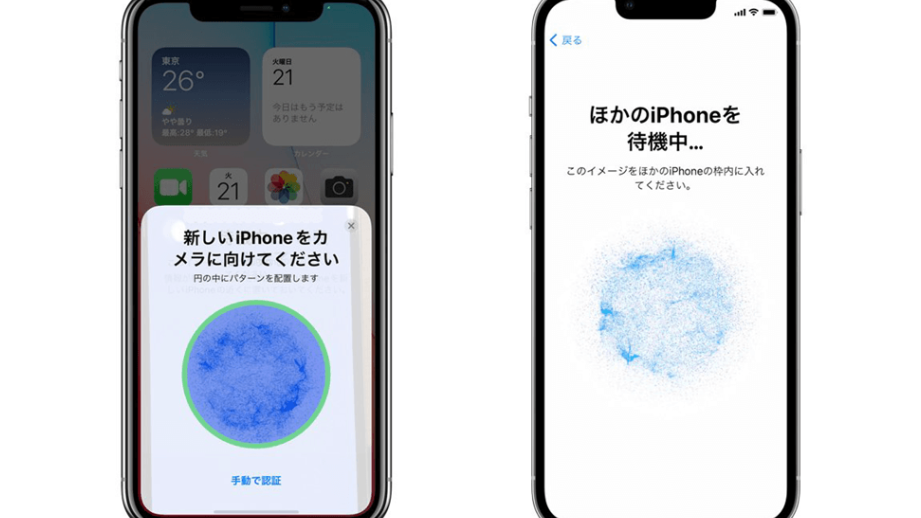
- 数秒後、新しいiPhone画面上に「クイックスタート」と表示されたら、古いデバイスからカメラでQRコードを読み取ります。
- 次の画面で指示に従ってFace IDまたはTouch ID設定など、個人情報やセキュリティ設定も行います。
これら一連の手順によって、「iphoneのクイックスタートはどうやって始めますか?」という問いには明確な答えとなります。このプロセスは非常に直感的であり、多くの場合数分以内で完了します。
デバイスを準備するためのチェックリスト
私たちは、iPhoneのクイックスタートを円滑に進めるために、事前に準備しておくべき事項を確認する必要があります。これらのチェックリスト項目は、新しいデバイスへの移行がスムーズであることを確保し、トラブルを避けるためにも重要です。以下に具体的なポイントを挙げます。
- 古いiPhoneと新しいiPhoneの確認: 両方のデバイスが最新のiOSバージョンであることを確認しましょう。
- Wi-Fi接続: 安定したインターネット接続が必要ですので、お使いのWi-Fiネットワークが正常に動作しているかも確認してください。
- Bluetooth設定: 古いiPhoneでBluetooth機能が有効になっていることは必須です。また、新しいデバイスも同様です。
- 充電状態の確認: 両方のデバイスが十分に充電されているかどうかをチェックし、不安な場合は充電器につないでおきましょう。
- Apple IDとパスワード: iCloudからサインインするためには、Apple IDとそのパスワードが必要になりますので、あらかじめ用意しておいてください。
- バックアップ作成: 古いiPhoneから大切なデータや設定を失わないよう、バックアップを取っておくことも推奨します。
これらすべての項目を満たすことで、「iphoneのクイックスタートはどうやって始めますか?」という問いに対する準備は整います。その結果、このプロセスは非常に簡単かつ迅速になるでしょう。次は、実際のクイックスタートプロセスについて見ていきましょう。
クイックスタート中に必要な設定とは
クイックスタート中に必要な設定を確認することは、新しいiPhoneへの移行をスムーズに進めるための重要なステップです。以下では、具体的な設定項目について詳しく見ていきます。
- 位置情報サービスの有効化: 新しいiPhoneが位置情報サービスを利用できるように、設定でこのオプションを有効化してください。これにより、地図アプリやその他のサービスが正確に機能します。
- Face IDまたはTouch IDの設定: セキュリティ強化のため、Face IDまたはTouch IDを設定することをお勧めします。これによって、不正アクセスからデバイスを守ることができます。
- 通知設定の調整: アプリごとの通知設定も忘れずに確認しましょう。新しいiPhoneでは、どのアプリから通知が来るか自分好みにカスタマイズできます。
- メールアカウントの追加: 仕事やプライベートで使用するメールアカウントを新しいデバイスにも追加しておくと便利です。この手順は簡単で、すぐに行えます。
- バックグラウンドアプリ更新の管理: バッテリー消費を抑えるためにも、バックグラウンドで動作するアプリの更新設定について見直しが必要です。
これらすべての設定項目を適切に行うことで、「iphoneのクイックスタートはどうやって始めますか?」という問いへの準備がさらに整います。その結果、新しいiPhoneへの移行プロセスがより円滑になり、一層快適な使用体験となります。次にはトラブルシューティングガイドとしてよくある問題とその解決策について探ります。
トラブルシューティングガイド:よくある問題と解決策
新しいiPhoneへの移行中に、私たちが直面する可能性のある問題を理解し、それらを解決する方法を知っておくことは非常に重要です。ここでは、よくあるトラブルとその解決策をご紹介します。
設定が完了しない場合
クイックスタートのプロセス中に設定が完了しない場合があります。このような事態には以下の対処法があります:
- Wi-Fi接続の確認: インターネット接続が不安定であると、設定が進まないことがあります。Wi-Fiルーターの再起動や、他のネットワークへの切り替えを試みてください。
- Bluetooth機能の有効化: クイックスタートではBluetoothも使用されますので、これがオフになっていると設定できません。Bluetooth設定を確認して、有効にしましょう。
データ転送中にエラーが発生した場合
データ転送中にエラーが表示された場合、それは一般的なトラブルです。このような状況の場合には次の手順を試してください:
- 両方のデバイスを再起動: 転送元と転送先両方のiPhoneを再起動すると、問題が解決することがあります。
- iOSソフトウェアの更新: 両方のデバイスで最新バージョンのiOSを実行しているか確認してください。不具合修正や改善点が含まれているため、アップデート後に再度トライしましょう。
画面がフリーズした場合
クイックスタート中に画面がフリーズすることもあります。その際は以下を試みてください:
- 強制終了: iPhoneモデルによって異なる方法で強制終了できます。通常は音量ボタンとサイドボタン(またはホームボタン)を同時押しして行います。
- リカバリモードへ入る: 強制終了後も操作できない場合にはリカバリモードに入れ、その後復元作業から始める選択肢もあります。
以上の対処法で多くの場合は問題なく「iphoneのクイックスタートはどうやって始めますか?」という問いへの道筋を整えることができます。それでもなおトラブルシューティングできない場合には、Appleサポートへ直接問い合わせることも検討してください。他にもユーザーから寄せられた体験談やヒントについて見ていきましょう。
他のユーザーの体験談とヒント
私たちが「iphoneのクイックスタートはどうやって始めますか?」というプロセスを実行する際、他のユーザーからの体験談やヒントが非常に役立つことがあります。ここでは、さまざまなユーザーから寄せられた貴重な意見と実践的なアドバイスをご紹介します。
成功体験を共有したユーザーの声
多くのユーザーは、クイックスタート機能を利用して新しいiPhoneへの移行が驚くほどスムーズだったと報告しています。例えば、一人のユーザーは「Wi-Fi接続が安定していれば、データ転送が数分で完了した」と述べています。このように、事前にネットワーク環境を整えることで設定作業を短縮できることがあります。
失敗談とその教訓
一方で、設定中に問題が発生したケースも少なくありません。あるユーザーは、「Bluetooth設定を確認しないまま進めてしまい、大幅に時間を浪費した」と語っています。この失敗から学んだこととして、事前チェックリストにBluetooth設定も含める重要性が挙げられます。また、このような経験から得た知識は次回以降の手順にも活かすことができます。
便利なヒント
他にも、多くのユーザーがおすすめする便利なヒントがあります:
- バックアップを忘れずに: 移行前には必ず旧iPhoneのデータバックアップを取っておきましょう。これによって万一の場合でも安心です。
- 最新ソフトウェアへの更新: 移行時には両方のデバイスで最新のiOSバージョンを使用することで、不具合やエラー発生率が低減します。
- 冷静になること: 設定中に予期しないトラブルが起こった場合でも焦らず対処することが大切です。他の利用者も同じ状況になった経験がありますので、自分だけではないと考えれば気持ちも楽になります。
このような体験談やヒントは、「iphoneのクイックスタートはどうやって始めますか?」という疑問解消につながり、自信を持って移行作業に臨む助けとなります。