スマホは私たちの日常生活に欠かせない存在です。しかしデータの喪失や故障といったリスクも抱えています。そこで重要なのがスマホのバックアップはどうやって取るの?という疑問です。本記事では、簡単にできるバックアップ方法とその手順を詳しく解説します。
多くの人がスマホのデータ管理について不安を感じていることでしょう。大切な写真や連絡先が消えてしまう前に適切な対策を講じておく必要があります。ここでは、初心者でも安心して実践できるステップバイステップガイドを提供します。
さあ、あなたのスマホデータは安全でしょうか?私たちはこのプロセスを通じて大切な情報を守りながら快適なデジタルライフを送る方法をご紹介します。興味がある方はぜひ読み進めてください。
スマホのバックアップはどうやって取るの?基本的な方法
スマホのバックアップは、私たちのデータを守るために非常に重要です。特に、写真や連絡先、アプリのデータなど、大切な情報が失われると大変です。そのため、基本的な方法を理解し、実践することが必要です。ここでは、一般的なバックアップ手順について詳しく説明します。
スマホのバックアップ手順
- 設定メニューからバックアップ: スマートフォンの「設定」アプリを開き、「システム」または「アカウント」の項目から「バックアップ」を選択します。
- クラウドサービスへの接続: Google DriveやApple iCloudなど、自分が利用しているクラウドサービスにサインインします。このサービスを使用することで、自動的にデータが保存されます。
- 対象データの選択: バックアップしたいデータ(アプリデータ、連絡先、カレンダーイベントなど)を選びます。通常、「全て選択」オプションもありますので便利です。
- バックアップ開始: 「今すぐバックアップ」をタップしてプロセスを開始します。進行状況バーで確認できる場合があります。
このプロセスは簡単ですが、それでも注意点があります。以下ではその注意点について触れます。
注意すべきポイント
- Wi-Fi接続: 大容量のデータの場合は必ずWi-Fi環境で行うようにしましょう。モバイル通信では料金が発生する可能性があります。
- 定期的な更新: バックアップは一度だけでなく定期的に行うことがおすすめです。新しい情報が追加されるたびに更新しましょう。
- ストレージ容量の確認: クラウドサービスにはそれぞれストレージ制限がありますので、ご自身の使用量と残り容量を確認してください。
これら基本的な方法と注意点を押さえることで、「スマホのバックアップはどうやって取るの?」という疑問も解消され、自信を持って操作できるでしょう。また、この知識は日常生活でも役立ちますので、一度試してみてください。
クラウドサービスを利用したデータの保存方法
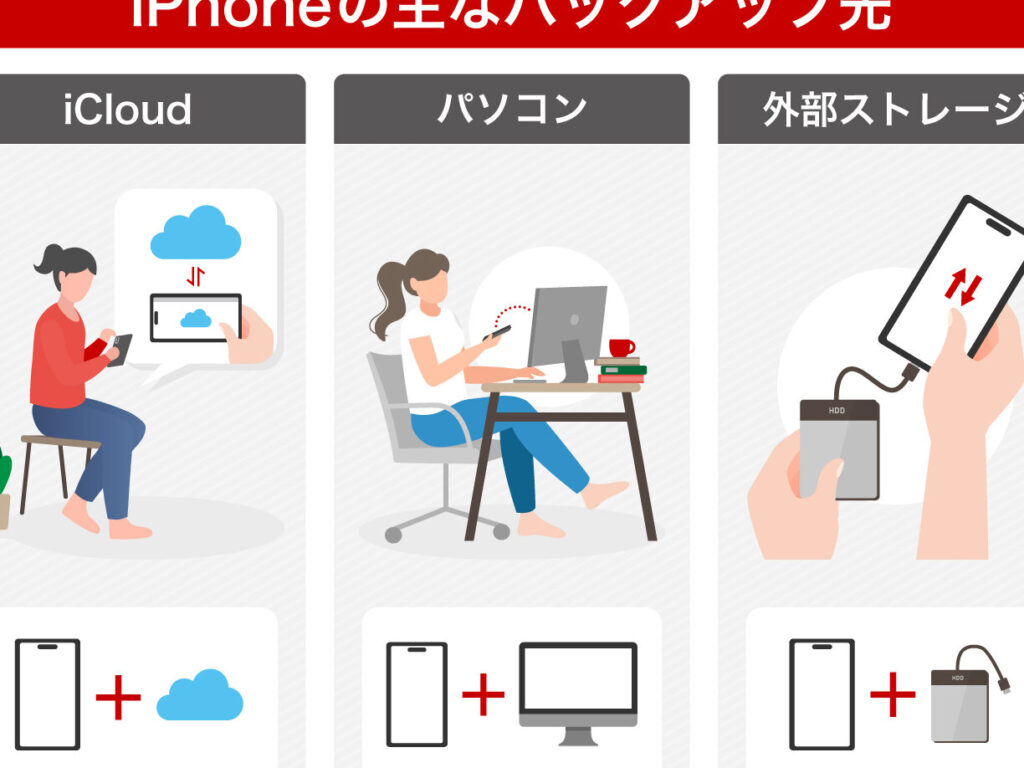
クラウドサービスを利用したデータの保存は、スマホのバックアップにおいて非常に便利で効果的な方法です。これにより、私たちは物理的なストレージデバイスを使用せずに、大切な情報をインターネット上に安全に保管することができます。特に、写真や動画などの大容量データも簡単に管理できるため、多くのユーザーがこの方法を選択しています。
代表的なクラウドサービス
以下は、スマートフォンで利用可能な主要なクラウドサービスです。
- Google Drive: 無料で15GBまで利用でき、Androidユーザーには特によく利用されています。
- Apple iCloud: iPhoneユーザー向けのサービスで、自動バックアップ機能があります。最初は5GB無料ですが、有料プランも用意されています。
- Dropbox: シンプルで使いやすいインターフェースが特徴。ファイル共有機能も充実しています。
- OneDrive: Microsoftが提供しているサービスで、Office製品との連携が強力です。
クラウドバックアップ手順
クラウドサービスを使ったバックアップの流れは以下の通りです。
- アプリケーションのダウンロードと設定: まず、自分が選んだクラウドサービスアプリをスマートフォンにインストールし、アカウントを作成またはログインします。
- 自動バックアップ設定: アプリ内で自動バックアップオプションを有効化します。この設定によって、新しいデータが追加されるたびに自動的に更新されます。
- 対象データの確認: バックアップしたい項目(写真、ビデオ、文書など)を確認し、それぞれ必要なものだけ選択します。
- 手動バックアップ開始(必要時): 自動ではなく手動で操作したい場合、「今すぐバックアップ」を選択して処理を開始します。
このような流れによって、安全かつ効率的にスマホのデータを保存することが可能になります。また、一度設定すれば、その後はほぼ手間いらずになる点も魅力です。
PCを使ったスマホバックアップの手順
スマートフォンのバックアップをPCを使って行う方法は、特に大容量のデータや重要なファイルを安全に保管するために非常に有効です。この手法では、USBケーブルを利用してスマホとPCを接続し、各種ソフトウェアやファイルマネージャーを活用してバックアップ作業を行います。ここでは、その具体的な手順について詳しく説明します。
必要なもの
まず、スマホのバックアップを取るためには以下のアイテムが必要です。
- スマートフォン
- PC(WindowsまたはMac)
- USBケーブル
- バックアップ用ソフトウェア(例:iTunesや専用アプリ)
スマホバックアップ手順
- 接続準備: USBケーブルでスマートフォンとPCを接続します。この時、スマホ側で「データ転送」または「MTPモード」を選択してください。
- ソフトウェアのインストール: iPhoneの場合はiTunes、Androidの場合は製造元が提供する専用アプリ(例:Samsung Smart Switchなど)をダウンロードしインストールします。
- データ選択: ソフトウェアが起動したら、バックアップしたいデータ(連絡先、写真、音楽など)を選びます。必要に応じて全てのデータも選択可能です。
- バックアップ実行: 選択した内容で「バックアップ」ボタンをクリックします。このプロセスには数分かかることがありますので、お待ちください。
- 確認作業: バックアップが完了したら、その内容が正しく保存されているか確認しましょう。また、大切なデータは定期的に更新することが推奨されます。
注意点
- バックアップ中は端末への操作を避けましょう。これによってエラーや不具合が発生するリスクがあります。
- 定期的なバックアップ習慣を持つことで、大事な情報喪失のリスクが低減できます。
このようにPCを使ったスマホバックアップは、安全で確実な方法として多くのユーザーに支持されています。我々もこの手法によって大切なデータ管理へ一歩近づくことができるでしょう。
アプリを活用した簡単バックアップ術
スマートフォンのバックアップを簡単に行う方法として、専用アプリを活用するのが非常に便利です。これらのアプリはユーザーインターフェースが直感的で、必要なデータを数回のタップでバックアップできるため、多忙な私たちにとって理想的な選択肢となります。ここでは、人気のあるアプリやその使い方について詳しく説明します。
おすすめのバックアップアプリ
以下は、おすすめのスマホバックアップアプリです。それぞれ特徴があり、自分に合ったものを選ぶことが重要です。
- Google Drive: Androidユーザーには特におすすめで、連絡先やカレンダーイベントなども自動的に保存できます。
- iCloud: iPhoneユーザー向けに最適化されており、写真やドキュメントなどのデータをクラウド上で安全に保管できます。
- Dropbox: 様々なプラットフォームとの互換性があり、大容量ファイルも扱えるため便利です。
- Samsung Smart Switch: Samsung製スマートフォン専用ですが、他社製品からもデータ移行が可能です。
バックアップ手順
各アプリによって手順は異なりますが、一般的には以下の流れになります。
- アプリをダウンロードしてインストールします。
- アカウントを作成またはサインインします。
- バックアップしたいデータ(写真、動画、連絡先など)を選びます。
- 「バックアップ」ボタンを押し、プロセスが完了するまで待ちます。
このような手順で簡単かつ迅速にデータ管理が可能になります。また、一度設定すれば、その後は定期的に自動バックアップ機能も利用できる場合がありますので、とても便利です。
注意点
ただし、バックアップ時には以下の点にも注意しましょう。
- インターネット接続状況によって速度が変わるため、不安定な場所では避けたほうが良いでしょう。
- 無料プランにはストレージ容量制限がありますので、大量のデータ保存には有料プランへの切り替えも検討してください。
- 定期的な確認と更新作業も忘れず行いましょう。これによって最新情報のみを保持できます。
このようにアプリを活用すれば、「スマホのバックアップはどうやって取るの?」という疑問にもスムーズに答えることができるでしょう。
バックアップデータの復元方法と注意点
バックアップデータの復元は、スマートフォンを使用する上で非常に重要なプロセスです。特に、データが失われた場合や新しい端末への移行時には必須となります。ここでは、一般的な復元方法と注意点について詳しく説明します。
バックアップデータの復元手順
各アプリやサービスによって具体的な手順は異なるものの、以下の流れが一般的です。
- 使用しているアプリまたはクラウドサービスにログインします。
- 「復元」または「データ移行」のオプションを選択します。
- 復元したいデータの種類(連絡先、写真など)を選びます。
- 指示に従って操作を進めると、指定したデータが端末に戻されます。
このようにシンプルなステップで、自分の大切な情報を取り戻すことができます。しかし、この過程にはいくつか注意点もありますので確認しましょう。
注意点
バックアップからの復元時には以下のポイントに気を付ける必要があります:
- 適切なネットワーク接続: 復元作業中は安定したWi-Fi接続を利用することが推奨されます。不安定なネットワーク環境では時間がかかるだけでなく、途中でエラーが発生する可能性があります。
- ストレージ容量: 復元対象となるデータ量によっては、本体のストレージ容量が不足することがあります。そのため、事前に空き容量を確認しておくことが重要です。
- 最新情報への更新: 定期的にバックアップとその後の復元テストを行うことで、大切な情報が常に最新状態で保存されているか確認できます。このプロセスは特に、新しいアプリやOSバージョンへ移行する際にも有効です。
以上の点を考慮しながら、「スマホのバックアップはどうやって取るの?」という疑問解決だけでなく、安全確実なデータ管理も実現できるでしょう。