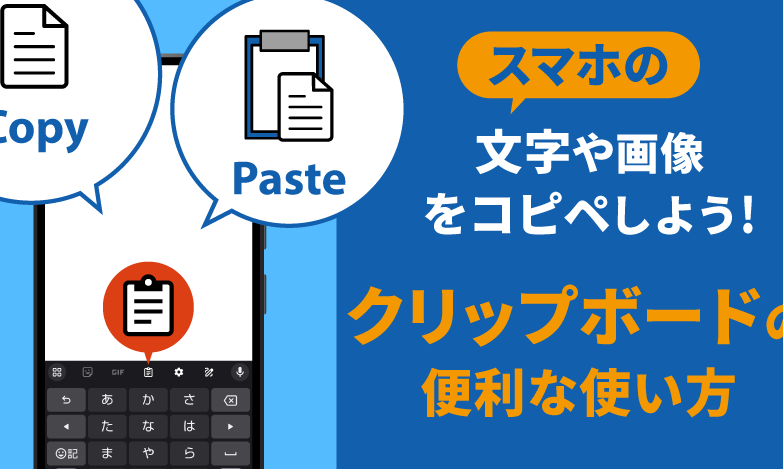
スマートフォンを使う私たちの日常において「コピペ」は欠かせないスキルです。スマホでコピペってどうやるのと疑問に思ったことはありませんか?簡単な操作なのに意外と知られていないこの技術をマスターすることで、効率よく情報を管理し、友人や家族とのコミュニケーションもスムーズになります。
この記事では、初心者の方でもすぐに実践できるスマホでコピペの方法について詳しく解説します。基本的な操作から便利なテクニックまで幅広く紹介するので、自分のスマートフォンで試してみましょう。さあ、あなたもこの便利な機能を活用してみませんか?
スマホでコピペってどうやるの?基本的な操作方法
スマートフォンでのコピー&ペーストは、文章を効率的に扱うための非常に便利な機能です。この操作方法を理解することで、私たちは日常生活や仕事において多くの時間を節約できます。以下では、基本的な操作手順を詳しく解説します。
コピーの手順
- テキストを選択する
- コピーしたいテキスト部分を長押しします。ここで選択範囲が表示されます。
- 選択範囲を調整する
- テキストの両端に表示されるハンドル(小さな青い点)をドラッグして、コピーしたい部分だけを正確に選びます。
- コピーコマンドの実行
- 選択したテキスト上に表示されるメニューから「コピー」をタップします。これでクリップボードに内容が保存されました。
ペーストの手順
- ペースト先を決定する
- コピーした内容を貼り付けたい場所(アプリやメッセージなど)で長押しします。
- ペーストコマンドの実行
- 表示されるメニューから「ペースト」をタップすると、先ほどコピーしたテキストがその場に挿入されます。
この一連の流れによって、スマホで簡単にコピペができるようになります。次は、「コピーとペーストの仕組み」について詳しく見ていきましょう。
コピーとペーストの仕組みを理解しよう
スマートフォンでのコピー&ペーストは、単にテキストを移動させるだけの操作ではありません。この機能には、私たちが日常的に使用する際に知らないかもしれないいくつかの重要な要素が含まれています。ここでは、コピーとペーストの背後にある仕組みを理解し、どのようにしてこのプロセスが効率的に機能しているのかを見ていきます。
まず、コピーされたデータはクリップボードという一時的な保存領域に格納されます。このクリップボードは、ユーザーが新しい情報を入力したり、他のアプリケーションへ内容を転送する際に利用されます。以下はその主な特徴です:
- 一時性: クリップボード内のデータは、新しい内容で上書きされるまで保持されます。
- 多様な形式: コピーできる内容にはテキストだけでなく、画像やリンクも含まれます。
- アプリ間共有: コピーしたデータは異なるアプリケーション間で簡単に貼り付けられるため、多様な用途があります。
次に、それぞれのスマートフォンOS(iOSやAndroid)によって、このコピー&ペースト機能には微妙な違いがあります。特定のアプリケーション内では独自の挙動を示すこともあるため、その点も理解しておくことが大切です。
例えば、一部のアプリでは「長押し」によってメニューが表示されるという基本操作から始まり、その後選択範囲や貼り付け先によって異なるオプションが提供されます。そのため、新たな環境でも柔軟性を持った操作感覚が求められます。
このように、「スマホでコピペってどうやるの」という疑問への答えとして、この仕組みとその背景知識を把握することで、より迅速かつ効果的な情報管理が可能になります。次は具体的な手順について掘り下げていきましょう。
iPhoneでのコピペ手順を詳しく解説
iPhoneでのコピペは非常にシンプルで、誰でもすぐに使える機能です。ここでは、具体的な手順を詳しく解説し、私たちが日常的にどのようにこの便利な機能を活用できるかを示します。
コピー手順
- テキストの選択:
- コピーしたいテキスト部分を長押しします。
- すると、選択範囲が表示され、青いハイライトが現れます。
- コピーオプションの選択:
- 選択したテキストの上部に表示されるメニューから「コピー」をタップします。
- クリップボードへの保存:
- この操作によって、テキストはiPhone内のクリップボードに保存されます。
ペースト手順
- ペースト先のアプリケーションを開く:
- コピーした内容を貼り付けたいアプリ(例えばメモやメッセージアプリ)を開きます。
- カーソル位置の調整:
- 貼り付けたい位置で画面を長押しして、「ペースト」オプションが表示されるまで待ちます。
- ペースト実行:
- 表示された「ペースト」をタップすると、クリップボードからデータが挿入されます。
この一連の流れで、私たちは簡単に情報を移動させることができます。また、この方法はあらゆる種類のテキストやリンクにも適用可能ですので、多用途な利用が可能です。次はAndroid端末についても触れてみましょう。
Android端末におけるコピー&ペーストの方法
Android端末でのコピー&ペーストは、非常に使いやすい機能です。これにより、私たちはテキストやリンクを簡単に移動させることができるため、日常生活や仕事で便利に活用することができます。以下では、具体的な手順を説明していきます。
コピー手順
- テキストの選択:
- コピーしたいテキスト部分を長押しします。
- 選択範囲が表示され、青いハイライトが現れます。
- コピーオプションの選択:
- 選択したテキストの上部に表示されるメニューから「コピー」をタップします。
- クリップボードへの保存:
- この操作によって、テキストはAndroid端末内のクリップボードに保存されます。
ペースト手順
- ペースト先のアプリケーションを開く:
- コピーした内容を貼り付けたいアプリ(例えばメモやメールアプリ)を開きます。
- カーソル位置の調整:
- 貼り付けたい位置で画面を長押しして、「ペースト」オプションが表示されるまで待ちます。
- ペースト実行:
- 表示された「ペースト」をタップすると、クリップボードからデータが挿入されます。
このような手順で、私たちは簡単に情報を移動させることができます。また、この方法はあらゆる種類のテキストやリンクにも適用可能ですので、多用途な利用が可能です。この機能を活用することで、スマホでコピペってどうやるのかという疑問も解消できるでしょう。次はさらに便利なアプリについて触れてみましょう。
便利なアプリを使ったコピペの効率化
私たちがスマホでコピペってどうやるのかをさらに効率的に行うためには、便利なアプリを活用することが非常に重要です。これらのアプリは、特にコピーとペーストの作業を簡素化し、時間を大幅に節約してくれます。ここでは、おすすめのアプリやその機能について詳しく見ていきましょう。
おすすめアプリ
- Clipper: このアプリはクリップボードの履歴管理ができ、過去にコピーしたテキストを簡単に再利用できます。必要な情報をすぐに呼び出せるので、大変便利です。
- Google Keep: メモとタスクリスト管理だけでなく、テキストの保存も可能です。手軽にコピペした内容を記録し、必要な時にアクセスできます。
- Evernote: 高度なオーガナイゼーション機能があり、大量の情報をまとめて管理することができます。コピペした内容はノートとして整理できるため、大変使いやすいです。
効率的な使い方
これらのアプリを効果的に使用するためには以下のポイントがあります:
- 定期的な整理:
- 定期的にクリップボードやメモ帳内の情報を整理しましょう。不要なデータは削除し、本当に必要なものだけ残すことで効率が上がります。
- ショートカット機能:
- 多くのアプリにはショートカットキーやジェスチャー操作があります。それらを活用すると、更なるスピードアップにつながります。
- タグ付けと分類:
- 重要な情報にはタグ付けしておくと後から探しやすくなります。また、自分自身でカテゴリ分けすることで、必要なデータへ迅速にアクセス可能となります。
このように便利なアプリを駆使することで、「スマホでコピペってどうやるの」という課題もより一層解決されるでしょう。次は、それぞれの端末別で具体的な設定方法について進めていきます。