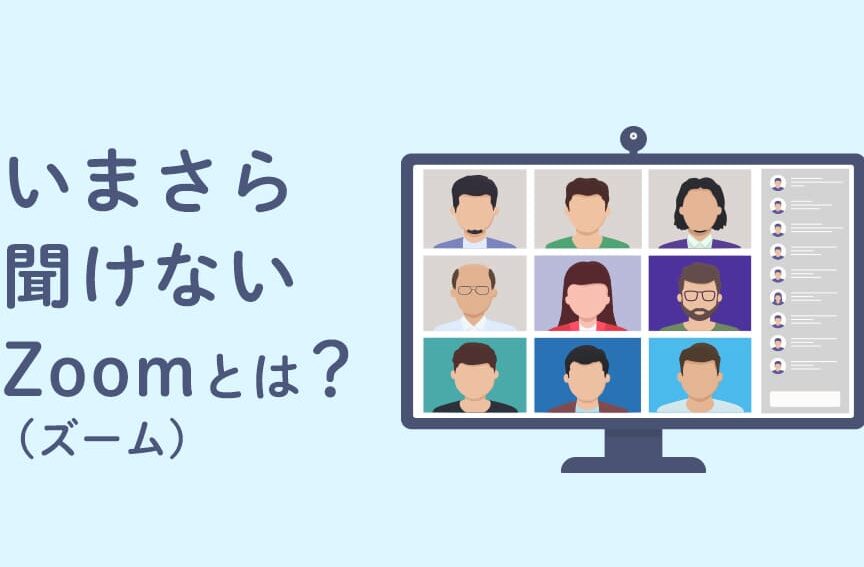
私たちは、リモートワークやオンライン授業の普及に伴い、zoomってどうやるのかを知ることがますます重要になっています。Zoomは簡単で便利なビデオ会議ツールですが初めて使う方には少し戸惑うかもしれません。本記事ではZoomの基本操作や参加方法を詳しく解説します。
皆さんは、友人や同僚とスムーズにコミュニケーションを取るためにZoomを活用したいと思っているでしょう。しかしどこから始めればいいのか不安な方も多いはずです。そこで私たちは、zoomってどうやるのという疑問にお答えしながら必要なステップをご紹介します。このガイドを通じてZoomをマスターし快適なオンライン体験を実現しましょう。さあ、一緒に学んでみませんか?
基本的なZoomの使い方
åºæ¬çãªZoomã®ä½¿ãæ¹
Zoomの基本的な使い方は非常にシンプルですが、私たちがその機能を最大限に活用するためには、いくつかの重要なポイントを押さえておくことが必要です。まず初めに、アカウントの作成と設定から始めましょう。個人用またはビジネス用のアカウントを選択し、自分に合ったプランを選ぶことで、利用可能な機能が決まります。
次に、会議の開始や参加方法について説明します。以下は、Zoomで会議を行う際の基本的な手順です:
- アプリケーションのダウンロード: Zoom公式サイトからアプリケーションをダウンロードし、インストールします。
- ログイン: 作成したアカウントでログインします。
- 新しいミーティングの開始: 「新しいミーティング」をクリックして、自分だけの会議室を開きます。
- 招待状の送信: 会議中、「参加者を招待」でメールやリンクを通じて他の参加者へ招待状を送ります。
これらのステップによって、誰でも簡単にZoomで会議を開始できます。しかし、それだけではありません。我々はさらに多くの便利な機能も利用できるので、それについて見ていきましょう。
基本機能
Zoomには多くの日常的な機能がありますが、中でも特に役立つものとして以下があります:
- 画面共有: プレゼンテーションや資料を参加者と共有できます。
- チャット機能: ミーティング中にリアルタイムでメッセージ交換が可能です。
- レコーディング: 会議内容を録音し、後から振り返ることができます。
これらは特にビジネスシーンや教育現場で重宝される要素です。次回は、このような基本的な使い方から一歩進んだ、高度な操作方法について詳しく解説していきます。
Zoomってどうやるの?初めての参加方法
Zoomã®åãã¦ã®å使æ³ã§ãé¤é 的徼表的橢裴以为对象,次請ç‰é€ å¾·çš„æ´»ç¨ã‚Zoomの初めての参加方法について、以下に詳しく説明します。
- アカウントの作成: 最初に、Zoomの公式ウェブサイトで無料アカウントを作成する必要があります。登録にはメールアドレスとパスワードが必要です。
- ミーティングリンクの取得: 参加したい会議やセミナーから送られてくるミーティングリンクを受け取ります。このリンクは、主催者からメールで送信されることが一般的です。
- クライアントソフトウェアのインストール: Zoomを使用するためには、事前にコンピュータまたはスマートフォンにZoomアプリケーションをダウンロードし、インストールしておきます。これにより、スムーズな接続が可能になります。
- 会議への参加: ミーティング開始時刻になったら、受け取ったリンクをクリックすることで自動的に会議室へ入れます。または、Zoomアプリで「参加」ボタンを押してミーティングIDとパスコードを入力します。
このような流れで私たちは簡単にZoomによる会議への参加が可能ですが、その際にも注意点があります。特に音声や映像の設定など、自分自身が快適な環境で会議に臨むためには事前確認が重要です。また、自分だけではなく他の参加者にも配慮する姿勢も大切です。そのためには以下のポイントも考慮しましょう。
- マイクとカメラのチェック: 会議前にマイクとカメラが正常に動作しているか確認し、不具合があれば早めに対処します。
- 静かな場所で参加する: 背景音や視覚的な干渉を避けるため、静かな環境から接続することが望ましいです。
- アイコンタクトとリアクション: カメラを見ることで相手とのアイコンタクトを意識し、自分も積極的なリアクションを心掛けましょう。
このような準備や配慮によって、「zoom〣〦…」という新しい形態で行われるコミュニケーションでも円滑さや効果的な情報交換を実現できます。私たち全員がこれらの基本事項について理解し実践すれば、遠隔地でも充実したコミュニケーション体験となるでしょう。
アカウント作成とサインイン手順
Zoomã®ä½æã¨ãµã¤ãƒ³ã¤ãƒ³æé は、私たちがZoomを利用する際に重要な要素です。この機能を使って効果的に会議やウェビナーを開催することができます。具体的には、以下のポイントに注意して設定を行うことが求められます。
Zoomの設定方法
- アカウント作成: Zoomの公式サイトで無料アカウントを登録します。
- ミーティングのスケジュール: ダッシュボードから「スケジュール」を選択し、日時や参加者など必要な情報を入力します。
- 招待状送信: スケジュールしたミーティングに対して、参加者への招待リンクやIDを送信します。
これらのステップはシンプルですが、それぞれ丁寧に行うことで円滑なコミュニケーションが確保されます。また、ホストとして自分自身だけでなく参加者にも配慮した設定が大切です。
便利な機能と活用法
- 画面共有: プレゼンテーションや資料共有時には、この機能を活用することで視覚的な理解が深まります。
- チャット機能: ミーティング中でも質問や意見交換ができるため、リアルタイムで意見集約が可能になります。
- 録画機能: 会議内容を後から確認するためにも録画しておくことは非常に役立ちます。
このように、多彩な機能を利用することで、一層充実したオンライン会議体験が得られます。私たちはこれらの設計と運用方法について常に学び続けていますので、新しい技術やトレンドにも柔軟に対応できるよう努めていきたいと思います。
ミーティングに参加するための準?
Zoomの機能を活用するためには、まずその基本的な設定を理解し、適切に利用することが重要です。私たちは、参加者が円滑に会議に参加できるような環境を整える必要があります。そのためには、事前にチェックすべきポイントや推奨される手順があります。以下では、特に注意すべき要素について詳しく説明します。
主要な機能と設定
- ミーティングIDとパスコード: Zoomで会議を開く際には、独自のミーティングIDとパスコードを設定することでセキュリティを確保しましょう。この2つは参加者が正しくログインするために不可欠です。
- 待機室機能: 待機室を有効にすると、参加者がホストによって承認されるまで待つことになります。これによって、不正アクセスのリスクを軽減できます。
- 録画機能: 会議内容の記録として録画機能も便利です。後から振り返りたい内容や発言などを確認できるので、多くの場面で役立ちます。
使いやすいインターフェース
Zoomは直感的なユーザーインターフェースを提供しており、新しいユーザーでも比較的簡単に操作できます。しかし、一部の隠れた機能についても理解しておくとさらに活用度が増します。
- バーチャル背景: 自宅やオフィス環境ではなく、自分好みの背景画像や動画を使用できます。この設定はプライバシー保護にも寄与します。
- リアクションボタン: 会議中に手を挙げたり、拍手したりするためのリアクションボタンがあります。これらはコミュニケーション促進につながります。
Zoomには多様な機能があり、それぞれ目的や状況によって使い方が異なるため、自身のニーズに合わせてカスタマイズすることが鍵となります。また、新しいアップデートやトレンドにも目を向けておくことで、更なる利便性向上につながります。
便利な機能と操作方法の紹介
便å©ãªæ©è½ã¨æä½æ¹æ³ã®ç´¹ä»
Zoomãs 便利な機能と操作方法について、私たちはその利便性を活かすために多くの選択肢と設定が用意されていることを理解しています。これらの機能は、会議やセミナーの円滑な進行をサポートするだけでなく、参加者同士のコミュニケーションの質も向上させる効果があります。
利用可能な便利機能
- 画面共有: Zoomでは、参加者が自分の画面をリアルタイムで共有できるため、プレゼンテーションやデモがスムーズに行えます。他のメンバーが資料を見ることができ、一緒にディスカッションを進めることが可能です。
- チャット機能: ミーティング中でも個別またはグループチャットで質問やコメントを送信できます。この機能は、発言するタイミングを逃した場合にも情報交換ができるため非常に有効です。
- 録画オプション: 会議内容を録画して後から確認することもできます。これにより重要なポイントを見逃してしまった場合でも安心です。録画されたコンテンツは再視聴することで学び直しにも役立ちます。
操作方法
私たちがZoom の便利な機能を利用するには、その操作方法について知識が必要です。基本的な使い方として以下の点があります。
- アカウント作成: Zoom を使用するにはまずアカウント登録が必要です。公式サイトから簡単に申し込むことができます。
- ミーティングへの参加: 招待リンクまたはミーティングIDとパスワードで簡単に参加できます。また、事前にアプリケーションをインストールしておくことでスムーズな接続が可能になります。
- 設定調整: ミーティング前に音声やビデオ設定など、自分好みに調整することで快適さ向上します。また、バックグラウンド変更なども活用するとプロフェッショナル感アップにつながります。
このように、多彩な機能とシンプルな操作方法によってZoom はリモートコミュニケーション環境で不可欠なツールとなっています。その利便性を最大限生かすためには各種設定や機能について理解し、自分自身で積極的に試してみることがお勧めです。