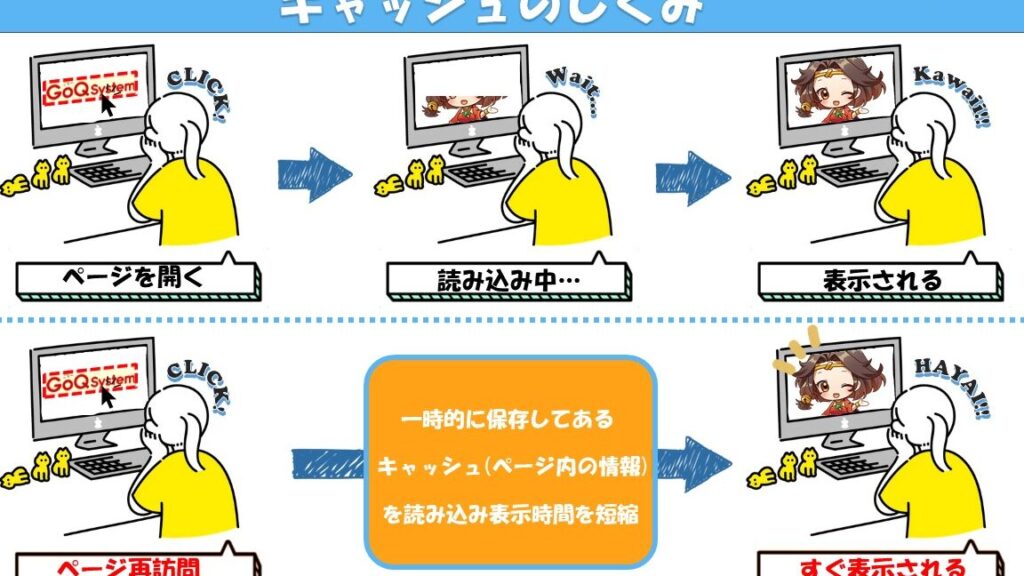
私たちは日常的にスマートフォンやコンピュータを使用していますが、キャッシュ削除 どうやるかを理解することは非常に重要です。ブラウザやアプリケーションのキャッシュが溜まると動作が遅くなり、ストレージの無駄遣いにつながります。このため定期的なキャッシュ削除が必要です。
この記事では、キャッシュ削除 どうやるかについて具体的な手順と注意点をご紹介します。簡単に実践できる方法をお伝えしつつ、間違った操作によるトラブルも避けられるよう詳しく解説します。私たちと一緒にデバイスを快適に保つための知識を身につけていきましょう。
あなたのデバイスは本当に最適化されていますか?今すぐその疑問を解消し快適さを手に入れましょう!
キャッシュ削除 どうやる:基本的な手順
キャッシュ削除は、デバイスやアプリのパフォーマンスを向上させるために重要な手順です。ここでは、一般的なキャッシュ削除の基本的な手順について説明します。このプロセスは簡単でありながら、効果的に問題を解決することができます。
まず、私たちが実行すべき手順を以下に示します。
- 設定メニューを開く: デバイスの設定アイコンをタップし、「設定」メニューにアクセスします。
- ストレージまたはアプリケーション管理を選択: ストレージ管理やアプリケーションのオプションを見つけます。
- 対象となるアプリを選択: キャッシュをクリアしたい特定のアプリケーション名をタップします。
- キャッシュ削除ボタンを探す: アプリ情報画面で、「キャッシュ削除」または「データクリア」のオプションが表示されますので、それを選択します。
- 確認する: 確認ダイアログが表示された場合は、指示に従って操作を続けます。
これらのステップでは、どんなデバイスでも共通して行える基本的な流れとなります。一部の機器では若干異なるかもしれませんが、大まかな流れは同じです。また、この作業によってスペースが解放され、動作速度も向上するでしょう。
次に、具体的なブラウザごとのキャッシュ削除方法について詳しく見ていきます。
ブラウザごとのキャッシュ削除方法
私たちが日常的に使用するウェブブラウザは、それぞれ異なるキャッシュ削除の手順を持っています。ここでは、主要なブラウザごとの具体的なキャッシュ削除方法について詳しく説明します。これによって、特定のブラウザで問題が発生した際に迅速に対応できるようになるでしょう。
Google Chrome
- 設定メニューを開く: 右上の3点アイコンをクリックし、「設定」を選択します。
- プライバシーとセキュリティ: 左側のメニューから「プライバシーとセキュリティ」をクリックします。
- 閲覧履歴データの削除: 「閲覧履歴データを削除する」ボタンを押します。
- 期間を選択: 削除したい期間(例:過去1時間、全期間など)を選びます。
- キャッシュされた画像とファイル: このオプションにチェックを入れ、「データを削除」をクリックします。
Mozilla Firefox
- 設定メニューへのアクセス: 右上の三本線アイコンから「設定」を選択します。
- プライバシーとセキュリティ: サイドバーで「プライバシーとセキュリティ」タブをクリックします。
- クッキーとサイトデータ: 「クッキーおよびサイトデータ」の項目までスクロールし、「データ管理」を選択します。
- キャッシュクリアの実行: 「すべて消去」または個別に不要なサイトのデータだけを消去できます。
Microsoft Edge
- 設定メニューへ移動: 右上隅にある3点アイコンより「設定」を開きます。
- プライバシー、検索、およびサービス: 左側パネルでこのオプションを選択します。
- クリアするデータの選択: ページ下部までスクロールして「閲覧データのクリア」を見つけます。「今すぐクリア」をクリックしてください。
- 必要なオプションにチェックマーク: 「キャッシュされた画像とファイル」にチェックし、期間も指定して「クリア」ボタンを押します。
Safari (Mac)
- Safariメニューへアクセス: 上部メニューバーから「Safari」を選び、「環境設定」に進みます。
- 詳細タブへ移動: 「詳細」タブで「メニューバーに”開発”メニューを表示」にチェックマークを入れます。この後、開発者用メニューが表示されますので、その中から操作できます。
- キャッシュの空白化実行 : メニューバーから「開発」→「キャッシュ을空白化」と進んでください。
各ブラウザには独自の手順がありますが、このガイドラインに従うことで簡単かつ効率的にキャッシュ削除が可能です。また、このプロセスによってウェブページが正常に表示されるようになり、快適なインターネット体験につながります。次はスマートフォンでの具体的な手順について説明いたします。
スマートフォンでのキャッシュクリア手順
スマートフォンでのキャッシュ削除は、ウェブブラウジング体験を改善するために重要な手順です。多くの場合、アプリやブラウザが正常に機能しなくなる原因は、キャッシュデータの蓄積によるものです。ここでは、主要なスマートフォンプラットフォーム(iOSとAndroid)における具体的な手順を詳しく説明します。
iOSデバイスでのキャッシュクリア
- 設定メニューを開く: ホーム画面から「設定」をタップします。
- Safariの設定へ進む: スクロールして「Safari」を選択します。
- 履歴とWebサイトデータを消去: 「履歴とWebサイトデータを消去」オプションをタップし、確認メッセージが表示されたら再度「消去」を選びます。
Androidデバイスでのキャッシュクリア
Google Chrome
- Chromeを開く: アプリ一覧からChromeアイコンをタップします。
- 設定メニューへのアクセス: 右上隅の3点アイコンをタップし、「設定」を選択します。
- プライバシー: 「プライバシー」オプションを選択し、その後「閲覧履歴データの削除」をタップします。
- 期間と項目の選択: 削除したい期間と、「キャッシュされた画像とファイル」にチェックマークを入れ、「データ削除」を実行します。
Firefox
- Firefoxアプリ起動: アプリ一覧からFirefoxアイコンを開きます。
- メニューへのアクセス: 右上隅の三本線アイコンから「設定」に移動します。
- プライバシーとセキュリティ: 「プライバシー」とその後「クッキーおよびサイトデータ」の項目までスクロールして、「管理」を選択します。
- 不要なキャッシュの削除: 個別に不要なサイト情報もしくは全て消去することができます。
注意点
スマートフォンでキャッシュ削除する際には、一部保存されているログイン情報や設定が失われる可能性があります。そのため、大切な情報は事前にバックアップすることをおすすめいたします。このようにして、私たちは効率的かつ安全にスマートフォン上で問題解決できるでしょう。次章では注意すべきポイントやトラブルシューティングについてご紹介いたします。
注意すべきポイントとトラブルシューティング
スマートフォンでキャッシュ削除を行う際には、いくつかの注意点があります。これらのポイントを理解しておくことで、よりスムーズに作業を進めることができるでしょう。また、トラブルシューティングについても知識を持っておくと、問題解決に役立ちます。
まず、一部のアプリやブラウザではキャッシュデータを削除すると同時に、ログイン情報や個別設定が失われる可能性があります。そのため、大切な情報は事前にバックアップしておくことが重要です。特にオンラインバンキングやショッピングサイトなど、頻繁に利用するサービスについては注意が必要です。
次に、キャッシュ削除後には一時的にページの読み込み速度が遅くなることがあります。これは新しいデータが再度ダウンロードされるためですが、数回の訪問で通常通りの速度に戻ります。この現象は正常なプロセスなので心配する必要はありません。
トラブルシューティング
以下はいくつか一般的なトラブルとその対処法です:
- アプリがクラッシュする: キャッシュ削除後もアプリが正常に動作しない場合、一度アプリを再起動したり、端末自体を再起動してみてください。
- 特定のウェブサイトへのアクセス不可: キャッシュクリア後、一部ウェブサイトへアクセスできない場合は、そのサイトのサーバー側で問題が発生している可能性があります。他の日付や時間帯でも試す価値があります。
- エラー表示: アクセス時にエラーコードが表示された際には、そのエラーコードによって具体的な原因を調べて対応策を講じましょう。
このような注意点やトラブルシューティング方法を押さえておけば、「キャッシュ削除 どうやる」過程で遭遇するリスクを軽減し、安全かつ効果的な操作が実現します。引き続き効果的なキャッシュ管理について探求していきましょう。
効果的なキャッシュ管理のためのヒント
効果的なキャッシュ管理を実現するためには、いくつかのポイントに留意する必要があります。これらのヒントを活用することで、「キャッシュ削除 どうやる」のプロセスがさらに円滑になり、デバイスのパフォーマンス向上にも寄与します。
定期的なキャッシュ削除
私たちは、定期的にキャッシュを削除することが重要です。特に使用頻度の高いアプリやブラウザでは、蓄積されたデータが動作を遅くすることがあります。月に一度はキャッシュクリアを行うと良いでしょう。また、アプリごとに設定できる自動清掃機能も利用すると便利です。
使わないアプリのアンインストール
不要なアプリはデバイス内で無駄なスペースを占めるだけでなく、それに伴ってキャッシュも増えます。そのため、あまり使わないアプリは思い切ってアンインストールし、新しい情報だけを保持するよう心掛けましょう。この小さな手間が、大きな改善につながります。
クラウドサービスとの連携
クラウドサービスを利用してデータ管理を行うことで、ローカルのストレージやキャッシュへの依存度が下がります。例えば、自動バックアップ機能などで大事なデータをクラウド上に保存し、本体から削除すれば、空き容量も増え快適になります。また、この方法では必要時にいつでもアクセス可能になります。
これらのヒントを実践することで、「キャッシュ削除 どうやる」だけでなく、その後の管理についても効率化されます。日々の運用によって得られる効果は非常に大きいため、自分自身でも試してみてください。