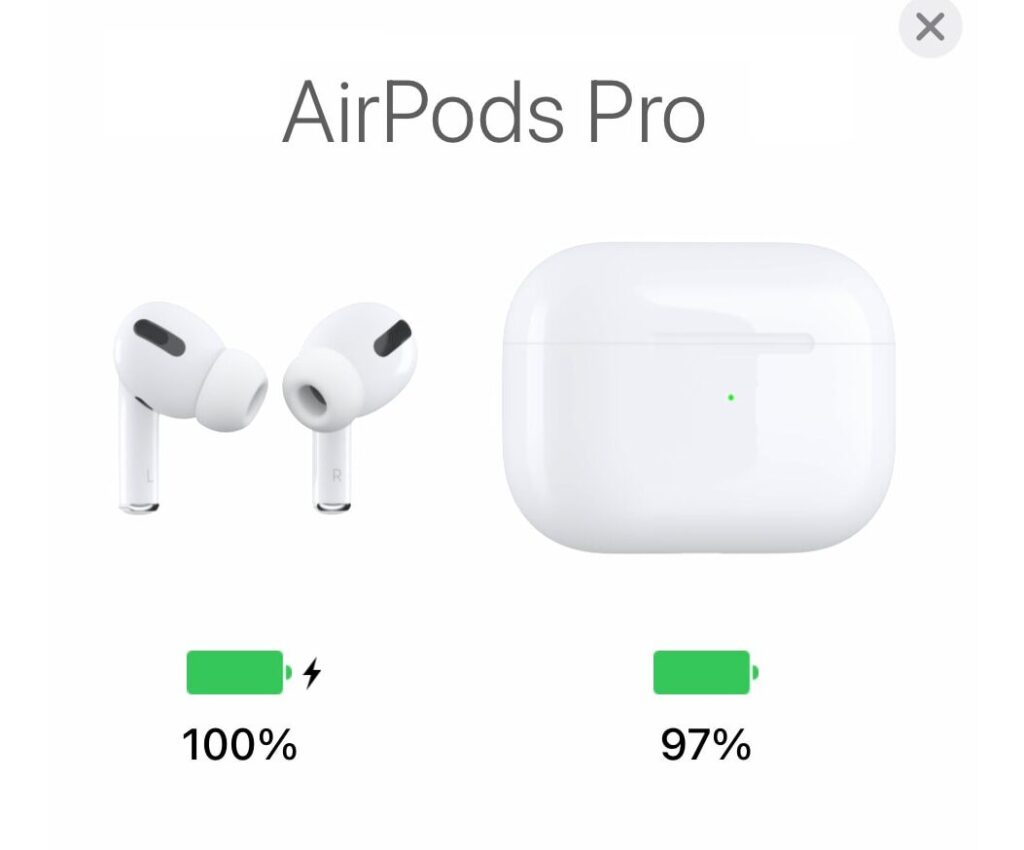
私たちの生活に欠かせない存在となったAirPodsですが、airpodsの充電状況はどうやって確認する?という疑問を持つ方も多いでしょう。AirPodsがいつ充電切れになるかを知ることは、快適な音楽体験や通話を維持するために重要です。このブログでは、簡単にできる方法をご紹介します。
まずはiPhoneやiPadとの連携機能について触れます。またAirPods本体のインジケーターや音声アシスタントの活用法などさまざまな方法で充電状況を確認できます。正しい手順を知っておくことで、急なバッテリー切れを防ぎましょう。
あなたも日常的にAirPodsを使用しているなら、その充電状態が気になりますよね。一緒にその確認方法について詳しく見ていきましょう。
Airpodsの充電状況はどうやって確認する?
Airpodsの充電状況を確認する方法は、非常にシンプルで便利です。私たちは、さまざまなデバイスを使ってその状態をチェックできるため、特に外出中でも安心して使用することができます。以下に、主な方法をご紹介します。
iPhoneでの確認方法
iPhoneとの連携を利用すると、Airpodsの充電状況は簡単に確認できます。具体的には次の手順です:
- Airpodsを装着: Airpodsを耳に装着します。
- ホーム画面からウィジェットへアクセス: ホーム画面を右にスワイプし、「バッテリー」ウィジェットを探します。
- 表示される情報: Airpodsのバッテリー残量が表示されます。
この方法では、左耳と右耳それぞれの充電状況も個別に確認可能です。また、このウィジェットがない場合は、「設定」アプリから「Bluetooth」を選択し、自分のAirpods名の横にあるバッテリーアイコンを見ることでも確認できます。
Macでのチェック
Macユーザーの場合も簡単です。以下のステップで充電状況を把握できます:
- Bluetoothメニューへのアクセス: Mac画面上部のメニューバーからBluetoothアイコン(またはAppleメニュー)をクリックします。
- 接続されたデバイス: 接続されているデバイスリストからAirpodsを探します。
- バッテリー残量表示: Airpods名の隣に現在の充電状況が示されています。
このようにして、私たちの日常的な作業中でも素早く情報を得られます。
充電ケースで状態確認
さらに便利なのは、充電ケース自体にも機能があります。このケースにはLEDインジケーターが搭載されており、その色によって充電状態がわかります:
- 緑色点灯: 十分なバッテリー残量あり
- オレンジ色点灯: バッテリー残量低下中
ケースからAirpodsを取り出す前にも、このインジケーターによって事前チェックが可能なので、とても実用的です。
これらすべての方法や機能のおかげで、「」という疑問には容易に答えることができるでしょう。他にも何か問題が発生した場合についても後ほど詳しく見ていきますので、ご安心ください。
iPhoneでAirpodsのバッテリー残量をチェックする方法
iPhoneを使用してAirpodsのバッテリー残量を確認するのは非常に簡単です。私たちが日常的に使うデバイスであるiPhoneとの連携によって、手軽に状態を把握できます。以下では、このプロセスを詳しく説明します。
Airpodsのバッテリー表示
- Airpodsを耳にはめる: まず、Airpodsを実際に装着します。このステップは重要です。
- ウィジェットや設定から確認:
- ホーム画面で右にスワイプし、「バッテリー」ウィジェットがあればそこから確認できます。
- もしウィジェットがない場合は、「設定」アプリから「Bluetooth」を選択し、自分のAirpods名の隣に表示されるバッテリーアイコンを見ることでもチェック可能です。
バッテリー状況の詳細
この方法では、左耳と右耳それぞれの充電状況も個別に確認できるため、どちらか片方だけが充電切れになるリスクも軽減されます。また、iPhone上で直接見ることで、一目で現在の充電状況が把握できるため、とても便利です。外出先でも安心して音楽や通話を楽しむことができます。
さらに、自動的に接続された状態の場合、画面上部にポップアップ通知としても表示されることがあります。この通知によって瞬時に充電状態を知ることができるので、本当に役立つ機能と言えるでしょう。
MacでAirpodsの充電状態を確認する手順
Macを使用してAirpodsの充電状況を確認する方法は、iPhoneと比べて少し異なりますが、非常にシンプルです。私たちの仕事や日常生活で使うことが多いMacとの連携によって、簡単にバッテリー残量を把握できます。このセクションでは、その手順を詳しく解説します。
Airpodsを接続する
まず最初に、AirpodsがMacに接続されている必要があります。以下のステップで接続状況を確認できます。
- Bluetooth設定を開く: MacのメニューバーからAppleアイコンをクリックし、「システム設定」または「環境設定」を選択します。その後、「Bluetooth」を選びます。
- Airpodsの接続状態を見る: Bluetooth設定画面で、自分のAirpodsがリストに表示されているか確認します。表示されていれば、すでに接続されています。
充電状態の確認方法
Airpodsが接続されたら、次はその充電状態をチェックします。これも非常に簡単ですのでご安心ください。
- 音量コントロールから確認: 画面右上の音量アイコン(スピーカー型)をクリックすると、小さなウィンドウが開きます。この中にAirpods名とともにバッテリー残量が表示されるので、それを見ることで現在の充電状況がわかります。
- コントロールセンターからもチェック可能: macOSの場合、右上隅から下へスワイプしてコントロールセンターを開くと、「オーディオ」セクション内でも同様にバッテリー残量を見ることができます。
充電ケースによる追加情報
Airpodsは充電ケースにも対応しています。ケース自体にもLEDインジケーターがありますので、それによってもバッテリー状況を把握することができます。以下はその見方です:
| LEDインジケーターの色 | 意味 |
|---|---|
| 緑色 | 十分なバッテリー残量あり(満充電) |
| 琥珀色(黄色) | バッテリー残量低下(要充電) |
This way, we ensure that our Airpods are always ready for use without any unexpected interruptions during our tasks or leisure activities.
充電ケースを使ったAirpodsの状態確認方法
Airpodsの充電状況を確認する際に、充電ケースは非常に便利なツールです。ケース自体にはLEDインジケーターが搭載されており、これによって簡単にバッテリー残量を把握できます。このセクションでは、充電ケースを使用してAirpodsの状態を確認する方法について詳しく説明します。
LEDインジケーターの使い方
まずは、充電ケースのLEDインジケーターがどのように機能するかを理解しましょう。このインジケーターは、Case内のAirpodsやCase自体のバッテリー状況を示しています。具体的には以下のようになります:
| LEDインジケーターの色 | 意味 |
|---|---|
| 緑色 | 十分なバッテリー残量あり(満充電) |
| 琥珀色(黄色) | バッテリー残量低下(要充電) |
| 赤色 | 非常に低いバッテリー残量(すぐに充電が必要) |
このように、私たちは簡単に充電ケースからAirpodsとその状態をチェックできます。また、充電ケース自体も定期的に確認し、その状態が良好であることを確保することが重要です。
Airpodsとケースとの連携チェック
さらに、Airpodsが正しく接続されている場合、その位置でもう一度確認できるポイントがあります。以下の手順で行えます:
- 空き容量確認:エアポッズが完全に収納されていることを確かめます。
- フタを開ける:蓋を開けることで、自動的にデバイスへの接続状況も更新されます。
- スマートフォンで再チェック:iPhoneやMacで最終的なバッテリー情報も調べましょう。
This way, we ensure a thorough understanding of our Airpods’ battery status, allowing us to enjoy our audio experience without interruptions. いつでも快適な音楽体験や通話品質を維持できるよう努めましょう。
バッテリー表示が出ない場合の対処法
Airpodsの充電状況を確認するための便利な方法がいくつかありますが、時にはバッテリー表示が出ないという問題に直面することもあります。これによって、充電状態を把握できず、不安になることがあります。このセクションでは、について詳しく説明します。
デバイスとの接続確認
まず最初に行うべきは、Airpodsとデバイス(iPhoneやMac)の接続状況を確認することです。以下の手順でチェックできます:
- Bluetooth設定を確認: デバイスのBluetooth設定画面を開き、Airpodsが正しく接続されているか確かめます。
- 再接続試行: Airpodsを一度切断し、その後再度接続してみましょう。
- 他のデバイスで試す: 別のデバイスに接続してみることで、問題が特定できる場合があります。
ソフトウェアアップデート
次に考慮すべき点は、お使いのデバイスやAirpods自体のソフトウェアアップデートです。古いソフトウェアは正常な動作を妨げる原因となりますので、最新バージョンへのアップグレードがおすすめです。手順は以下の通りです:
- iPhoneの場合: 設定→一般→ソフトウェア・アップデートから最新情報を取得します。
- Macの場合: Appleメニュー→システム環境設定→ソフトウェア・アップデートで更新内容を確認します。
ハードウェアリセット
もし上記の方法でも解決しない場合は、Airpods本体と充電ケース両方のハードウェアリセットも検討しましょう。具体的な手順は以下になります:
- ケース内にAirpodsを戻す
- ケースフタを閉じて約30秒待つ
- フタを開けた状態で背面ボタンを15秒以上押し続ける(LEDインジケーターが白色点滅)
- Aipodsと再ペアリングするため、Bluetooth設定から削除して、新規登録してください。
This way, we can address the issue of the battery display not appearing on our Airpods. A thorough check of connections and software updates will often resolve most issues, allowing us to enjoy uninterrupted audio experiences.