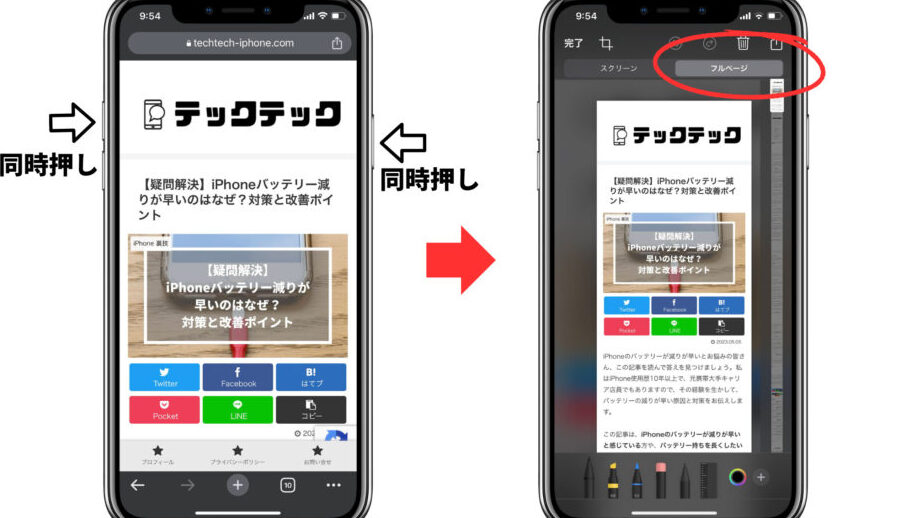
私たちは日常生活の中で、特にスマートフォンを使っているときにスクリーンショットを撮ることが多いです。しかし、iPhoneでフルサイズのスクショはどうやって撮る?という疑問を持つ方も少なくないでしょう。通常のスクリーンショットでは画面全体を捉えることができませんが、フルサイズ機能を利用すれば簡単に解決できます。
この記事では、iPhoneでフルサイズのスクショを撮影する方法について詳しく解説します。このテクニックは特にウェブページや長いチャット履歴など、全体像を保存したいときに便利です。皆さんもこの機能を活用して、一歩進んだスクリーンショットライフを楽しみませんか?
iPhoneでフルサイズのスクショはどうやって撮る?基本的な手順
iPhoneでフルサイズのスクショを撮るための基本的な手順は、非常にシンプルですが、いくつかのポイントに注意する必要があります。まず、私たちが使用するiPhoneのモデルによって操作方法が異なる場合がありますので、その点を考慮に入れて進めていきます。
スクリーンショットを撮る基本ステップ
- 画面表示: フルサイズでキャプチャしたい内容を画面に表示します。
- ボタン操作:
- iPhone X以降のモデルでは、右側のサイドボタンと音量アップボタンを同時に押します。
- iPhone 8以前のモデルでは、ホームボタンとサイド(またはトップ)ボタンを同時に押します。
- 確認: スクリーンショットが成功すると、一瞬画面がフラッシュし、小さなサムネイルが左下隅に表示されます。これをタップすると編集や共有が可能です。
注意すべきポイント
- スクリーンショットは通常、全体の画面をキャプチャします。しかし、ウェブページなど長いコンテンツの場合には、「フルページ」オプションも利用できます。この機能はSafariブラウザ内でのみ利用可能です。
- スクリーンショット後には、自動的に「写真」アプリ内の「スクリーンショット」アルバムにも保存されますので、いつでもアクセスできます。
これらの手順を踏むことで、iPhoneで簡単にフルサイズのスクショを撮影することができます。我々もこのプロセスによって、多くの情報や思い出を効果的に記録できています。
iPhoneのモデルごとのスクリーンショット方法
iPhoneのモデルによってスクリーンショットを撮る方法は異なります。そのため、使用しているデバイスに応じた正しい手順を知っておくことが重要です。以下では、主要なiPhoneモデルごとのスクリーンショットの取り方を詳しく説明します。
iPhone X 以降のモデル
- 操作方法: サイドボタンと音量アップボタンを同時に押し、すぐに放します。
- 確認: スクリーンショットが成功すると画面がフラッシュし、小さなサムネイルが表示されます。このサムネイルをタップすることで編集や共有が可能です。
iPhone 8 および 7 のモデル
- 操作方法: ホームボタンとサイド(またはトップ)ボタンを同時に押し、その後すぐに放します。
- 確認: 成功した場合には同様に画面がフラッシュし、サムネイルも表示されます。
iPhone 6s およびそれ以前のモデル
- 操作方法: ホームボタンと上部(または側面)ボタンを同時に押してから放します。
- 確認: スクリーンショット成功時には画面フラッシュと共にサムネイルも現れます。
これらの手順を理解することで、各自のiPhoneで簡単かつ迅速にスクリーンショットを撮影できるようになります。特定の機能やオプションについても次のセクションで詳しく見ていきましょう。
フルサイズスクショを撮るための設定変更
フルサイズのスクリーンショットを撮るためには、iPhoneの設定を適切に変更することが重要です。特に、デフォルトの設定では一部のアプリやコンテンツでフルサイズが取得できない場合があります。そのため、以下の手順を実行して必要な設定を確認し、変更しましょう。
スクリーンショット設定の確認
- 設定アプリを開く: ホーム画面から「設定」を選択します。
- アクセシビリティを選択: 設定メニュー内で「アクセシビリティ」をタップします。
- タッチを選ぶ: アクセシビリティオプションから「タッチ」をクリックします。
- AssistiveTouchを有効にする(任意): 必要に応じてAssistiveTouch機能をオンにすると、より便利になります。
画面表示モードの調整
- フルサイズスクリーンショットは、高解像度で表示されることが求められます。次に、「ディスプレイと明るさ」セクションから以下の点もチェックしてください。
- ズーム表示と標準表示:
- 「ズーム表示」にすると、一部アプリでフルサイズが制限される場合があります。「標準表示」に戻すことで全体的な画像取得が改善されます。
アプリごとの設定
特定のアプリでは独自のスクリーンショット機能があります。このため、使用したいアプリ内でも設定やオプションを見直すことが大切です。例えば:
- 一部のブラウザでは、「ページ全体」をキャプチャできる機能があります。この機能は通常、「共有」メニュー内で利用可能です。
これらのステップによって、iPhoneでフルサイズのスクリーンショットを撮影する準備が整います。次は特定アプリ別にどれだけ効果的かをご紹介しましょう。
アプリ別のフルサイズスクショ取得方法
特定のアプリでフルサイズのスクリーンショットを取得する方法は、アプリごとに異なるため、それぞれの設定や機能を理解しておくことが重要です。以下では、人気のあるいくつかのアプリについて具体的な手順をご紹介します。これにより、私たちが必要な情報やコンテンツを簡単にキャプチャできるようになります。
ブラウザアプリ
多くのウェブブラウザには、ページ全体をスクリーンショットとして保存する機能があります。この機能を利用すると、長いウェブページでも一度にキャプチャできます。
- Safari: 画面下部の共有ボタンから「ページ全体」を選択します。
- Chrome: スクリーンショット後、「画像編集」オプションで「全画面」を選択可能です。
メッセージングアプリ
WhatsAppやLINEなどのメッセージングアプリでは、一部制限がありますが、会話内容を効果的にキャプチャできます。特にグループチャットの場合など、多くの情報が含まれていることが多いです。
- LINE: スクリーンショット後、「トーク履歴」をエクスポートして、全体像を保存可能です。
- WhatsApp: メッセージ一覧から直接スクリーンショットを撮影する際は、大きめなフォント表示に切り替えると良いでしょう。
SNSアプリ
SNSでは通常、自分自身または他者による投稿内容が対象となります。各SNSで特有な機能も活用しましょう。
- TikTok: 動画プレイヤー内で「シェア」オプションよりスクリーンショット取得可能です。
- Instagram: 投稿への長押し操作で「シェア」メニューから相手への送信時にスクリーンショットが記録されます。
これらの手順を参考にすることで、さまざまなアプリ内でもフルサイズでスクリーンショットを取得できるようになります。それぞれ異なる方法ですが、一貫した目的は同じですので、自分のお好みに合わせて活用してください。次はトラブルシューティングについて見ていきましょう。
トラブルシューティング:うまくいかない時の対処法
時には、iPhoneでフルサイズのスクリーンショットを取得する際に問題が発生することがあります。ここでは、よくあるトラブルとその解決策について詳しく説明しますので、安心して対処できるようになります。
スクリーンショットが撮れない場合
まず最初に確認したいのは、基本的な操作手順です。特定のボタンを押すタイミングや組み合わせを見直しましょう。以下のポイントに注意してください。
- ボタンの同時押し: 側面ボタンと音量アップボタンを同時に押す必要があります。この時、短時間でしっかりと押し続けることが重要です。
- デバイスの再起動: 一時的な不具合の場合もありますので、一度デバイスを再起動すると改善されることがあります。
アプリによる制限
特定のアプリではフルサイズスクリーンショット機能が制限されている場合もあります。その場合は以下を試してみてください。
- 設定の確認: アプリ内の設定メニューからスクリーンショット機能が有効になっているか確認しましょう。
- アプリ更新: 使用しているアプリが最新バージョンでない場合、新しい機能や修正が反映されていない可能性がありますので、App Storeから更新します。
画像編集後の保存エラー
スクリーンショットを撮った後、画像編集画面でエラーが発生することもあります。この問題への対処法としては:
- ストレージ容量: iPhone内のストレージ容量不足によって保存できない場合があります。「設定」→「一般」→「iPhoneストレージ」で空き容量を確認してください。
- 他アプリとの干渉: 他に開いているアプリやバックグラウンドで動作しているプロセスが影響することも考えられます。一度、それらを閉じてから再試行します。
これらの方法でも解決しない場合は、Appleサポートへ問い合わせることも検討してください。それぞれ異なる原因によって問題が発生しているため、自分自身で解決できないケースもあり得ます。