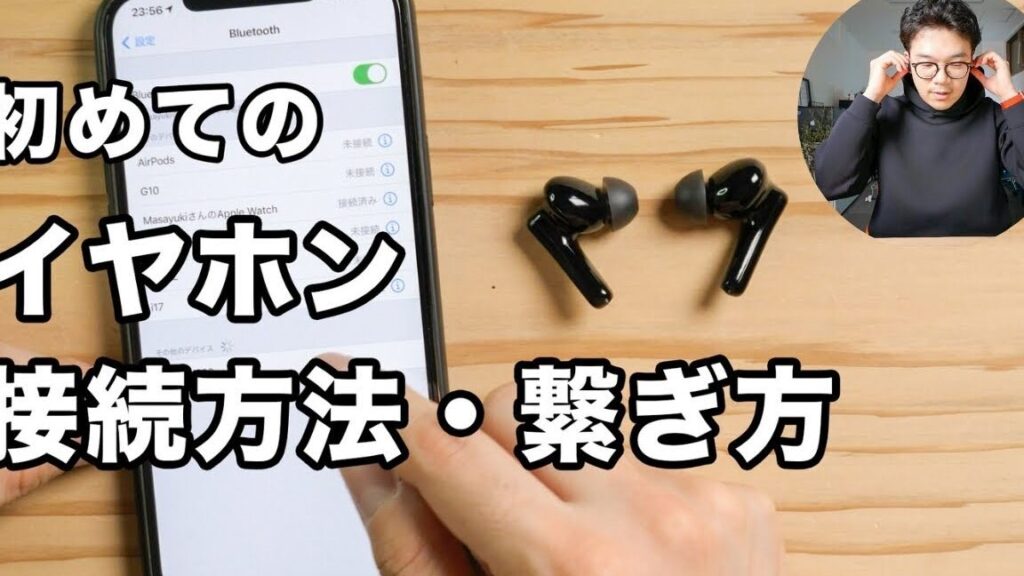
ワイヤレスイヤホンは私たちの日常生活に欠かせないアイテムとなっています。音楽を聴く時や通話をする時に便利で快適です。しかし「ワイヤレスイヤホンをどうやって接続する?」と悩んでいる方も多いのではないでしょうか。このガイドでは、簡単な手順とポイントを紹介し、スムーズにデバイスとの接続ができるようお手伝いします。
まずは基本的な接続方法から始めましょう。スマートフォンやタブレットなどのデバイスとワイヤレスイヤホンをつなげる過程は意外とシンプルです。しかしいくつかの注意点があります。それらを理解しておくことでよりスムーズに接続できるようになります。「ワイヤレスイヤホンをどうやって接続する?」という疑問が解消されたら、あなたもすぐにお気に入りの音楽やポッドキャストを楽しむことができますよ。さあ一緒にこの旅に出てみませんか?
ワイヤレスイヤホンをどうやって接続する?基本的な手順
ã¯ã¤ã¤ã¬ã¹ã¤ãƒ¤ãã³ã㥩æ¶å¡ç´ æ¸ç
Bluetooth接続の基本的な手順について説明します。まず、デバイスをペアリングモードにする必要があります。これは通常、設定メニューまたはデバイスの物理ボタンで行います。その後、別のデバイス(スマートフォンやPCなど)でBluetooth設定を開き、利用可能なデバイスのリストから接続したいデバイスを選択します。このプロセスでは、一時的なPINコードが要求されることがありますので注意してください。これにより安全に接続が確立されます。
接続手順
- ペアリングモードを有効にする: デバイスごとに異なる方法ですが、多くの場合、電源ボタンを長押ししてペアリング状態になります。
- Bluetooth設定を開く: スマートフォンやタブレットの設定メニューからBluetoothオプションにアクセスします。
- 接続先デバイスの選択: 利用可能なデバイス一覧から目的のデバイス名をクリックします。
- PINコード入力: 表示されたPINコードを確認し、必要ならば入力して接続完了です。
この一連のステップによって、我々はさまざまな Bluetooth デバイス間で簡単かつ迅速に接続できるようになります。特定の状況や製品によっては若干手順が異なる場合もあるため、その際は各製品マニュアルをご参照ください。また、新しい技術や更新によって手順が変わることもありますので、常に最新情報をチェックすることが重要です。
Bluetooth設定の確認と準?
Bluetoothの接続プロセスには、いくつかの重要なステップがあります。これらのステップを理解することで、接続設定がスムーズに行えるようになります。私たちは、Bluetoothデバイスを効果的に設定し、使用するために必要な知識を共有します。
まずは接続対象となるデバイスを確認し、その機能と互換性を理解しましょう。特定のBluetoothデバイスやアプリケーションによっては、独自のセットアップ手順がある場合もあります。このため、それぞれの製品マニュアルや公式ウェブサイトで情報収集することが非常に重要です。
次にBluetooth設定メニューへのアクセス方法について説明します。一般的にはスマートフォンやコンピュータの「設定」メニューからBluetoothオプションを選択し、有効化します。その後、ペアリングモードにする必要があります。この手順はモデルによって異なるため、自分のデバイスで正確な操作方法を確認してください。
Bluetooth接続時の注意点
- 他のデバイスとの干渉: Bluetooth通信は近距離(通常10メートル以内)で行われますが、多くの電波環境では他の無線信号と干渉する可能性があります。そのため、周囲に多くの電子機器がある場合、一時的にそれらをオフにしてみると良いでしょう。
- ペアリング時のPINコード: 一部の場合では、接続先デバイスから提示されるPINコードを入力する必要があります。この際には正しいPINコードを入力しない限り、安全な接続ができませんので注意してください。
- ソフトウェアアップデート: デバイス間で円滑な通信を保つためにも、常に最新ソフトウェアへのアップデートが推奨されます。特定理論上、新しいファームウェアやドライバーは不具合修正や新機能追加につながります。
このような基本的なポイントさえ押さえておけば、「Bluetooth接続」を通じて様々な便利さを享受できます。また、不明点があればサポート窓口へ問い合わせることも一つです。それぞれ専用技術者による適切なサポートによって問題解決も早まります。
接続方法の詳細な解説
Bluetooth接続の方法は、私たちがさまざまなデバイスを使う上で非常に重要です。これには主に「ペアリング」と呼ばれるプロセスが含まれます。このプロセスでは、2つのBluetooth対応デバイスが互いに通信するための信号を確立し、リンクを形成します。以下に、一般的な接続手順と注意点を詳述します。
一般的な接続手順
- デバイスの準備: 接続したい両方のデバイス(例:スマートフォンとイヤフォン)のBluetooth機能をオンにします。
- 検索モードへの切替: 接続先のデバイスで「ペアリング」または「検索」モードに設定します。多くの場合、ボタン操作や設定メニューから行えます。
- リストから選択: スマートフォンなどで表示される利用可能なデバイスのリストから目的のデバイスを選びます。
- PINコード入力: 必要に応じてPINコードや確認番号を入力し、安全性を確保します。
注意点
- 距離と障害物: Bluetoothは通常10メートル以内で最適に機能しますが、大きな障害物や他の電子機器によって干渉されることがあります。そのため、なるべく近距離で使用することが推奨されます。
- 互換性: 全てのBluetoothデバイスが互換性があるわけではありませんので、特定の商品情報や仕様書も確認しておく必要があります。
- 安全性: セキュリティ上、自動接続や不明なデバイスとのペアリングには注意が必要です。不正アクセス防止策として、自動接続機能はオフにしておくことも考慮すべきです。
このようなステップと注意点を理解することで、「Bluetooth接続」をより効果的かつ安全に利用できるようになるでしょう。また、新しい技術や製品について常に最新情報をチェックすることも大切です。
トラブルシューティングのポイント
私たちがBluetooth接続を行う際に直面することのある一般的な問題について、ここでは具体的な例を挙げて説明します。これらの問題は、特に初めてBluetoothデバイスを使用する方や接続が不安定な場合によく見受けられます。
一般的な問題とその解決策
- デバイスの発見不可:
- Bluetoothデバイスがペアリングモードになっていない場合、他の機器から認識されません。このため、まずは対象デバイスの設定を確認し、ペアリングモードにしておく必要があります。
- 接続エラー:
- 接続中にエラーが発生することがあります。これは主に距離や障害物による信号干渉が原因です。接続したいデバイスとの距離を近づけ、周囲の障害物を取り除くことで改善できます。
- 音質の劣化:
- Bluetoothで音楽などをストリーミングしている際に音質が悪化することがあります。この場合は、一度接続を解除し再度接続することで改善されることもあります。また、高品質なオーディオコーデック(aptXなど)に対応したデバイス同士であれば、より良い音質が期待できます。
- 電源管理設定:
- 一部のスマートフォンやタブレットでは、省電力モードや自動スリープ設定がBluetooth通信にも影響します。このような設定によって意図せず接続が切れることもあるため、自身のデバイスの電源管理設定も確認しておきましょう。
- 互換性問題:
- 古いBluetooth規格同士では互換性に問題が生じることがあります。最新モデル同士であればほぼすべて正常に動作しますので、新しい製品へアップグレードする選択肢も検討してください。
注意点
- 範囲外になると途切れる: Bluetoothは通常10メートル以内で使用される技術ですが、この範囲内でも壁や大きな家具などによって信号強度は影響を受けます。
- 複数機器との同時接続制限: ほとんどの場合、一つのBluetoothソースから一つまたはいくつかへしか同時には接続できません。他の機器への無理なアクセス試みは失敗につながりますので注意しましょう。
これらの情報をご理解いただき、「Bluetooth接続」を行う際には事前準備として参考になるかと思います。我々自身も実践しているヒントですので、有効活用してください。
異なるデバイス間での接続の違い
ç°ãªãããã¤ã¹éã§ã®æ¥ç¶æ£å®š
Bluetooth接続を行う際の重要なポイントは、接続の安定性です。特に無線通信においては、環境要因が大きく影響するため、システムや機器の設定状態が問題になることがあります。我々はこれらを考慮し、適切な対策を講じることが必要です。
接続時の注意点
- 障害物の確認:
- Bluetoothデバイス間に障害物があると、信号が干渉し接続が不安定になる可能性があります。特に金属製の物体や壁などには注意しましょう。
- 電波干渉:
- 他の電子機器から発生する電波によってBluetooth信号が妨げられる場合があります。同じ周波数帯域で動作するWi-Fiルーターや電子レンジなどにも気を付ける必要があります。
- 距離制限:
- Bluetoothには通信範囲(通常10メートル程度)があります。この範囲内であっても、障害物や干渉によって実際の接続距離は短くなる場合がありますので留意してください。
設定と管理
- 適切な設定:
- デバイス同士のペアリング設定を正確に行うことで、自動的に再接続できるようになります。また、一度ペアリングしたデバイスは次回以降スムーズに接続できます。
- ファームウェア更新:
- デバイスのファームウェアを最新状態に保つことも重要です。これによって、新たな機能追加だけでなく、不具合修正も行われます。定期的なチェックをおすすめします。
このように、Bluetooth接続時には様々な要因が影響します。それぞれについて理解し対応することで、より快適で安定した利用環境を整えることができるでしょう。我々自身もこれらのポイントを意識して日常的な使用へ活かしていきたいと思います。