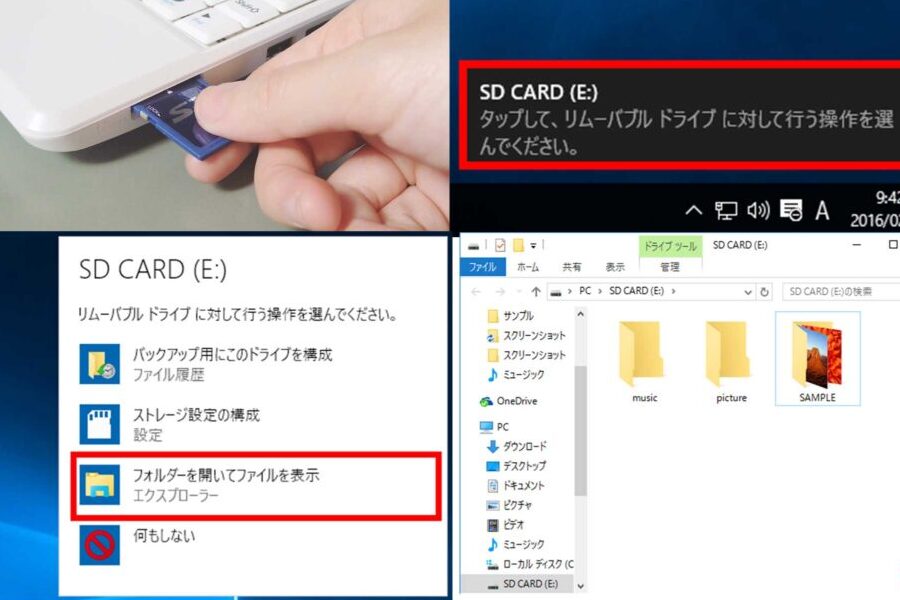
私たちはデジタル時代に生きており、SDカードはどうやってパソコンで開くの?という疑問は多くの人が持つことでしょう。スマートフォンやカメラからのデータをパソコンに移行する際には、この小さなカードが大いに役立ちます。しかしSDカードを正しく開く方法を知らないと、せっかくのデータが手に入らないこともあります。
この記事では、SDカードを簡単にパソコンで開くための手順や方法について解説します。初心者でも安心して実践できるように分かりやすく説明していきますので心配無用です。皆さんも、自分のSDカードをスムーズに活用したいと思いませんか? それでは、一緒に見ていきましょう。
Sdカードはどうやってパソコンで開くの?基本的な手順
まず、sdカードはどうやってパソコンで開くのか、基本的な手順を理解することが重要です。このプロセスをスムーズに進めるためには、以下のステップに従うことで安心して作業を行えます。
ステップ1: sdカードを取り出す
最初に、使用するsdカードがデバイスから安全に取り出されていることを確認します。スマートフォンやカメラなどから取り外す際は、必ず電源を切ってから行いましょう。これにより、データ損失やsdカードの破損を防ぐことができます。
ステップ2: sdカードリーダーの準備
次に必要なのは、sdカードリーダーです。もしパソコンに直接sdカードスロットがある場合、そのまま接続できます。しかし、多くの場合は外部リーダーが必要になるため、市販のusbタイプのものを用意しましょう。この機器は非常に便利で、多様なフォーマットにも対応しています。
ステップ3: パソコンとの接続
準備が整ったら、次はパソコンとsdカードリーダーまたは内蔵スロットを接続します。正しく接続できたら、自動的に認識される場合もありますし、この時点で何も起こらない場合もあります。その際、一度「マイコンピュータ」または「ファイルエクスプローラー」を開いて確認してみてください。
ステップ4: アクセス権限の確認
最後に、sdカードへのアクセス権限についてですが、一部のセキュリティ設定によって読み込むことができない場合があります。このような場合には管理者権限でログインしなおすか、安全モードで再起動することで解決できることがあります。また、不明な点があればヘルプガイドなどをご参照ください。
以上の手順によって、私たちはsdカードはどうやってパソコンで開くのかという基本的な知識と実践方法について理解しました。それでは次へ進み、このプロセス全体をさらに深堀りしていきましょう。
必要な機器と準備するもの
sdカードはどうやってパソコンで開くのかを理解するためには、適切な機器と準備が必要です。このセクションでは、必要なアイテムを詳しく説明し、スムーズに作業を進めるためのポイントを押さえます。以下のリストを参考にして、事前に用意しておきましょう。
- sdカード:使用するsdカードがデータ保存先として正しく動作することが重要です。
- sdカードリーダー:パソコンに直接接続できない場合は、usbタイプの外部リーダーが必要です。
- パソコン:最新のオペレーティングシステムがインストールされていることを確認してください。
- ケーブル(必要な場合):一部のデバイス(カメラなど)から直接接続する際には特定のケーブルが必要になることがあります。
- ドライバーソフトウェア:外部リーダーの場合、製造元によって提供されるドライバーソフトウェアが必要な場合もあります。
これらの機器や準備物を揃えることで、私たちはsdカードはどうやってパソコンで開くのか
は、いくつかのステップで簡単に行えます。ここでは、sdカードリーダーを使用してsdカードをパソコンへ接続する手順と、注意点について詳しく説明します。 まず最初に、用意したsdカードをsdカードリーダーに挿入します。リーダーが内蔵されているパソコンの場合は、そのスロットに直接差し込むだけです。外付けのsdカードリーダーの場合も同様ですので、正しい方向でしっかりと挿入してください。 次に、外部のsdカードリーダーを使用している場合には、usbポートに接続します。この際、接続が確実かつ安定していることを確認しましょう。正しく接続された場合、多くのパソコンでは自動的にsdカードが認識されます。 最後に、画面上で新しいデバイスとして表示されることを確認します。もし認識されない場合は、一度デバイスを抜き差ししたり、別のusbポートを試すことで改善できることがあります。また、この時点でドライバーソフトウェアが必要な場合もあるため、その準備も忘れずに行いましょう。 これらの手順によって、私たちはsdカードはどうやってパソコンで開くのか
sdカードがパソコンに正しく接続されると、次はファイルエクスプローラーを使ってその内容にアクセスする準備が整います。ここでは、ファイルエクスプローラーを開いてsdカードのデータにアクセスする方法について詳しく説明します。 まず初めに、パソコンの画面下部にあるタスクバーからファイルエクスプローラーのアイコンをクリックして開きます。通常、このアイコンはフォルダの形をしています。また、キーボードショートカットとして「Windowsキー + E」を使用することもできます。 ファイルエクスプローラーが表示されたら、左側のナビゲーションペインで「PC」または「マイコンピュータ」を選択します。そこには接続されているドライブが一覧表示されますので、その中からsdカードを見つけてクリックします。この時点で、sdカード内のフォルダやファイルが右側のウィンドウに表示されるはずです。 sdカード内にアクセスした後は、必要なデータを閲覧したりコピーしたりすることができます。以下はよく行う操作です: これらの手順によって、私たちはsdカードはどうやってパソコンで開くのか
トラブルシューティングを行う際は、私たちが経験する可能性のある問題に対処することが重要です。sdカードはどうやってパソコンで開くのかについて学んだ後、接続やアクセスに関していくつかの一般的な問題が発生することがあります。これらの問題を特定し、解決策を見つけることで、よりスムーズな体験を実現できます。 もしsdカードがパソコンによって認識されない場合、以下のステップを試してみてください: 時には、sdカードにはアクセスできるものの、一部またはすべてのファイルにアクセスできないことがあります。このような場合は次をご覧ください: また、sdカードには書き込みプロテクト機能があります。この状態になると、新しいデータを書き込むことや既存データを書き換えることができません。その場合は以下に注意してください: これらはいくつか代表的なトラブルシューティング方法ですが、それでも解決しない場合は専門家へ相談したり、製造元サポートへの問い合わせも選択肢となります。私たちはこれら全てについて把握しておくことで、”sdカードはどうやってパソコンで開く”という疑問だけではなく、その後発生する可能性のある問題にも柔軟に対応できるようになります。Sdカードをパソコンに接続する方法
ステップ1: sdカードの挿入
ステップ2: パソコンへの接続
ステップ3: 確認とトラブルシューティング
ファイルエクスプローラーでのアクセス方法
ステップ1: ファイルエクスプローラーを開く
ステップ2: sdカードへのアクセス
ステップ3: データ管理
トラブルシューティングとよくある問題
sdカードが認識されない場合
アクセスできないファイル
chkdsk X: /f(Xはsdカードドライブレター)と入力してください。sdカードへの書き込み制限