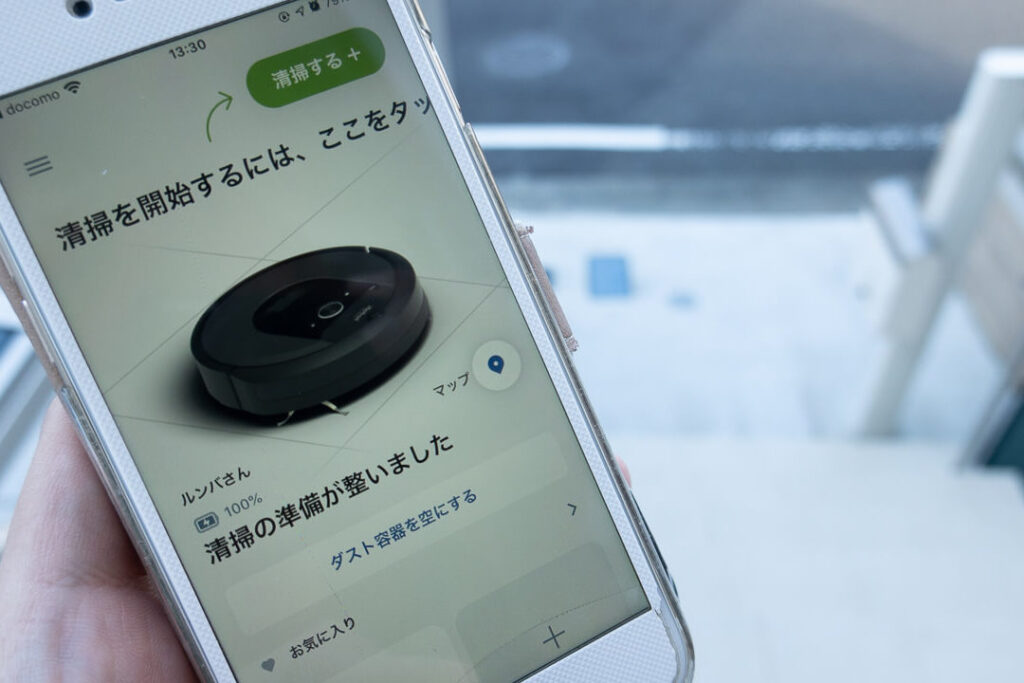
ルンバを使っている私たちにとって、快適な掃除体験は欠かせません。しかし時には「ルンバのパスワードはどうやって確認する」必要があることもあります。特にWi-Fi接続を変更したりアプリを再インストールした場合には、この情報が非常に重要です。
この記事では、ルンバのパスワードを確認するための簡単で効果的な方法をご紹介します。具体的なステップや必要な設定について詳しく解説しながら、皆さんが自分のルンバを最大限に活用できるようサポートします。私たちと一緒にこのプロセスを進めていきましょう。
さて、あなたのルンバのパスワードは本当にわかっていますか?この疑問を解消するためにもぜひ読み進めてみてください。
ルンバのパスワードは、Wi-Fi接続において重要な役割を果たします。私たちがルンバを使う際には、正しいパスワードを確認することが不可欠です。そのため、いくつかの方法でこの情報を手に入れることができます。以下では、具体的な手順やポイントについて詳しく説明します。
ルンバアプリでの確認
- アプリを開く: まず、スマートフォンにインストールされているルンバ専用アプリを開きます。
- 設定メニューへ移動: アプリ内で「設定」または「Wi-Fi設定」を選択します。
- ネットワーク情報の確認: Wi-Fi設定画面で、自分のネットワーク名や関連情報を見ることができます。この画面で現在接続しているネットワークとそのパスワードが表示される場合があります。
ルーターからの確認
別の方法として、家庭用ルーターから直接パスワードを確認することも可能です。この手順は次のようになります。
- ブラウザを開く: お使いのデバイスからブラウザを立ち上げます。
- ルーターIPアドレスにアクセス: 通常は
192.168.0.1または192.168.1.1と入力し、Enterキーを押します。 - ログイン情報入力: ルーター管理画面へのログインにはユーザー名とパスワードが必要です。これらも通常はデフォルト値か変更されたものです。
- 無線LAN設定メニューへ移動: ログイン後、「無線LAN」または「Wi-Fi」セクションに進みます。その中で現在使用しているWi-Fiネットワーク名やパスワードを見ることができます。
これらのステップによって、私たちは簡単に「ルンバのパスワードはどうやって確認する」の疑問に答えることができるでしょう。どちらの場合でも、自分自身のセキュリティとプライバシー保護にも十分注意しましょう。
ルンバのWi-Fi設定を確認する手順
私たちがルンバを効果的に使用するためには、Wi-Fi設定の確認も重要なステップです。特に、ルンバのパスワードは正しい接続を維持するために必要不可欠です。ここでは、Wi-Fi設定を確認する具体的な手順について説明します。
ルンバアプリでのWi-Fi設定確認
まず、アプリケーション内でWi-Fi設定を確認する方法をご紹介します。
- アプリを開く: スマートフォンにインストールしたルンバ専用アプリを起動します。
- デバイス選択: 接続しているルンバデバイスを選択します。
- Wi-Fi情報へアクセス: デバイス詳細画面から「Wi-Fi設定」や「ネットワーク情報」をタップし、現在接続されているネットワーク名とそのパスワードが表示されるかチェックします。
この手順によって、簡単に現在のWi-Fi設定状況が把握できます。
本体からの確認
次に、ルンバ本体から直接Wi-Fi設定を確認する方法もあります。この場合は以下の手順になります。
- 電源オン: ルンバ本体の電源を入れます。
- ホームボタン押下: ホームボタンを押してメニュー画面に移動します。
- Wi-Fiアイコン探す: メニュー内で表示されるWi-Fiアイコンまたはネットワーク名称部分を見ることで、自分が接続しているネットワーク情報にアクセス可能です。
これらの方法で、「ルンバのパスワードはどうやって確認する」の疑問にも答えられるでしょう。正確な情報収集ができれば、より快適な掃除体験につながります。
アプリでルンバのパスワードを見つける方法
私たちがルンバのパスワードを確認するためには、アプリを利用する方法が非常に便利です。特に、スマートフォンから簡単にアクセスできるため、多くのユーザーにとって手軽な選択肢となります。このセクションでは、アプリ内でルンバのパスワードを見つける具体的な手順を詳しく説明します。
アプリでのパスワード確認手順
まずは、アプリを通じてルンバのパスワードを確認する流れをご紹介します。
- アプリ起動: スマートフォンにインストールしたルンバ専用アプリを開きます。
- デバイス選択: 接続しているルンバデバイスをリストから選びます。
- 設定メニューへ移動: デバイス詳細画面で「設定」や「Wi-Fi設定」をタップします。
- パスワード表示: 表示されたネットワーク情報から現在接続中のWi-Fi名およびそのパスワードが記載されているか確認します。
この手順によって、簡単かつ迅速に必要な情報にアクセスできます。
トラブルシューティング
場合によっては、アプリ内で正しい情報が表示されないこともあります。そんな時は以下の方法で対処しましょう。
- 再ログイン: アカウントから一度ログアウトし、その後再度ログインしてみてください。
- アプリ更新: 最新版へのアップデートが行われていない場合がありますので、ストアで更新状況をチェックしてください。
- サポートへの問い合わせ: それでも解決しない場合は、公式サポートチームへ連絡して助けを求めましょう。
これらの対策によって、「ルンバのパスワードはどうやって確認する」の疑問にも適切に対応できるでしょう。正確な情報収集が可能になれば、更なる快適さと効率性につながります。
再設定が必要な場合の対処法
再設定が必要な場合、特にルンバのパスワードを確認する際に問題が発生した場合には、いくつかの対処法があります。私たちはこれらの方法を理解し、適切に実行することで、円滑な操作を確保できます。以下では、その具体的な手順をご紹介します。
再設定手順
- ルーターの確認: まずはWi-Fiルーターが正常に動作しているか確認しましょう。電源が入っていることや、インターネット接続が問題ないかをチェックします。
- アプリからの再設定: アプリ内で「デバイス設定」メニューから「Wi-Fiパスワード」を選択し、新しいパスワードを入力して保存します。この時、正しいネットワーク名(SSID)も選択してください。
- ルンバ本体のリセット: もしアプリで解決できない場合は、ルンバ本体のリセットを試みます。通常、本体上のボタンを一定時間押すことで工場出荷時設定に戻ります。その後、新たにWi-Fi接続とパスワード設定を行います。
パスワード再設定後の注意点
- 新しい情報の記録: 新しく設定したパスワードは必ずどこかに記録しておきましょう。こうすることで次回以降も簡単にアクセスできます。
- アプリ更新状態: アプリが最新バージョンであることも重要です。定期的にアップデートし、不具合やセキュリティ上の脆弱性を避けるよう心掛けましょう。
これらのステップによって、「ルンバのパスワードはどうやって確認する」の疑問にも迅速かつ効果的に対応可能です。また、このプロセスを通じて得られる知識は、今後さらに便利な使い方へと繋げてくれるでしょう。
パスワード管理のベストプラクティス
パスワードを安全に管理することは、私たちのデジタルライフを守るために極めて重要です。特に、ルンバのパスワードはその機能性やセキュリティに直結しているため、適切な管理が求められます。以下では、効果的なをご紹介します。
強力なパスワードの作成
- 長さと複雑さ: パスワードは少なくとも12文字以上で構成し、大文字、小文字、数字、および記号を組み合わせましょう。
- ユニーク性: 各アカウントごとに異なるパスワードを設定することで、一つのアカウントが侵害された場合でも他のアカウントへの影響を避けられます。
パスワードマネージャーの利用
我々は多くのアカウントを持つ現代社会において、すべてのパスワードを覚えることは困難です。そのため、信頼できるパスワードマネージャーを使用することで、安全かつ効率的に管理できます。これによって、自動生成した強力なパスワードも容易に保存・アクセス可能になります。
定期的な更新と監視
- 定期的な変更: 重要なアカウントについては定期的(例:3ヶ月ごと)にパスワードを変更する習慣を持ちましょう。
- ログイン履歴の確認: 不審な活動がないか定期的にチェックし、不明なログインがあった場合には速やかに対処します。
これらのベストプラクティスを実践することで、「ルンバのパスワードはどうやって確認する」際にも安心して対処できるでしょう。また、安全性向上にも寄与するため、このプロセスは非常に重要です。